Como corrigir o erro "Atraso de rede detectado" no PUBG
O aviso "Atraso de Rede Detectado" no PUBG: BATTLEGROUNDS significa que o jogo está com dificuldades para receber ou enviar atualizações de rede em tempo hábil. Ele não prova, por si só, que seu plano de internet é muito lento ou que os servidores do PUBG estão fora do ar. O Suporte do PUBG lista vários fatores que podem contribuir para o atraso no jogo, incluindo quedas intermitentes de rede, alta carga no servidor e sobrecarga do sistema. Verifique os itens abaixo na ordem indicada e observe se o aviso e as interrupções durante a partida param de ocorrer.
O aviso é um motivo para investigar a conexão; esta imagem representativa do jogo não é uma captura de tela de um erro.
1. Identifique se o problema é latência de rede ou baixa taxa de quadros.
Antes de alterar as configurações, observe quando o aviso aparece, se o seu personagem apresenta lentidão ou se as ações são executadas com atraso e se o ping exibido no jogo ou o indicador de perda de pacotes — caso esteja presente na sua versão atual — apresenta picos ao mesmo tempo. Problemas de rede geralmente se manifestam como atualizações atrasadas enquanto a imagem continua se movendo. Um problema de taxa de quadros, por outro lado, costuma causar travamentos na imagem ou na animação localmente. Ambos podem ocorrer simultaneamente, portanto, essa distinção é apenas uma pista, não um diagnóstico.
O artigo de suporte do PUBG sobre lag no jogo afirma que ele pode envolver quedas intermitentes de rede, sobrecarga do servidor ou uso intenso do sistema. Também menciona o superaquecimento e a carga gráfica como possíveis causas de baixa taxa de quadros (FPS). O artigo do PUBG disponível é de 3 de agosto de 2020, portanto, considere-o como uma orientação geral para solução de problemas, e não como um diagnóstico preciso para este aviso específico. Se a tela congelar enquanto os indicadores de rede permanecem estáveis, teste configurações gráficas mais baixas e verifique as temperaturas do sistema como uma possível causa de problemas de desempenho. Leia o artigo de suporte do PUBG sobre solução de problemas de lag .
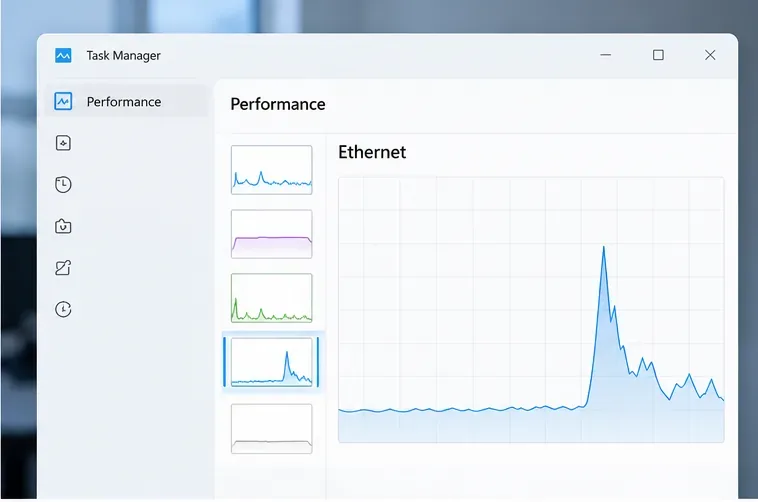
Compare a atividade da rede no momento de um aviso; o gráfico apresentado é ilustrativo e não contém dados medidos do PUBG.
2. Verifique se há manutenção em andamento e pause o tráfego concorrente.
Primeiramente, verifique os canais oficiais de notícias e suporte do PUBG para avisos de manutenção ou problemas de serviço. O Suporte do PUBG confirma que problemas de conexão podem ocorrer durante a instalação de atualizações ou manutenções de rotina. Se um aviso de manutenção coincidir com o horário da sua partida, aguarde o término da manutenção antes de alterar as configurações do seu roteador ou firewall. Consulte a página oficial de notícias do PUBG e o artigo oficial sobre solução de problemas de conexão .
Se não houver nenhum aviso relevante, pause downloads grandes, atualizações de jogos, backups na nuvem e transmissões em alta resolução no seu PC e em outros dispositivos que usam a mesma conexão. O PUBG recomenda especificamente fechar programas que consomem muita largura de banda. Não encerre processos desconhecidos do Windows; feche aplicativos que você reconhece e pode pausar com segurança. Jogue outra partida em condições semelhantes. Uma melhoria útil é a redução ou ausência de avisos enquanto essas transferências estiverem pausadas, e não apenas uma velocidade de internet maior.
3. Compare o Wi-Fi com uma conexão Ethernet direta.
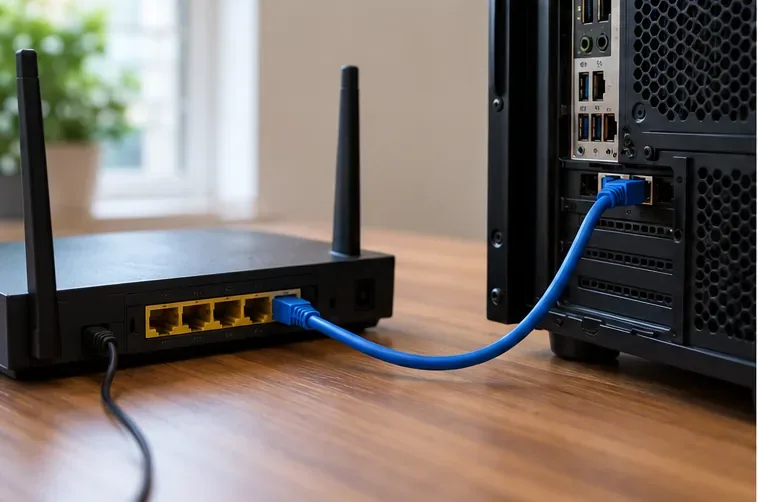
Se possível, conecte o PC diretamente a uma porta LAN do seu roteador com um cabo Ethernet. Mantenha o jogo, a região do servidor e outras atividades de rede o mais consistentes possível e compare na próxima partida. As orientações de solução de problemas de rede do Steam recomendam testar uma conexão com fio sempre que possível, pois isso ajuda a diferenciar um problema de Wi-Fi ou de link local de um problema de conexão mais amplo. A Microsoft também explica como conectar um PC com Windows a um roteador via Ethernet em seu guia de solução de problemas de Ethernet .
Um teste com fio pode ajudar a determinar se a instabilidade do Wi-Fi contribui para o aviso.
Se a conexão Ethernet fizer o aviso desaparecer, concentre-se no sinal Wi-Fi, na posição do roteador, em interferências ou no adaptador sem fio. Se o aviso persistir mesmo com a conexão Ethernet ativada e outros dispositivos também perderem a conexão, reinicie o modem e o roteador e teste novamente. Uma reinicialização pode resolver um problema temporário no roteador, mas não corrige uma interrupção do serviço de internet ou um problema persistente de roteamento. Evite restaurar as configurações de fábrica, a menos que o fabricante do roteador ou seu provedor de internet forneça uma justificativa específica; isso pode apagar as configurações de conexão.
4. Verifique a rede e a segurança do Windows sem comprometer a proteção.
No Windows 11, execute a solução de problemas de Rede e Internet no aplicativo Obter Ajuda, conforme recomendado pela Microsoft para problemas de conexão. Você também pode testar outro jogo online ou uma chamada de vídeo no mesmo computador. Se vários serviços apresentarem interrupções, é mais provável que o problema esteja relacionado ao computador, ao roteador ou ao provedor de internet, e não apenas ao PUBG. Para verificações específicas de Wi-Fi, use o guia de solução de problemas de Wi-Fi da Microsoft .
O software de segurança pode, às vezes, bloquear a conexão do jogo após uma atualização. O Suporte do PUBG sugere verificar a interferência do firewall, mas desativá-lo não é uma boa solução permanente. Se você testar isso, faça-o rapidamente, restaure a proteção imediatamente e siga as instruções do seu fornecedor de segurança para permitir que os aplicativos legítimos do PUBG e do Steam acessem a rede pelo firewall, no perfil que você realmente usa. Não baixe ferramentas para "corrigir lag", não desative o antivírus indefinidamente e não abra portas aleatórias no roteador com base em vídeos genéricos.
Se você usa VPN ou proxy, teste uma partida sem ele, se for seguro e permitido na sua rede. Uma VPN pode alterar a rota e melhorar ou piorar a latência; não é uma solução garantida. Não compre uma VPN apenas com a promessa de reduzir o ping no PUBG.
5. Verifique o resultado e decida para onde encaminhar o problema.
Após cada alteração, jogue uma partida semelhante e registre se o alerta retorna, se o movimento ou o registro de acertos parecem atrasados e se algum indicador de rede visível no jogo permanece instável. Um resultado prático é jogar repetidamente sem o aviso ou o efeito elástico — nem um minuto sequer de silêncio no lobby. Se você alterou várias coisas ao mesmo tempo, não saberá qual delas resolveu o problema, então altere uma categoria por vez.
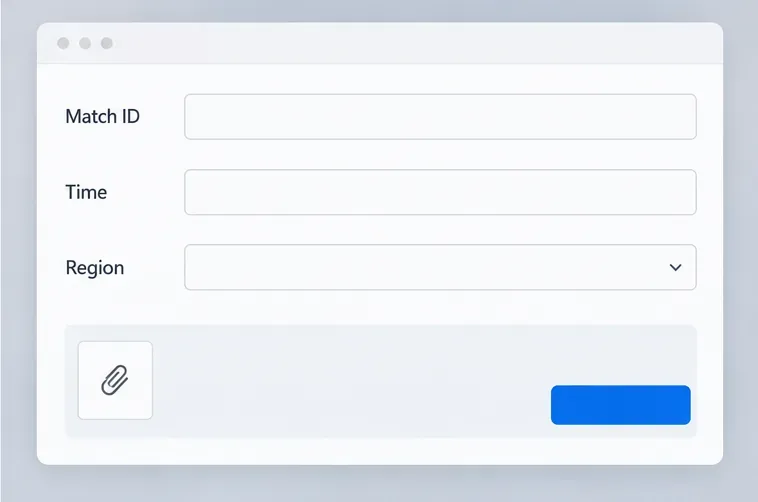
Apenas o PUBG é afetado, inclusive via Ethernet: salve os detalhes da partida e entre em contato com o Suporte ao Jogador do PUBG. Inclua o horário aproximado, a plataforma, o ID da partida, as etapas já tentadas e uma captura de tela ou gravação curta, se disponível. O PUBG pede aos jogadores com problemas persistentes que enviem uma descrição detalhada e evidências.
Vários aplicativos ou dispositivos também podem se desconectar: entre em contato com seu provedor de internet e informe os horários e se os dispositivos conectados por cabo e por Wi-Fi estão sendo afetados.
Isso só acontece em conexões Wi-Fi: continue usando Ethernet, se possível, ou verifique a conexão sem fio e o posicionamento do roteador antes de alterar os arquivos do PUBG.
O jogo apresenta travamentos, mas nenhum aviso de rede é exibido: investigue separadamente o FPS, a temperatura, as configurações gráficas e a carga do sistema.
Ao entrar em contato com o suporte do PUBG, inclua o ID da partida e o horário para que a equipe possa identificar a sessão afetada.
O que um teste de velocidade pode — e não pode — lhe dizer
Uma alta velocidade de download não descarta a possibilidade de perda de pacotes curtos, latência instável ou uma rota inadequada para um servidor de jogo específico. Por outro lado, um teste de ping básico para um site não reproduz o tráfego do PUBG. O diagnóstico de rede oficial do Steam observa que testes de ping comuns usam ICMP, enquanto jogos podem usar UDP, e os dois podem ser tratados de forma diferente. Use um teste de velocidade como uma verificação básica de largura de banda, não como prova de que a conexão para uma partida está estável. Compare os sintomas no jogo, um teste com fio versus Wi-Fi e se outros serviços são afetados.
Este guia é voltado para PUBG: BATTLEGROUNDS no PC. O PUBG Mobile possui um canal de suporte separado; utilize a Central de Ajuda do PUBG MOBILE para problemas de conexão específicos da versão mobile. Nenhuma alteração isolada na rede garante a solução do problema: o importante é ter uma conexão estável em partidas repetidas, com as evidências apontando para o PC, Wi-Fi/roteador, provedor de internet ou serviço do jogo antes de prosseguir com outras medidas.
As ilustrações da interface e do hardware são representativas e não capturas de tela do PUBG ou do Windows. O gráfico no estilo do Gerenciador de Tarefas e o formulário de suporte não exibem medições reais nem uma página de suporte em tempo real.