Início
» 🎮 Esportes eletrônicos
»
Como corrigir o erro "Arquivos do jogo corrompidos" no PUBG Mobile sem reinstalar o jogo
Como corrigir o erro "Arquivos do jogo corrompidos" no PUBG Mobile sem reinstalar o jogo
Como corrigir o erro "Arquivos do jogo corrompidos" no PUBG Mobile sem reinstalar o jogo
Se o PUBG MOBILE exibir a mensagem "Arquivos do Jogo Corrompidos" , comece com as verificações reversíveis abaixo: reinicie o jogo e o celular, use a opção de reparo integrada do jogo, se disponível, limpe apenas o cache do Android e verifique se há alguma atualização oficial e espaço livre no armazenamento. Essas etapas podem resolver um problema temporário de download ou de estado do aplicativo sem a necessidade de desinstalar o jogo, mas nenhum método garante a correção se os arquivos de instalação necessários estiverem realmente corrompidos.
Antes de iniciar qualquer processo de solução de problemas, evite limpar o armazenamento , excluir pastas do PUBG, instalar APKs de sites não oficiais ou remover o aplicativo. Essas ações podem apagar as configurações locais ou colocar em risco o perfil de convidado. O suporte do PUBG MOBILE alerta que a remoção do aplicativo pode resultar na perda de informações da conta de convidado. Portanto, certifique-se de ter acesso à conta vinculada antes de considerar qualquer medida que remova os dados do aplicativo.
Experimente estas soluções seguras em ordem.
1. Feche o PUBG MOBILE, reinicie o seu celular e verifique a conexão.
Feche completamente o jogo, aguarde alguns segundos e abra-o novamente. Se o mesmo erro persistir, reinicie o dispositivo. A equipe de suporte do PUBG MOBILE recomenda reiniciar o jogo e o dispositivo, verificar a conexão Wi-Fi ou os dados móveis, fechar aplicativos desnecessários e garantir que o telefone tenha espaço de armazenamento livre suficiente.
Se o problema começou durante o download ou atualização de um recurso, reconecte-se a uma rede estável e deixe o jogo concluir qualquer download antes de alternar entre aplicativos ou desligar o computador. Você pode tentar brevemente uma conexão diferente e confiável, como dados móveis em vez de Wi-Fi, para verificar se o problema está no caminho do download. Desative a VPN ou o proxy, caso você os utilize normalmente. A mudança de conexão é uma etapa de diagnóstico e não garante que os arquivos em si estejam reparados.
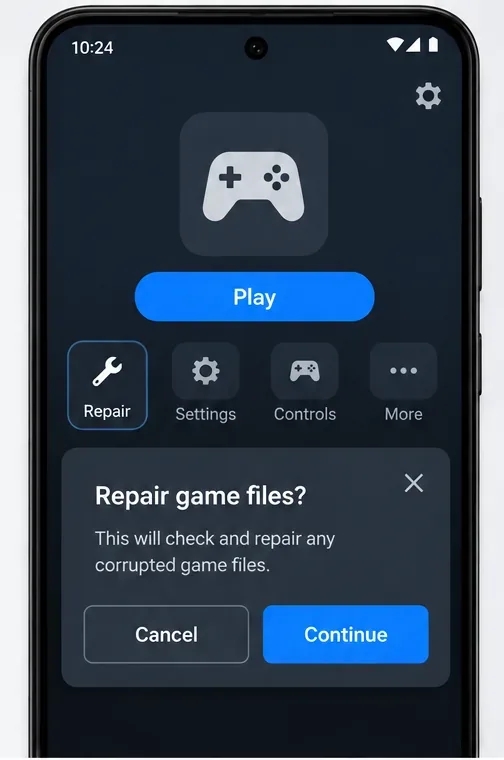
2. Use a opção de reparo dentro do jogo, caso ela esteja disponível no seu cliente.
Interface conceitual apenas. A opção "Reparar" e sua localização podem variar conforme a versão do PUBG MOBILE; use-a somente se o seu cliente instalado a exibir.
Se você conseguir acessar a tela inicial ou de login do jogo, procure a opção "Reparar" e siga as instruções exibidas pela sua versão instalada. Deixe o reparo terminar em uma conexão estável e, em seguida, feche e abra o PUBG MOBILE novamente. A localização do controle e as opções de reparo disponíveis podem mudar entre as versões e podem não aparecer em todos os clientes. Se você não a encontrar, ignore esta etapa em vez de procurar utilitários de reparo de terceiros ou alterar os arquivos do jogo manualmente.
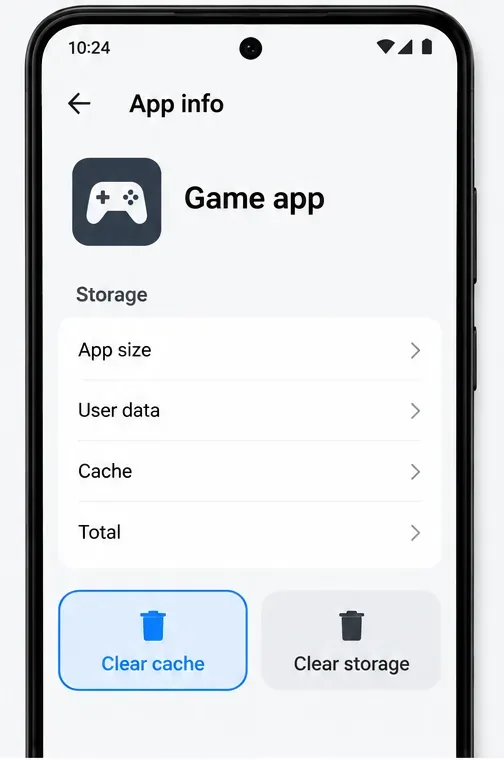
3. Limpe o cache do aplicativo no Android — nunca limpe o armazenamento para resolver o problema.
As opções de configuração do Android variam de acordo com o telefone. Selecione "Limpar apenas o cache"; não selecione "Limpar armazenamento".
Abra as Configurações do seu telefone .
Acesse Aplicativos (ou Aplicativos e notificações ) e selecione PUBG MOBILE .
Abra o Armazenamento ou o Armazenamento e cache e toque em Limpar cache .
Volte para a tela do aplicativo, abra o jogo novamente e deixe-o verificar ou baixar os recursos necessários.
O Android observa que limpar o cache remove dados temporários, enquanto limpar o armazenamento exclui permanentemente os dados do aplicativo. Os menus do telefone variam, portanto, espere um pouco se a única opção disponível for um botão amplo " Limpar dados" ou "Limpar armazenamento" . Não o utilize como atalho. No iPhone e iPad, o iOS não oferece o mesmo botão de cache por aplicativo nas Configurações; use as opções de reiniciar, atualizar, armazenamento e conexão.
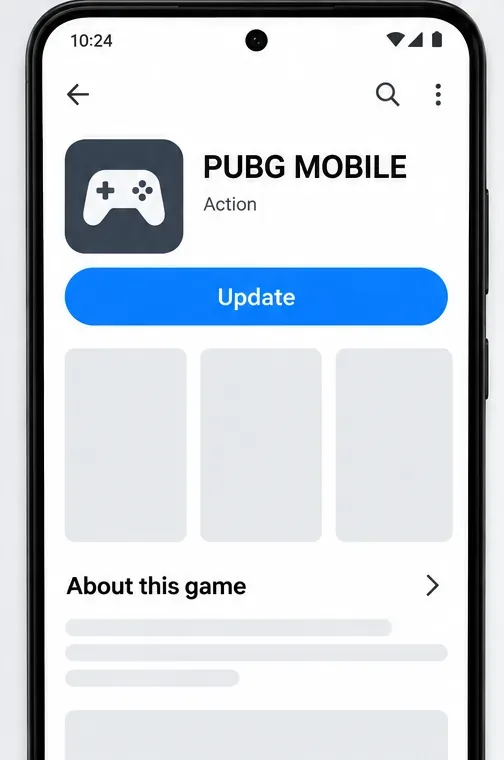
4. Atualize a partir da loja oficial e libere espaço para os recursos do jogo.
Layout ilustrativo da loja; abra a loja oficial onde você instalou o PUBG MOBILE para verificar se há atualizações.
Abra a App Store ou o Google Play — a mesma loja oficial que você usou para instalar o jogo — e verifique se há alguma atualização disponível. Instale-a, reinicie o telefone se solicitado e abra o PUBG MOBILE novamente. Evite pacotes de atualização não oficiais: um cliente modificado ou incompatível pode causar novos problemas de inicialização e de segurança da conta.
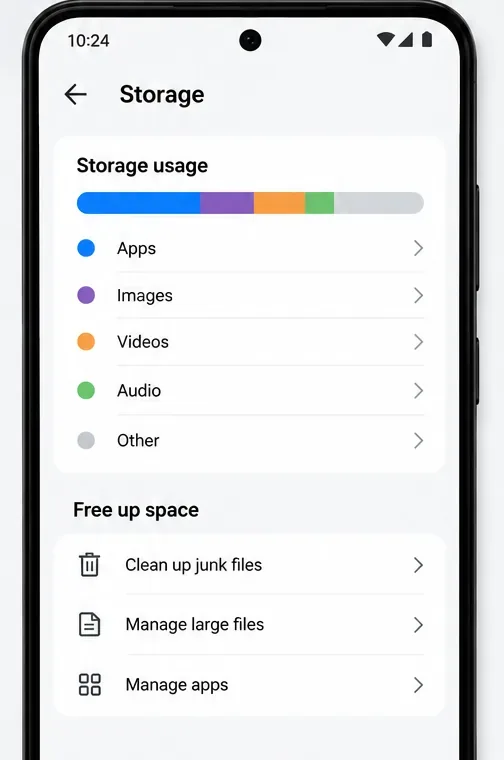
A tela é um exemplo simplificado. Os nomes e categorias dos menus variam entre os fabricantes de dispositivos Android.
Verifique o espaço de armazenamento disponível no dispositivo e remova arquivos que você não precisa mais, como downloads antigos ou vídeos offline. O PUBG MOBILE não divulga um número universal de espaço livre para este erro, portanto, não considere uma regra fixa de “5 GB” ou “10 GB” como oficial. Deixe espaço suficiente para o aplicativo baixar e descompactar a atualização ou os arquivos de recursos. No iPhone, verifique Ajustes > Geral > Armazenamento do iPhone e remova outros itens, se necessário. Evite desinstalar o PUBG MOBILE se o seu objetivo é manter o aplicativo instalado: desinstalar remove o próprio aplicativo e exige que ele seja baixado novamente.
O guia de armazenamento atual da Apple para iPhone explica como verificar o espaço disponível e gerenciar arquivos.
Se a mensagem de corrupção ainda estiver presente
Faça uma captura de tela da mensagem exata e anote o modelo do seu celular, a versão do sistema operacional, a versão do PUBG MOBILE (se visível), quando o problema começou e se ocorre tanto no Wi-Fi quanto nos dados móveis. Entre em contato com o Suporte ao Jogador do PUBG MOBILE ou utilize o Atendimento ao Cliente dentro do jogo, se possível. A equipe de suporte solicita que os jogadores incluam detalhes do erro, modelo do dispositivo, versão do sistema operacional e capturas de tela ou vídeo.
Não envie senhas, códigos de verificação ou detalhes de pagamento em mensagens de suporte. Se o suporte recomendar posteriormente a remoção ou reinstalação do aplicativo, certifique-se primeiro de que sua conta de jogo esteja vinculada e que você consiga fazer login novamente. O PUBG MOBILE alerta especificamente que as informações da conta de convidado podem ser perdidas ao remover o aplicativo; consulte as orientações para problemas de inicialização do jogo .
Impeça que futuras atualizações sejam interrompidas.
Instale o PUBG MOBILE e as atualizações através da loja oficial do seu dispositivo.
Use uma conexão estável e evite fechar o jogo à força enquanto ele baixa recursos.
Mantenha algum espaço de armazenamento livre no dispositivo e feche downloads grandes antes de atualizar.
Não renomeie, mova ou edite os arquivos do PUBG MOBILE usando gerenciadores de arquivos ou ferramentas de otimização de desempenho.
Mantenha sua conta vinculada e seu método de login disponível antes de fazer alterações que afetem os dados do aplicativo.
Comece reiniciando o jogo e verificando a conexão. Em seguida, use a opção de reparo dentro do jogo e o controle de cache do Android. Se essas etapas não resolverem o erro de arquivos corrompidos do PUBG Mobile , a equipe de suporte oficial poderá informar se o cliente precisa de um reparo mais aprofundado.