Como corrigir o código de saída 6 do Minecraft no Mac
Como corrigir o código de saída 6 do Minecraft no Mac
Se o Minecraft Java Edition fechar no seu Mac e o inicializador exibir o Código de Saída 6 , considere esse número como um status de falha, não como um diagnóstico. Ele não indica se a causa é um mod, uma incompatibilidade do ambiente de execução Java, uma configuração gráfica ou algo mais. A maneira mais segura de corrigir o problema do Código de Saída 6 do Minecraft no Mac é preservar seus mundos, inspecionar o registro da inicialização com falha e compará-lo com um perfil limpo do jogo base (vanilla).
“Erro de código do Minecraft no Mac 6” e “Anomalias da Apple” são termos de busca do artigo anterior, não nomes de diagnóstico específicos que você deve esperar que o Minecraft exiba. Evite alterar as configurações de segurança do sistema ou colar flags JVM aleatórias com base apenas no código. Dois detalhes da versão atual são importantes: o Minecraft Java 26.1 requer o Java 25 e o Minecraft 26.2 inclui uma opção gráfica Vulkan experimental. Conselhos antigos que dizem que toda versão do Minecraft precisa do Java 21 ou que uma flag OpenGL corrige todas as falhas do Mac não são confiáveis. Consulte as notas de lançamento do Minecraft 26.1 e as notas de lançamento do Minecraft 26.2 .
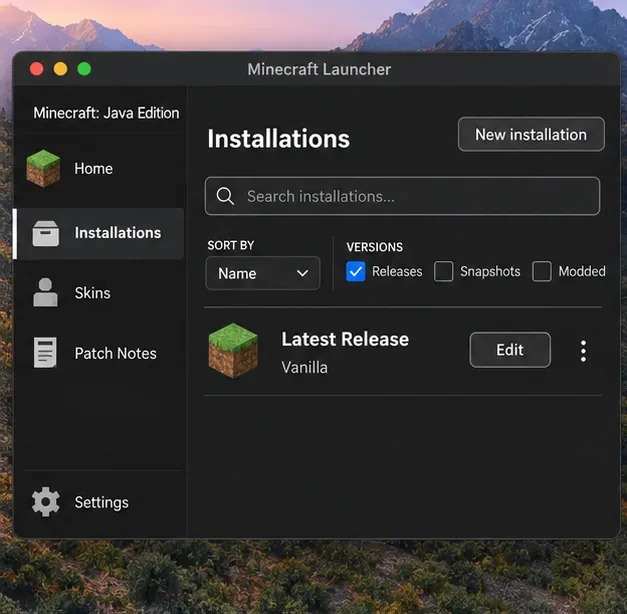
Confirme qual instalação você está executando; use um perfil de instalação padrão como base.
O que o código de saída 6 indica — e o que ele não indica.
Um código de saída é o status do processo retornado quando um programa é encerrado. Por si só, o número não identifica o componente com falha. Um carregador de mods, um mod ou shader incompatível, um executável Java selecionado manualmente, um perfil corrompido e um problema de renderização podem causar travamentos que precisam ser diagnosticados a partir das entradas de log correspondentes. O relatório de exceção ou de falha exato é mais útil do que o número exibido no inicializador.
É importante diferenciar um travamento do Minecraft de um problema com o inicializador que simplesmente não abre. Se o próprio inicializador falhar antes de você clicar em "Jogar", consulte a Central de Ajuda do Minecraft e as instruções para o inicializador atual; as etapas descritas no registro de erros do jogo, abaixo, se aplicam quando o inicializador inicia o processo do jogo.
Antes de solucionar problemas, proteja seus mundos.
Antes de alterar perfis, configurações do Java, mods ou arquivos do jogo, copie a savespasta para um local seguro. Se você usa um launcher de terceiros, utilize o diretório do jogo dessa instância; pode não ser a pasta padrão do Minecraft.
Anote o chip do seu Mac (Apple Silicon ou Intel), a versão do macOS, a versão do Minecraft, o launcher e qualquer loader, como Fabric, Forge ou NeoForge. Observe se a falha ocorre antes do menu, quando um mundo é aberto ou depois que um shader é carregado.
Não exclua a .minecraftpasta inteira como primeiro passo. Ela pode conter mundos, capturas de tela, pacotes de recursos e configurações que não estão relacionadas à falha.
Soluções passo a passo para o código de saída 6 do Minecraft no Mac
1. Reproduza a falha com um perfil conhecido.
Abra a lista de instalações do inicializador e identifique o perfil exato que você usou. Se você estava testando um snapshot, um pacote de mods ou uma versão antiga, anote isso antes de trocar de versão. Para ter uma base de comparação, crie uma instalação vanilla separada usando uma versão normal. Se o inicializador oferecer um campo "Diretório do Jogo", aponte a instalação de teste para uma pasta nova e vazia para que ela não possa carregar os mods ou configurações do perfil original. Inicie um novo mundo de teste; não abra sua única cópia de um save importante em uma versão diferente do Minecraft.
Se o perfil limpo for iniciado, o Mac e o jogo base poderão executar o Minecraft. Isso restringe a busca ao carregador, mods, shaders, pacotes de recursos ou configuração da instalação original, embora ainda não identifique qual deles.
2. Leia o registro da inicialização que falhou.
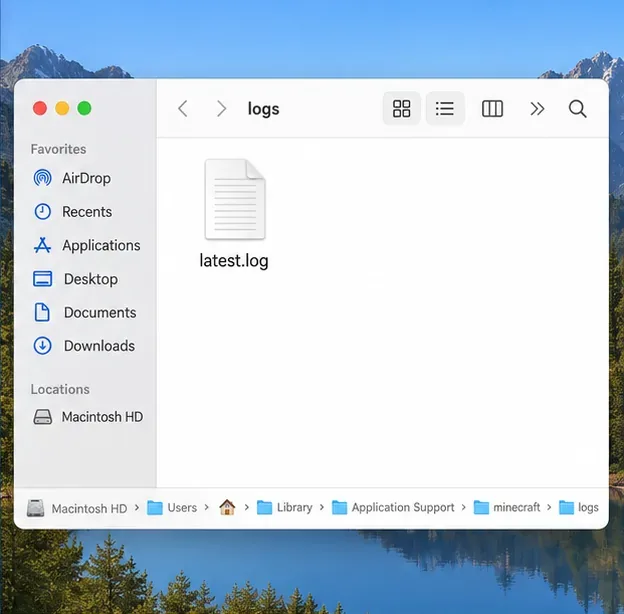
Para o inicializador padrão, pressione Shift+ Command+ Gno Finder e abra ~/Library/Application Support/minecraft/logs. Leia latest.log, que é substituído conforme o jogo é executado. Os relatórios de falha, quando criados, ficam na crash-reportspasta adjacente. O guia de logs do Fabric documenta esses locais para o inicializador oficial. Se o seu inicializador usa um diretório de jogos personalizado, procure nas pastas logse dentro desse diretório crash-reports.
Comece perto do final latest.loge observe o momento imediatamente anterior ao travamento do jogo. Procure por termos como "exceção ERROR", Exception" Caused byerro" ou mensagens relacionadas a gráficos. Um relatório de falha pode fornecer a exceção e a thread onde a falha ocorreu. Salve os arquivos antes de tentar iniciar o jogo novamente, pois uma nova tentativa sobrescreve os arquivos existentes latest.log.
O diretório padrão do jogo Minecraft armazena o registro atual em sua pasta de logs; instâncias de inicializadores personalizados podem usar outro local.
3. Isolar mods e shaders sem excluí-los.
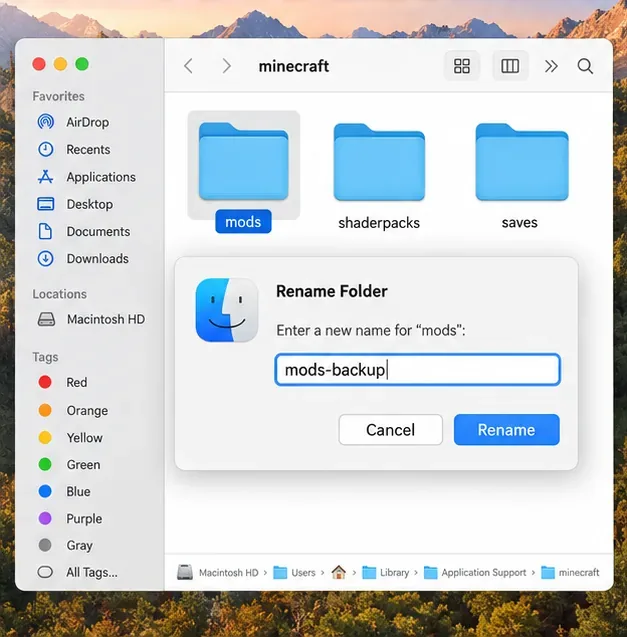
Primeiro, use o perfil de teste vanilla separado. Se funcionar, retorne à instância afetada e desative temporariamente uma categoria por vez: pacotes de shaders, pacotes de recursos e, em seguida, mods ou o carregador. Feche o jogo antes de mover os arquivos. Se você testar renomeando uma modspasta, use um nome de backup claro, como mods-backup, teste uma vez e restaure-a. Mova a shaderpackspasta somente se o log ou o tempo de execução apontarem para um shader. Mantenha os arquivos originais até confirmar qual alteração resolve a falha.
Assim que o jogo iniciar de forma confiável, restaure os itens em pequenos grupos e teste novamente. Se o problema persistir após uma única adição, verifique a versão do Minecraft e a versão do carregador compatíveis com o item. Não presuma que um pacote criado para outra versão funcionará simplesmente porque o inicializador permite selecioná-lo.
Uma renomeação temporária mantém os arquivos do mod disponíveis para restauração enquanto você testa uma inicialização limpa.
4. Combine o ambiente de execução Java com a versão do Minecraft.
Não instale uma versão do Java para todo o sistema só porque o inicializador exibiu o Código de Saída 6. O inicializador oficial do Minecraft inclui um ambiente de execução Java para a versão do jogo que ele executa; se você alterou manualmente o executável Java de uma instalação, remova essa alteração e teste com o ambiente de execução gerenciado pelo inicializador. Os requisitos de Java do jogo mudam a cada versão: o Minecraft 1.20.5 introduziu o Java 21, enquanto o Minecraft 26.1 requer o Java 25. As notas de lançamento da versão 1.20.5 e as notas de lançamento da versão atual mostram por que você deve verificar a versão exata em vez de forçar o Java 21 ou o Java 25 em todos os perfis antigos.
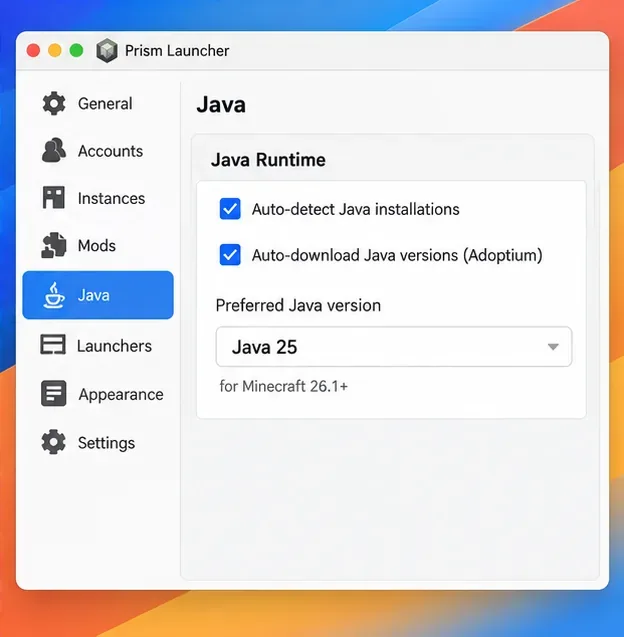
Se você usa o Prism Launcher ou outro launcher de terceiros, verifique o runtime selecionado para essa instância. O Prism documenta a detecção e os downloads automáticos do Java em seu guia de instalação do Java . Dê preferência à seleção de runtime compatível, quando disponível. Se você configurar o Java manualmente, certifique-se de que ele corresponda à versão principal exigida pelo jogo e escolha uma versão compatível com a arquitetura do seu Mac: o Apple Silicon usa ARM64, enquanto os Macs com processadores Intel usam x64. O Minecraft 26.1 também aumenta a alocação de memória padrão para 4 GB, portanto, não copie uma -Xmx8G -Xms4Greceita qualquer para os argumentos da JVM como uma solução genérica para travamentos; memória extra não corrige um mod com problemas ou um runtime incompatível.
Em um aplicativo de terceiros, verifique o ambiente de execução da instância específica; o Minecraft 26.1 requer o Java 25.
5. Verifique as configurações gráficas e o macOS com segurança.
Se o problema começou após a instalação de um shader ou a alteração de um renderizador, teste primeiro sem o shader. O Minecraft 26.2 adiciona uma configuração de API gráfica com as opções Padrão , Preferir Vulkan (Experimental) e Preferir OpenGL . A Mojang descreve o Vulkan como experimental e recomenda a opção Padrão para a maioria dos jogadores. Se você conseguir acessar as Configurações de Vídeo, deixe a configuração em Padrão durante o diagnóstico; não force a opção experimental durante um teste de linha de base. As notas da versão 26.2 explicam o comportamento de fallback atual e o caminho de tradução do Vulkan no macOS.
Use a página de solução de problemas de vídeo e gráficos da Mojang para Java Edition e os requisitos de sistema atuais para obter detalhes sobre a configuração compatível. Instale as atualizações do macOS disponíveis para o seu dispositivo, mas não desative a Proteção de Integridade do Sistema, não execute comandos no Modo de Recuperação nem adicione sinalizadores OpenGL não verificados. Essas alterações não são correções gerais para o Código de Saída 6.
Use o resultado para escolher a próxima verificação.
Resultado do teste
Próxima etapa
Um perfil vanilla separado funciona
Reative o carregador original, os mods, os shaders e os pacotes de recursos um de cada vez.
Apenas um lançamento do Minecraft falha
Verifique os requisitos e observações do Java para essa versão; guarde o relatório de falha para um relatório de bug.
O registro aponta para a inicialização do Java ou para um executável selecionado manualmente.
Remova a configuração personalizada do Java ou selecione o ambiente de execução exigido por essa versão.
O registro menciona uma API gráfica, GLFW, OpenGL ou Vulkan.
Teste novamente sem shaders e use a configuração gráfica padrão/compatível com a sua versão.
Essas pistas orientam o próximo teste; elas não comprovam que um componente específico seja o culpado. Se mesmo com perfis limpos o jogo travar, guarde latest.logqualquer relatório de falha, a versão exata do Minecraft e os detalhes do seu Mac e macOS. Remova os detalhes da sua conta pessoal e informações de caminho local antes de compartilhar os registros publicamente e envie o relatório pelo Suporte do Minecraft ou pelo rastreador de bugs da Mojang .
Perguntas frequentes
O código de saída 6 do Minecraft sempre significa que o Java está corrompido?
Não. Ele apenas informa que o processo do jogo foi interrompido sem sucesso. Use o registro e um perfil limpo do jogo base para distinguir um problema de execução de um problema com mods, shaders, perfis ou gráficos.
Devo desativar o SIP ou colar as flags da JVM de um fórum?
Não. Não comprometa a segurança do macOS nem adicione sinalizadores genéricos para tentar resolver um código de saída inexplicável. Restaure os argumentos personalizados da JVM para os valores padrão do inicializador, faça backup dos seus arquivos salvos e altere uma configuração reversível por vez.
Resumindo: faça backup dos seus mundos, verifique o log do jogo correto, teste um perfil vanilla separado e certifique-se de que o Java esteja instalado na mesma versão do Minecraft. Essa sequência baseada em evidências é a maneira prática de resolver o código de saída 6 do Minecraft no Mac sem arriscar seus saves ou alterar configurações irrelevantes do macOS.