Início
» 🎮 Esportes eletrônicos
»
Como corrigir o código de erro 8012 em Dead by Daylight: “Falha na verificação inicial de habilidades”
Como corrigir o código de erro 8012 em Dead by Daylight: “Falha na verificação inicial de habilidades”
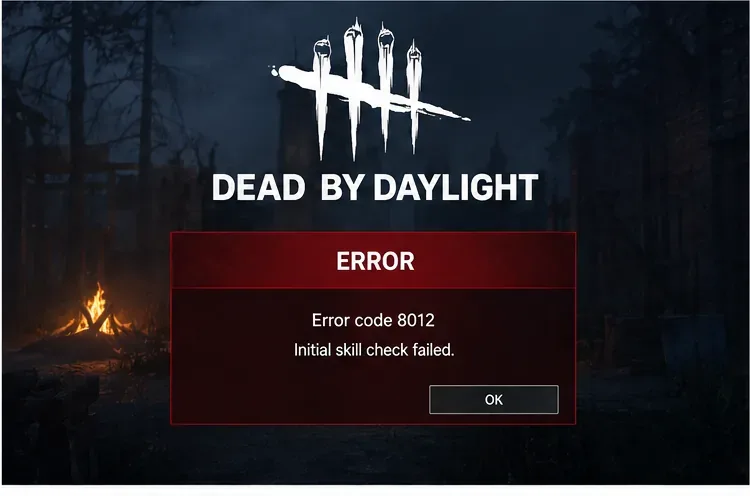
O código de erro 8012 em Dead by Daylight, com a mensagem "Falha na verificação inicial de habilidades", pode interromper o jogo antes que você consiga acessar o fluxo normal online. A primeira pergunta mais importante não é "Qual solução aleatória devo tentar?", mas sim "Este é um problema do serviço Dead by Daylight, um problema de conexão da minha parte ou um problema no meu computador?". Essa distinção determina se você deve esperar, solucionar problemas de rede ou reparar a instalação.
Até 7 de outubro de 2026, o site de suporte público da Behaviour Interactive não fornecia um artigo específico que mapeasse o erro 8012 para uma única causa confirmada. A Behaviour, no entanto, publicava orientações oficiais para problemas de rede, verificação de arquivos, conflitos com softwares em segundo plano e erros de inicialização do sistema anti-cheat. A sequência abaixo utiliza esses métodos de solução de problemas oficiais, em vez de considerar uma explicação não oficial como um fato.
Exemplo ilustrativo: o erro aparece logo após a inicialização.
Exemplo meramente ilustrativo: Alex inicia Dead by Daylight em um PC com Windows após ter jogado normalmente na noite anterior. O jogo chega às verificações iniciais de conexão, mas exibe o código de erro 8012 e a mensagem “Falha na verificação inicial de habilidades”. Alex não alterou os arquivos do jogo, mas o Windows e vários utilitários de hardware foram atualizados recentemente. Em vez de reinstalar imediatamente, Alex segue um processo de isolamento em quatro etapas: confirmar se o problema é mais abrangente do que apenas o PC, atualizar a conexão, verificar os arquivos do jogo e, por fim, verificar se há interferência do firewall ou de algum software em segundo plano.
Uma representação da mensagem de erro relatada. O design exato do diálogo pode variar de acordo com a versão e a plataforma de Dead by Daylight, portanto, use o texto e o código — e não o estilo visual — como identificador.
Passo 1: O erro 8012 está ocorrendo porque os serviços de Dead by Daylight estão indisponíveis?
Comece por aqui, pois um reparo local não pode corrigir uma falha no servidor. Feche o erro, reinicie o jogo uma vez a partir da sua biblioteca de jogos habitual e verifique as páginas de suporte oficiais da Behaviour e os canais de comunicação oficiais do Dead by Daylight para obter informações atualizadas sobre o incidente. A Behaviour mantém uma página inicial de suporte para o Dead by Daylight e lista seus canais de mídia social verificados em seu diretório oficial de mídias sociais .
Se houver um aviso oficial informando que o login, o matchmaking ou os serviços online estão com problemas, pare de alterar as configurações locais e aguarde a resolução do incidente. Se não houver nenhum incidente relatado e outros serviços online estiverem funcionando normalmente, continue usando sua própria conexão. No exemplo ilustrativo, Alex não encontra nenhum aviso oficial de interrupção, então o próximo alvo razoável é a rota entre o PC e os serviços do Dead by Daylight.
Passo 2: Seu PC consegue estabelecer uma conexão limpa e estável?
O guia de solução de problemas de rede da Behaviour recomenda o uso de uma conexão com fio sempre que possível, fechar outros aplicativos, manter o Windows e o jogo atualizados, reiniciar o modem/roteador, atualizar o DNS, verificar o NAT, garantir que o Dead by Daylight não esteja sendo bloqueado pelo Firewall do Windows e desativar um proxy, caso esteja interferindo.
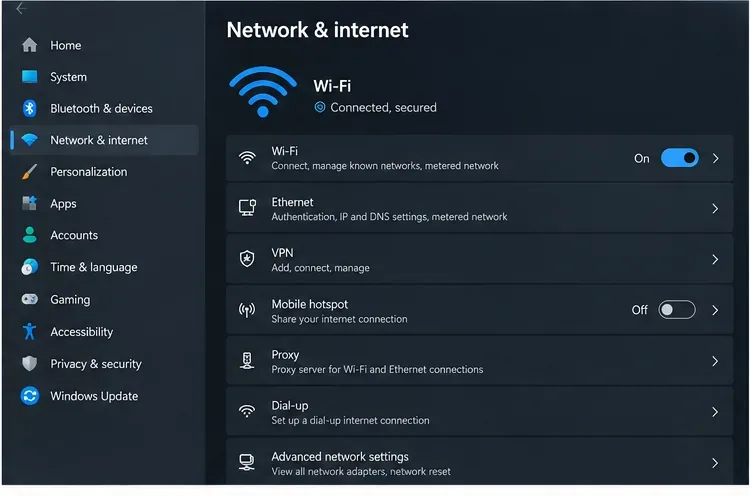
Use as configurações de Rede e Internet do Windows para confirmar se o computador está conectado antes de alterar configurações mais avançadas. Um teste com conexão Ethernet cabeada é útil quando a estabilidade do Wi-Fi é incerta.
Para uma primeira tentativa prática, feche completamente o Dead by Daylight e o seu inicializador, e reinicie o PC. Reinicie também o modem/roteador se outros dispositivos apresentarem conectividade instável. Se você usa Wi-Fi, teste a conexão Ethernet, se disponível. Evite recorrer diretamente à opção "Redefinir rede" do Windows; a Microsoft a descreve como uma opção de último recurso, pois remove e reinstala os adaptadores de rede e pode exigir a configuração de VPN ou software de rede virtual novamente.
Se a conectividade básica parecer normal, mas o erro 8012 persistir, a sequência de atualização de DNS para Windows documentada pela Behaviour é: ipconfig /release, depois ipconfig /renew, depois ipconfig /flushdns, seguida de uma reinicialização. Execute o Prompt de Comando com as permissões necessárias no seu PC. No exemplo, Alex primeiro testa a rota mais simples de reinicialização e conexão com fio antes de mexer no DNS, porque isso causa menos alterações e é mais fácil de reverter.
Passo 3: Os arquivos de instalação de Dead by Daylight estão intactos?
Se a rede estiver estável e não houver nenhum incidente de serviço relatado, verifique os arquivos do jogo. A Behaviour possui um guia específico de verificação de arquivos que abrange o Steam, a Epic Games Store e o aplicativo Xbox para Windows.
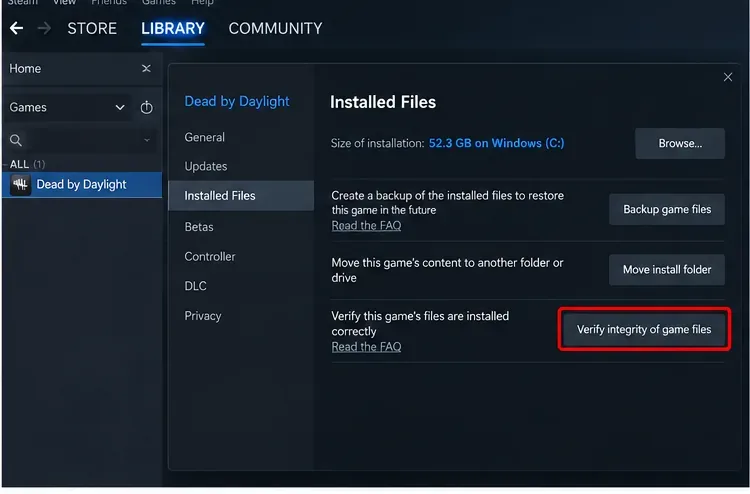
No Steam, abra as Propriedades do Dead by Daylight, escolha Arquivos Instalados e execute Verificar integridade dos arquivos do jogo. A documentação de suporte atual do Steam usa o mesmo caminho.
Nas versões atuais do Steam, clique com o botão direito do mouse em Dead by Daylight na Biblioteca, escolha Propriedades , abra Arquivos Instalados e selecione Verificar integridade dos arquivos do jogo . As instruções oficiais de verificação da Valve no Steam observam que a verificação pode levar vários minutos e que alguns arquivos de configuração locais podem falhar na verificação. Na Epic Games Store, use o menu Biblioteca do jogo e escolha Verificar. No aplicativo Xbox para Windows, abra a página Gerenciar do jogo, depois Arquivos e, em seguida, Verificar e reparar.
Aguarde a conclusão da verificação antes de iniciar o jogo novamente. Não presuma que um arquivo reparado prova que a corrupção do arquivo era a única causa; o teste útil é verificar se a mesma falha 8012 retorna após a instalação verificada ser iniciada normalmente.
Passo 4: O Firewall do Windows, um proxy ou algum software em segundo plano está bloqueando a inicialização?
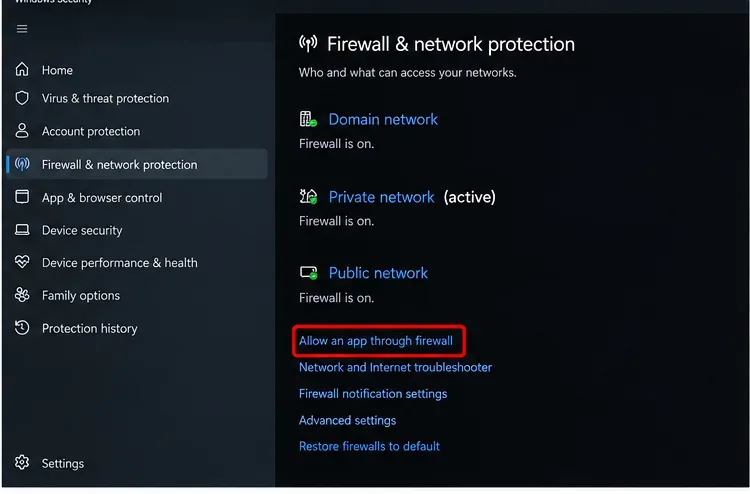
A Behaviour instrui especificamente os jogadores a verificarem se Dead by Daylight não está sendo bloqueado pelo Firewall do Windows e observa que redes compartilhadas, incluindo redes escolares ou universitárias, podem impor suas próprias restrições de firewall. Também recomenda verificar se há interferência de proxy. Não resolva isso desativando permanentemente o firewall. Em vez disso, confirme se o jogo e seu inicializador estão permitidos no perfil de rede ativo do Windows ou teste a partir de uma rede confiável diferente, caso a rede atual seja gerenciada por outra pessoa.
A Segurança do Windows oferece um controle chamado "Permitir que um aplicativo acesse o firewall". Verifique as permissões em vez de deixar o firewall desativado.
Se o erro surgiu após uma alteração recente de segurança ou de driver, vale a pena isolar também o software em segundo plano. O aviso de erro de inicialização do EAC da Behaviour, de 17 de julho de 2026 , informa que uma atualização de segurança pode exigir versões mais recentes de certos utilitários de RGB ou da placa-mãe, ferramentas de ajuste de CPU/GPU, utilitários de BIOS, ferramentas de monitoramento de hardware, utilitários de atualização do fabricante e alguns softwares anti-cheat ou antivírus. Esse aviso se refere a um erro de inicialização do EAC, não a uma definição confirmada do código 8012; portanto, use-o somente se o seu problema com o código 8012 for acompanhado por um aviso de software/driver ou anti-cheat.
Para conflitos inexplicáveis no PC, a equipe de Comportamento também recomenda uma inicialização limpa . O procedimento de inicialização limpa da Microsoft para Windows inicia o Windows com drivers e programas de inicialização essenciais, permitindo isolar o software que está causando interferência. Anote tudo o que você desativar para poder restaurar a inicialização normal posteriormente.
O que você deve evitar ao solucionar o erro 8012?
Não reinstale imediatamente. A verificação de arquivos é mais rápida e menos disruptiva, e um incidente no servidor tornaria a reinstalação inútil.
Não desative permanentemente o Firewall do Windows ou a proteção antivírus. Em vez disso, utilize permissões de aplicativos, testes controlados e a solução de problemas oferecida pelo fornecedor.
Não assuma que 8012 sempre significa Easy Anti-Cheat. O material de suporte atual da Behaviour documenta problemas de inicialização do anti-cheat separadamente, mas não há nenhum artigo oficial sobre o código 8012 que o atribua exclusivamente ao EAC.
Não altere várias variáveis ao mesmo tempo. Se você redefinir o DNS, reinstalar os drivers, desativar serviços e reinstalar o jogo simultaneamente, não saberá qual ação teve o efeito desejado.
Como saber qual solução funcionou?
Use um critério de sucesso simples: Dead by Daylight deve passar na verificação online inicial repetidamente e chegar ao menu normal sem o código 8012. Após cada alteração importante, execute o jogo a partir da biblioteca oficial da plataforma e teste novamente. Se uma alteração restaurar o acesso, pare por aí e reverta quaisquer alterações temporárias de solução de problemas que você não precise mais.
No cenário ilustrativo de Alex, suponha que uma verificação de arquivo não altere nada, mas a troca de uma conexão Wi-Fi instável para Ethernet permita que o jogo passe na verificação inicial de forma consistente. Isso apontaria para o caminho da conexão como a pista útil, e não provaria que todo caso de falha na porta 8012 está relacionado à rede. Se, em vez disso, uma inicialização limpa for a primeira condição para o jogo iniciar, reative os serviços desativados ou os aplicativos de inicialização em grupos até que o software conflitante seja identificado.
Quando devo entrar em contato com o suporte de Dead by Daylight?
Se o código 8012 persistir após a sequência de quatro etapas — nenhum problema conhecido no serviço, conexão estável, arquivos verificados e nenhum conflito óbvio com firewall ou software em segundo plano — colete evidências antes de abrir um chamado. A Behaviour pede aos jogadores que encontrarem uma mensagem de erro que forneçam o máximo de detalhes possível e incluam uma captura de tela, se disponível. Anote sua plataforma, quando o erro começou, se ocorre em outra rede e quais etapas de solução de problemas você já realizou. Você pode começar pelo artigo oficial de suporte sobre mensagens de erro .
O segredo é tratar a mensagem “Falha na verificação inicial de habilidades” como um sintoma que precisa ser isolado, e não como prova de uma única causa raiz. Verifique primeiro o serviço, depois a rede, em seguida os arquivos locais e, por último, a segurança do Windows ou conflitos em segundo plano. Essa ordem minimiza alterações desnecessárias e fornece um registro mais claro caso a equipe de Suporte Comportamental precise investigar mais a fundo.