Como corrigir o código de erro 2-0x0000d00a em Rainbow Six Siege
O código de erro 2-0x0000d00a em Rainbow Six Siege aparece quando o jogo perde a conexão com o serviço de matchmaking do servidor. A página de códigos de erro da Ubisoft recomenda reiniciar o jogo. Se isso não resolver o problema, verifique o status do serviço online da Ubisoft e siga as instruções abaixo para verificar a conexão, começando pelas etapas menos intrusivas.
O matchmaking é o serviço online que agrupa jogadores e inicia partidas. Perder essa conexão não significa necessariamente que sua internet esteja fora do ar: o servidor do jogo, uma rota temporária entre sua casa e o computador da Ubisoft, o roteador ou alguma configuração de segurança podem estar envolvidos. A descrição do código da Ubisoft identifica a perda da conexão de matchmaking, mas não aponta uma causa única que afeta todos os dispositivos dos jogadores.
Se você estiver em uma partida Ranqueada, não feche o jogo repetidamente enquanto tenta correções aleatórias. Siege pode aplicar uma sanção ou penalidade temporária por desconexão em partidas Ranqueadas. Se uma partida já estiver em andamento, reconecte-se assim que possível e consulte as informações de suporte da Ubisoft antes de testar alterações que possam causar problemas.
Antes de solucionar problemas
Tenha em mãos a sua plataforma (PC, PlayStation ou Xbox), anote a hora aproximada e a sua região, e lembre-se se o erro ocorre ao iniciar o jogo, ao entrar em uma partida ou depois de jogar por um tempo. Esses detalhes ajudam a diferenciar um problema com a conta ou o serviço de uma conexão instável em casa. Não é necessário reinstalar o jogo ou alterar as configurações avançadas do roteador como primeira medida.
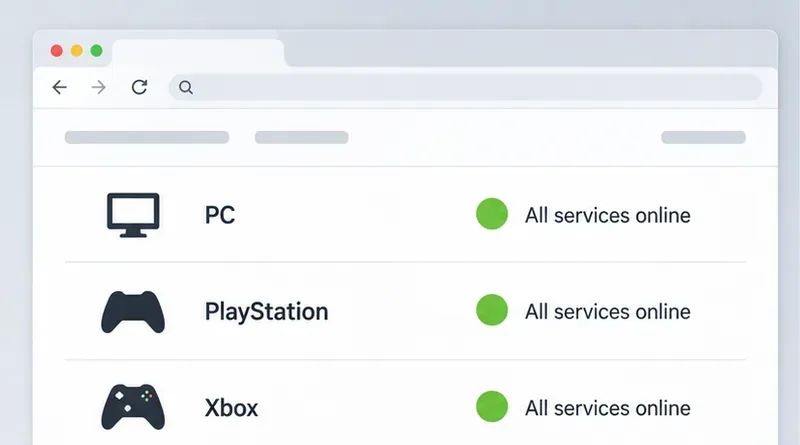
Uma página de status de exemplo mostra as linhas da plataforma com indicadores verdes; verifique a página da Ubisoft para obter o status atual real.
Passo 1: Verifique o status do serviço online da Ubisoft
Acesse a página de status de serviço do Rainbow Six Siege da Ubisoft e verifique a linha correspondente à sua plataforma. A página pode mudar durante a resolução de problemas, portanto, atualize-a se o erro persistir. Procure também por avisos oficiais de manutenção ou serviço nos canais de suporte da Ubisoft.
Se os serviços do Siege para sua plataforma apresentarem uma interrupção ou manutenção programada, aguarde a Ubisoft restaurar o serviço e, em seguida, reinicie o jogo. Alterar o DNS, encaminhar portas do roteador, reinstalar o jogo ou reiniciar o console não resolverá uma interrupção por parte da Ubisoft. Se a página de status não apresentar nenhum problema, continue; uma exibição de status normal não descarta um problema de conexão temporário ou regional.
Uma janela genérica do iniciador exibe um botão de reinicialização; feche o Siege completamente antes de iniciá-lo novamente.
Passo 2: Feche e reinicie o Siege
A recomendação específica da Ubisoft para o erro 2-0x0000d00a é reiniciar o jogo. Saia para a área de trabalho ou tela inicial do console, certifique-se de que o Siege não esteja mais em execução e inicie-o novamente. No PC, feche também o Ubisoft Connect ou o Steam se o inicializador parecer travado, abra-o novamente e inicie o jogo a partir da sua biblioteca normal.
No PlayStation ou Xbox, feche o jogo pelo menu de jogos do sistema, em vez de apenas retornar à tela inicial do console. Se fechar normalmente não resolver o problema, reinicie o console usando o menu de energia padrão. Evite interromper uma atualização do sistema ou desconectar o console da tomada enquanto ele ainda estiver desligando. Tente entrar em uma partida online uma vez após a reinicialização; se funcionar, você pode parar por aqui.
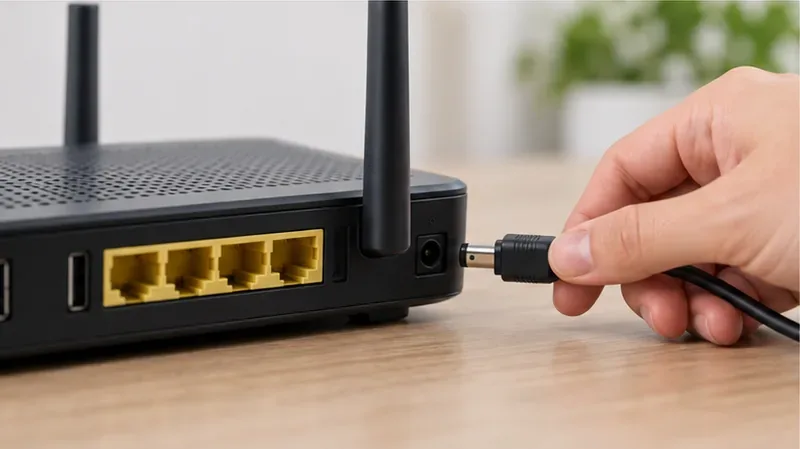
O roteador é reiniciado desconectando-se brevemente o cabo de alimentação após a pausa de downloads e atualizações em andamento.
Passo 3: Reinicie o modem e o roteador.
Um modem conecta sua casa ao seu provedor de internet; um roteador compartilha essa conexão com seus dispositivos. Se reiniciar o jogo não resolver o problema, pause downloads grandes, streaming e backups na nuvem e reinicie seus equipamentos de rede usando o botão liga/desliga ou desconectando brevemente o cabo de alimentação. Se você tiver um modem e um roteador separados, desligue ambos, reconecte o modem primeiro, espere até que as luzes de conexão se estabilizem e, em seguida, ligue o roteador novamente. Aguarde alguns minutos para que a rede se reconecte antes de abrir o Siege.
Este é um reinício normal, não uma restauração de fábrica. Não pressione e segure o botão Reset embutido: isso pode apagar o nome, a senha e as configurações do seu provedor de Wi-Fi. Se o seu provedor de internet forneceu um modem-roteador combinado, siga as instruções de reinicialização fornecidas por ele. Verifique se outros dispositivos conseguem acessar sites após o reinício e, em seguida, teste o Siege novamente.
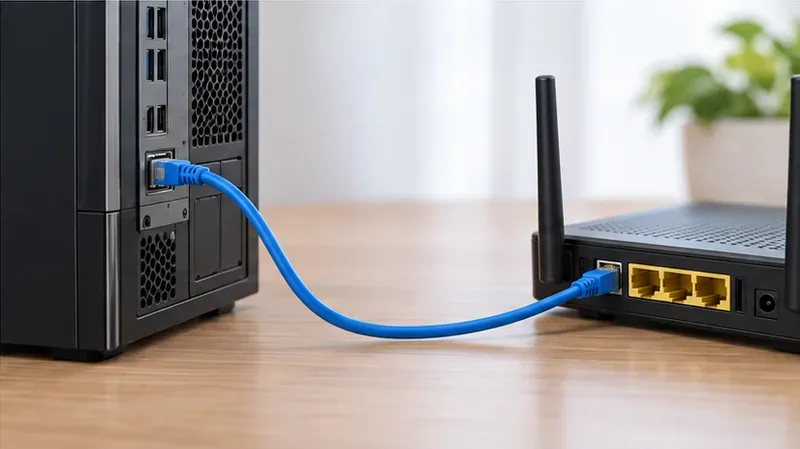
Um cabo Ethernet conecta um computador desktop diretamente a um roteador para um teste de conexão mais estável.
Etapa 4: Teste a estabilidade da conexão
A intensidade do sinal Wi-Fi, interferências e outros tráfegos domésticos podem causar quedas breves que são fáceis de passar despercebidas durante a navegação normal. Se você joga no PC ou em um console conectado à TV e tem um cabo Ethernet, conecte-se diretamente ao roteador e teste o Siege. Um teste com fio é útil porque elimina o Wi-Fi do caminho; isso não altera os servidores da Ubisoft nem garante uma correção.
Se a conexão Ethernet não for viável, aproxime-se do roteador, pause temporariamente outras atividades que consomem muita banda e compare os resultados. Verifique se outros dispositivos perdem a conexão ao mesmo tempo. Se vários dispositivos apresentarem problemas, entre em contato com seu provedor de internet ou consulte o aviso de serviço. Se apenas o Siege falhar enquanto outros serviços funcionarem normalmente, prossiga com as próximas verificações.
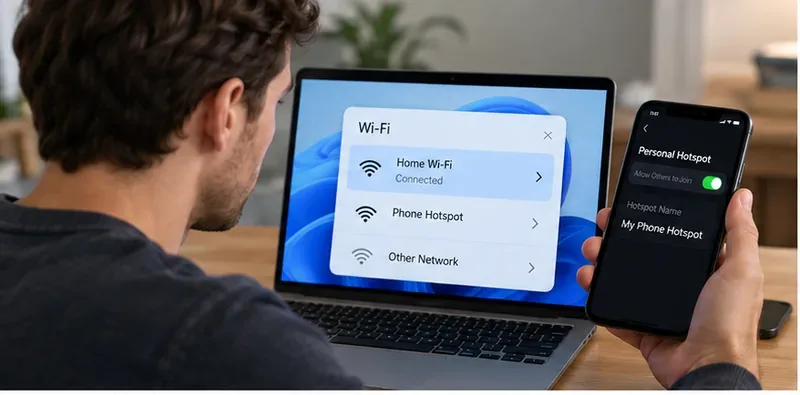
Um ponto de acesso Wi-Fi do celular pode servir como um breve teste comparativo com a conexão de casa; verifique primeiro seu pacote de dados móveis.
Etapa 5: Compare com outra rede
Um teste rápido em uma conexão diferente pode mostrar se o problema está na sua rede doméstica. Se você tiver permissão e dados móveis suficientes, conecte o PC a um ponto de acesso Wi-Fi do seu celular ou teste o console em outra rede confiável. Não baixe atualizações usando uma conexão móvel limitada. Desconecte-se assim que confirmar que o Siege consegue se conectar a partidas.
Se o Siege se conectar na rede alternativa, mas não na rede doméstica, isso indica um problema com o roteador doméstico, a rota do provedor ou a configuração da rede local; o jogo não identifica qual deles. Se o mesmo erro ocorrer em duas redes independentes, os serviços da Ubisoft, a instalação do jogo ou um problema com a conta/plataforma tornam-se mais prováveis. Verifique novamente a página de status e guarde o resultado da comparação para o suporte.
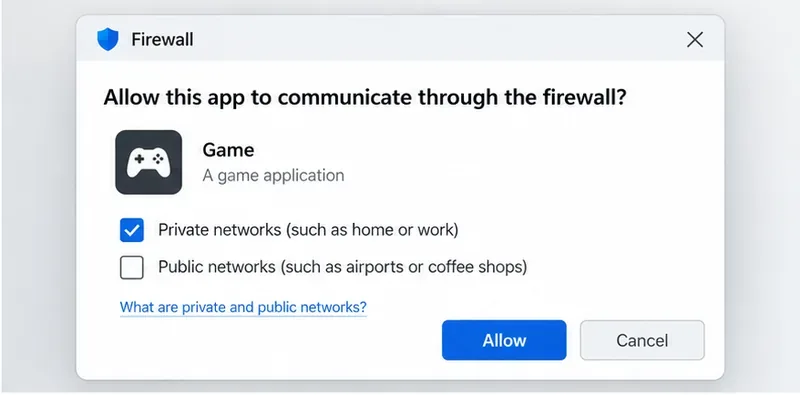
Uma caixa de diálogo de permissão do firewall mostra um jogo genérico permitido em uma rede privada; use o firewall instalado em seu próprio computador.
Etapa 6: Verifique a VPN, o firewall e a filtragem de segurança.
No PC, desconecte temporariamente a VPN ou o proxy, caso esteja usando um, e tente jogar Siege com sua conexão normal. Uma VPN altera a rota do seu tráfego; isso pode ajudar a isolar um problema de roteamento, mas também pode adicionar latência ou ser bloqueada por algum serviço. Não use uma VPN como solução permanente sem antes verificar as regras do jogo e os termos do seu provedor.
Verifique o Firewall do Windows ou o pacote de segurança que você usa. Confirme se Rainbow Six Siege e Ubisoft Connect não estão bloqueados na sua rede privada confiável. Se você não tiver certeza de qual executável ou regra pertence ao jogo, use a ajuda do aplicativo de segurança ou entre em contato com o Suporte da Ubisoft em vez de permitir todos os programas ou desativar o firewall. Restaure qualquer configuração de teste temporária após a verificação. Jogadores de console podem pular esta etapa exclusiva para PC.
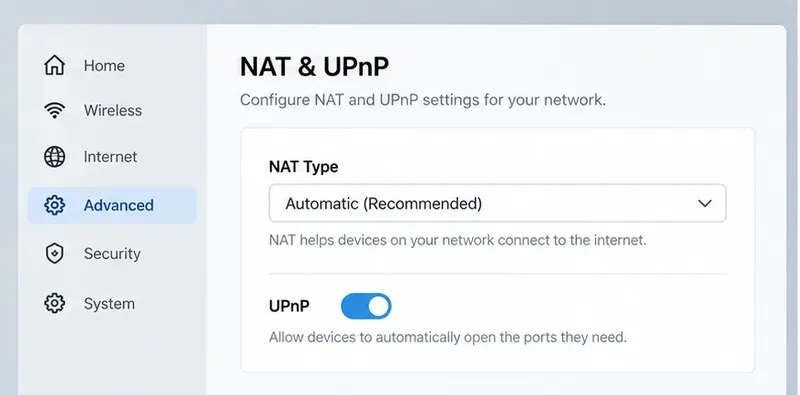
Um exemplo genérico de configurações de roteador mostra os controles de NAT e UPnP; os menus do roteador e os valores recomendados variam de acordo com o modelo.
Passo 7: Verifique as configurações de NAT do roteador somente se as verificações anteriores apontarem para isso.
O NAT (Network Address Translation) permite que vários dispositivos compartilhem um único endereço IP público. Uma configuração de NAT restritiva ou dupla pode interferir em algumas conexões multiplayer, mas o erro 2-0x0000d00a por si só não comprova que o NAT seja a causa. Verifique primeiro o teste de rede do seu console ou o status do roteador. Se ele indicar um NAT restritivo, consulte as instruções do fabricante do roteador ou seu provedor de internet.
Alguns roteadores oferecem UPnP, um recurso que permite que dispositivos na sua rede doméstica solicitem os mapeamentos de rede necessários. A ativação desse recurso depende do seu roteador, da sua rede e das suas preferências de segurança. Altere uma configuração por vez, anote o valor original e teste o Siege após cada alteração. Evite colocar um console ou PC na DMZ do roteador, desativar recursos de segurança de forma abrangente ou encaminhar portas aleatórias de uma lista não oficial. Se o seu provedor usa NAT de nível de operadora ou se sua casa possui vários roteadores, pergunte ao provedor como configurar o acesso multiplayer com segurança.
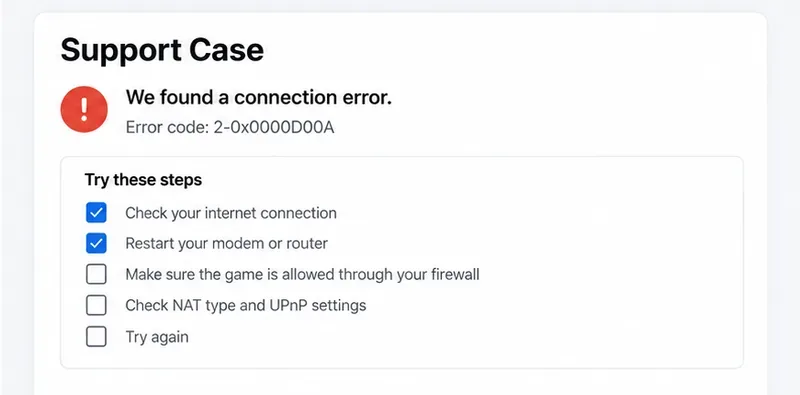
Uma lista de verificação ilustrativa de suporte mostra o código de erro e os detalhes de solução de problemas a serem coletados antes de entrar em contato com o suporte.
Passo 8: Entre em contato com o Suporte da Ubisoft e forneça detalhes úteis.
Inclua o código exato, a plataforma, o horário aproximado e o fuso horário, o país ou região, se a página de status do serviço apresentou algum problema e o que aconteceu na rede Ethernet ou em outra rede. Mencione quaisquer alterações de VPN, firewall ou roteador que você tenha testado e se outros jogos online funcionaram ao mesmo tempo. Não envie senhas, dados de pagamento ou códigos de verificação de uso único. Se a Ubisoft confirmar uma interrupção, aguarde a atualização do serviço em vez de repetir as alterações locais.
Como saber se a correção funcionou?
Siege chega ao sistema de matchmaking e permite que você entre em uma partida sem precisar mostrar o código novamente.
O resultado permanece estável após um reinício normal do jogo e uma sessão posterior.
Caso o erro ocorra novamente, anote o horário e se houve alguma alteração no status do serviço, na rede doméstica ou na plataforma.
Para este problema, comece com a etapa indicada pela Ubisoft — reinicie o Siege — e, em seguida, use a página de status em tempo real e comparações simples de conexão para identificar a causa. Reserve as alterações de configuração do roteador para casos em que as evidências apontem para a rede doméstica e entre em contato com o Suporte da Ubisoft quando o erro persistir em diferentes redes ou plataformas.