Como corrigir falhas do driver gráfico principal do StarCraft II no Windows
O problema de travamento do "driver gráfico principal" do StarCraft II geralmente é um problema local na pilha gráfica, e não um problema com a conta Battle.net. O jogo pode fechar ao iniciar, durante uma partida ou após uma mudança no modo de exibição, quando o Windows, o driver da GPU ou o próprio jogo não conseguem mais processar os gráficos de forma confiável. As orientações de suporte da Blizzard para o StarCraft II ainda se concentram nas soluções definitivas abaixo: atualizar o Windows e os drivers, remover conflitos de software, reparar a instalação, reduzir a carga gráfica e verificar a estabilidade do hardware. Não encontrei nenhuma alteração confirmada para o StarCraft II em 2026 que substitua esse fluxo de trabalho.
Siga os passos na ordem e teste o jogo após cada um. Isso é importante porque um reparo simples de driver ou arquivo é preferível a fazer várias alterações no sistema de uma só vez. A página de solução de problemas de desempenho do StarCraft II da Blizzard é a principal referência oficial para travamentos, telas pretas, congelamentos e problemas de desempenho.
1. Reinicie o Windows e instale as atualizações pendentes do Windows.
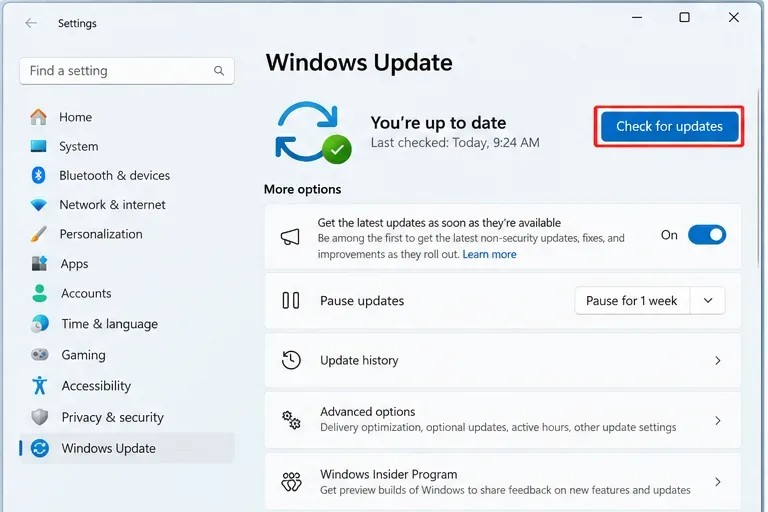
Comece reiniciando o computador completamente, não apenas fechando o Battle.net. Reiniciar o computador resolve problemas com processos gráficos travados e recarrega o driver de vídeo. Depois que o Windows reiniciar, abra Configurações > Windows Update e instale as atualizações pendentes normalmente. Em seguida, reinicie o computador novamente, se o Windows solicitar.
Isso é especialmente útil se a falha começou depois que o Windows estava em execução por dias, após um ciclo de suspensão/ativação ou após uma atualização do driver de vídeo que ainda não foi seguida por uma reinicialização. Não instale versões de pré-visualização ou Insider apenas para solucionar problemas do StarCraft II; o objetivo é uma instalação estável e com suporte do Windows.
Verifique o Windows Update e conclua quaisquer atualizações pendentes normais antes de prosseguir para a solução de problemas gráficos mais aprofundados.
2. Identifique a GPU que está executando o StarCraft II.
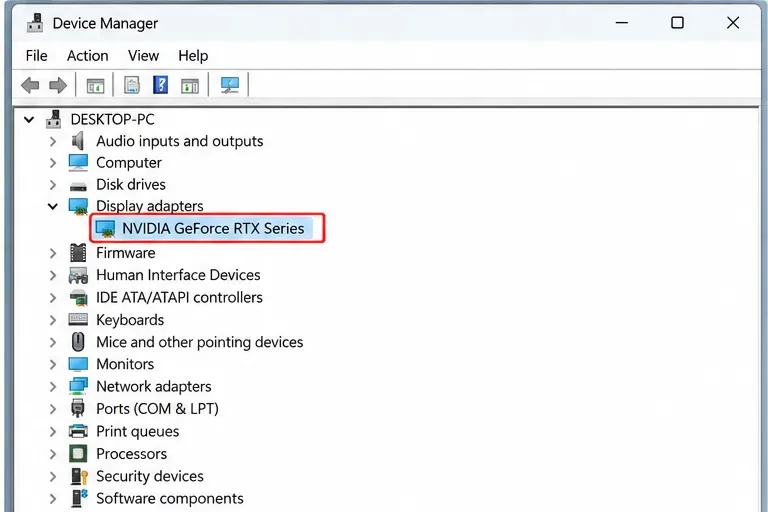
Antes de baixar qualquer coisa, confirme se o PC usa placa de vídeo NVIDIA, AMD, Intel ou se é um notebook com GPUs integradas e dedicadas. Abra o Gerenciador de Dispositivos, expanda Adaptadores de vídeo e anote os nomes exatos dos modelos. Em um notebook com duas GPUs, ambas as entradas podem ser válidas; o importante é saber qual GPU o StarCraft II está configurado para usar.
Se o Gerenciador de Dispositivos exibir um ícone de aviso, um nome de adaptador inesperadamente genérico ou se a GPU dedicada estiver ausente, considere isso como um problema de driver ou hardware. A Blizzard também fornece um guia oficial de teste gráfico do DirectX usando o DxDiag para verificar se o Windows está relatando os recursos gráficos normalmente.
Utilize o Gerenciador de Dispositivos para identificar a placa de vídeo instalada antes de escolher um pacote de drivers.
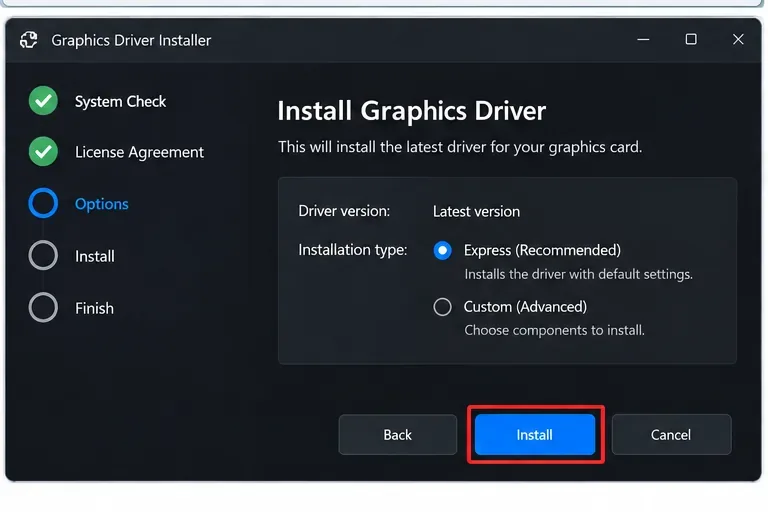
3. Atualize o driver da placa de vídeo fornecido pelo fabricante do seu computador ou da GPU.
Se a falha começou imediatamente após uma atualização de driver, a versão "mais recente" não é automaticamente a "melhor para este PC". Nesse caso, primeiro restaure as configurações do driver para os padrões de fábrica e, se o problema persistir, considere retornar ao driver estável anterior que funcionava corretamente. As diretrizes oficiais de estabilidade da AMD recomendam especificamente verificar as notas de lançamento e reverter para a versão anterior quando um problema conhecido do driver ainda não tiver solução.
Instale o driver de vídeo correto para sua placa de vídeo e reinicie o Windows após a conclusão da instalação.
4. Se uma atualização normal falhar, execute uma reinstalação limpa do driver.
Um driver pode estar atualizado, mas ainda assim corrompido por uma atualização interrompida, componentes residuais ou configurações conflitantes. Se a atualização por cima da instalação existente não resolver o problema, utilize o processo de instalação limpa documentado pelo fabricante da sua placa de vídeo, em vez de excluir manualmente pastas de drivers aleatoriamente.
O guia de instalação limpa de drivers gráficos da Intel , revisado em setembro de 2026, afirma que uma instalação limpa remove drivers antigos e restaura as configurações gráficas da Intel para os padrões de fábrica. A AMD também documenta opções de instalação limpa e restauração em seu guia de solução de problemas de estabilidade do sistema . Em laptops, verifique primeiro a página de suporte do fabricante, pois os pacotes OEM podem incluir personalizações específicas do modelo.
Após a reinstalação, reinicie o computador antes de iniciar o StarCraft II. Não reaplique overclocking, undervolting, configurações personalizadas de anti-aliasing, nitidez ou ajustes de driver específicos para cada jogo; primeiro teste com as configurações padrão.
5. Analise e repare o StarCraft II no Battle.net.
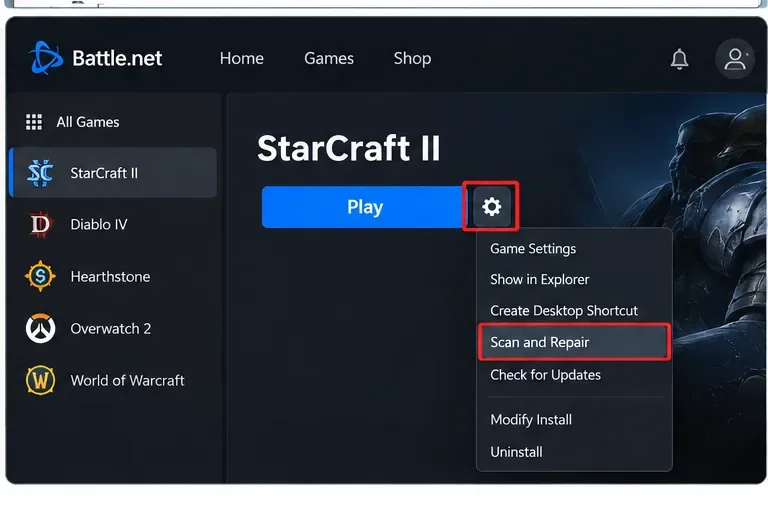
Arquivos de jogo corrompidos ou incompatíveis podem causar travamentos que se assemelham a falhas de driver, pois o problema ocorre durante o carregamento de recursos gráficos ou shaders. No aplicativo Battle.net para desktop, selecione StarCraft II, abra o menu ao lado do botão Jogar e execute a opção "Verificar e Reparar". Aguarde a conclusão do processo antes de iniciar o jogo novamente.
Essa é uma etapa de baixo risco e deve ser realizada antes de reinstalar o jogo inteiro. Se a Battle.net reparar os arquivos, teste uma partida normal ou uma repetição em seguida, em vez de alterar mais configurações imediatamente.
Execute a opção "Verificar e reparar" do Battle.net para substituir arquivos danificados ou ausentes do StarCraft II antes de considerar uma reinstalação completa.
6. Reduza a carga gráfica e restaure as configurações personalizadas da GPU para os valores padrão.
Se o StarCraft II agora inicia, mas ainda trava durante as batalhas, reduza temporariamente as configurações gráficas. O objetivo é diagnóstico: se uma configuração com menor carga for estável, o problema provavelmente está relacionado ao comportamento do driver, à temperatura, à utilização da memória da GPU ou a alguma opção gráfica específica, e não à instalação do jogo em si.
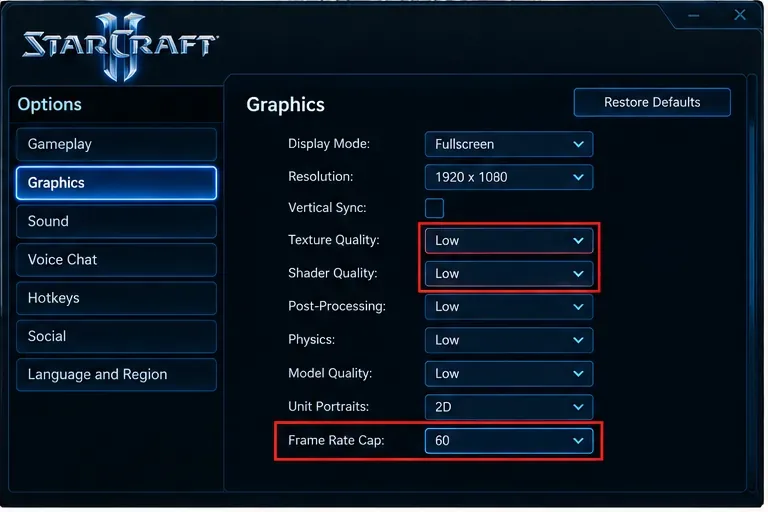
Comece reduzindo a qualidade gráfica geral, os shaders, as texturas, os efeitos e outras configurações exigentes disponíveis na sua versão atual do StarCraft II. Teste também um modo de exibição diferente, como tela cheia versus janela ou sem bordas, caso o travamento ocorra ao usar Alt+Tab ou ao alternar entre monitores. As diretrizes de desempenho da Blizzard recomendam reduzir as configurações do jogo ao solucionar problemas gráficos e de desempenho.
Utilize uma configuração gráfica de baixa carga no StarCraft II como teste de diagnóstico e, em seguida, aumente as configurações gradualmente somente após a estabilidade ser restabelecida.
7. Em PCs com duas GPUs, atribua o StarCraft II à GPU de alto desempenho.
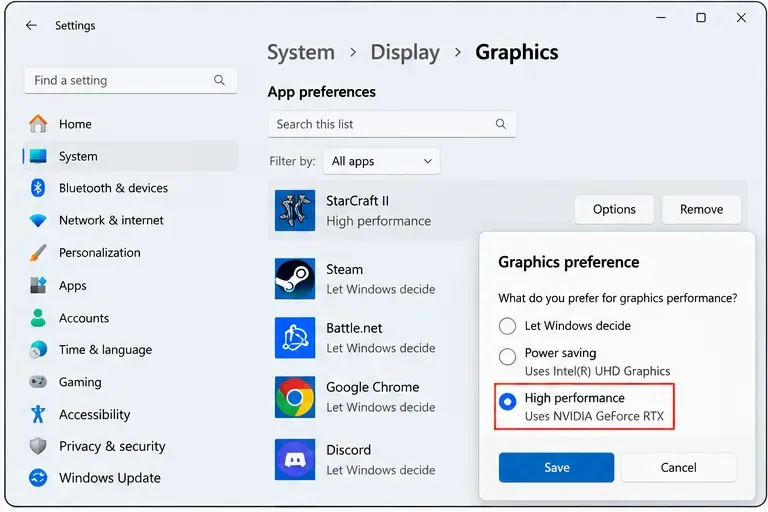
Notebooks e alguns desktops podem utilizar mais de uma GPU. Se o StarCraft II estiver sendo executado com a placa de vídeo integrada quando uma GPU dedicada mais potente estiver disponível, o Windows permite que você escolha uma preferência gráfica para cada aplicativo. No Windows 11, abra Configurações > Sistema > Tela > Gráficos, adicione ou selecione o executável do StarCraft II, escolha Opções e selecione a GPU de alto desempenho, se necessário.
A Microsoft documenta essa preferência de GPU por aplicativo em seu guia de configurações gráficas do Windows 11. Os nomes exatos podem variar de acordo com a versão do Windows e o hardware. Se o fabricante do laptop usar seu próprio utilitário de gráficos híbridos, as configurações dele também podem afetar a seleção da GPU.
Em um sistema com duas GPUs, as configurações gráficas do Windows podem direcionar o StarCraft II para a placa de vídeo de alto desempenho.
8. Redefina as substituições, sobreposições e ferramentas em segundo plano do painel de controle do driver.
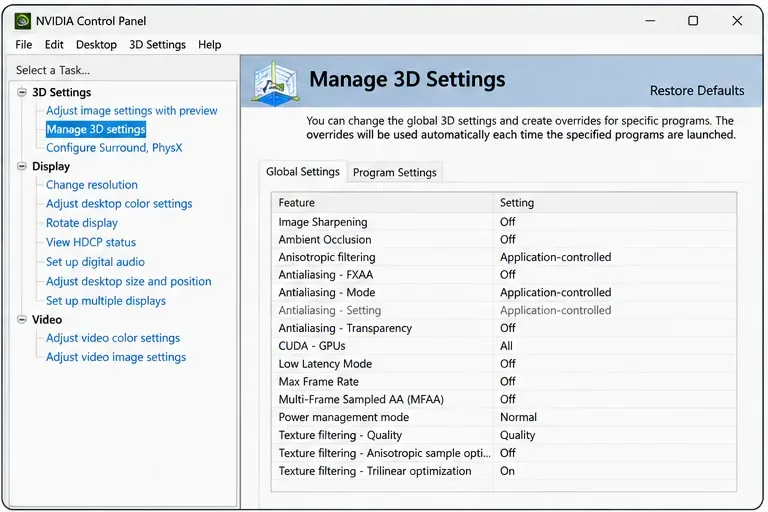
Perfis de driver personalizados podem desestabilizar um jogo DirectX antigo, mesmo quando o driver em si está funcionando corretamente. No Painel de Controle da NVIDIA ou no software equivalente da AMD/Intel, restaure as configurações 3D específicas do StarCraft II para os valores padrão. Além disso, desative o overclock ou undervolting da GPU durante os testes. A documentação de estabilidade da AMD lista explicitamente o overclock instável como uma possível fonte de instabilidade do sistema.
Redefina as configurações personalizadas do driver 3D para os valores padrão, para que o StarCraft II seja testado sem configurações gráficas forçadas.
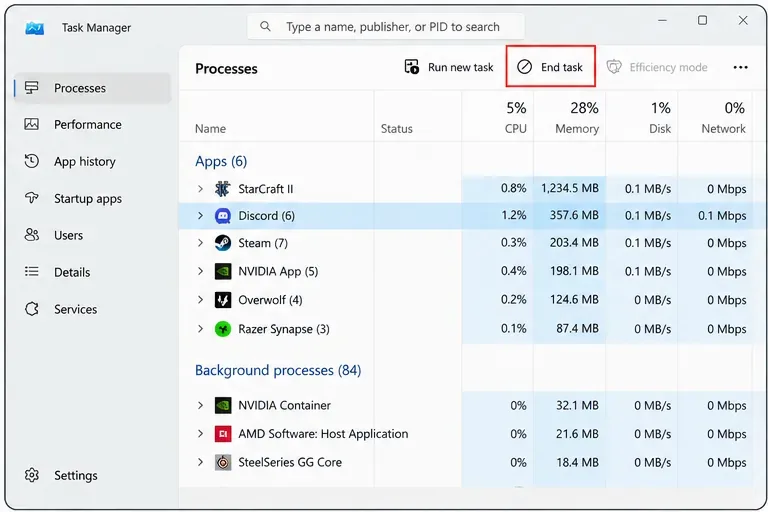
Em seguida, feche temporariamente as sobreposições e ferramentas de monitoramento: a sobreposição do Discord, as sobreposições da NVIDIA ou AMD, os recursos de captura da Barra de Jogos do Xbox, os contadores de FPS, os softwares de monitoramento/RGB e os gravadores de tela são todos candidatos razoáveis para serem desativados, um de cada vez. A Blizzard possui um artigo de suporte dedicado a incompatibilidades de sobreposições, observando que alguns programas de sobreposição podem causar travamentos em jogos da Battle.net.
Use o Gerenciador de Tarefas para fechar apenas os aplicativos que você reconhece. Não encerre processos do Windows aleatoriamente. O objetivo é criar um ambiente de teste limpo, não remover permanentemente o sistema operacional.
Feche as sobreposições, ferramentas de captura e aplicativos de monitoramento não essenciais antes de testar o StarCraft II novamente.
Como saber se a correção funcionou?
Não julgue o sucesso apenas por chegar ao menu principal. Reproduza a situação que normalmente causava o travamento. Se o problema ocorreu em batalhas grandes, teste uma repetição ou uma partida longa o suficiente para atingir uma carga semelhante. Se aconteceu após usar Alt+Tab, repita essa transição várias vezes. Uma verificação útil deve incluir pelo menos um início de jogo, uma transição do menu para a partida e a ação específica que costumava causar o travamento.
Estabilidade após atualização do driver: mantenha o novo driver e reative os aplicativos em segundo plano um de cada vez.
Estável apenas em configurações gráficas mais baixas: aumente as configurações gradualmente até identificar a configuração ou o nível de carga associado à falha.
A operação só é estável com as sobreposições desativadas: deixe a sobreposição conflitante desativada ou atualize o aplicativo antes de tentar novamente.
O problema começou com um driver específico: use o último driver estável conhecido do fornecedor e fique atento às notas de lançamento do fornecedor para uma correção.
Se o StarCraft II ainda apresentar problemas com o driver da placa de vídeo,
Se todas as etapas de software acima falharem, verifique as temperaturas, a estabilidade da GPU, a memória e a alimentação. A ferramenta de solução de problemas de travamentos da Blizzard geralmente indica superaquecimento e diagnósticos de hardware quando as correções comuns de drivers e softwares não funcionam. Uma GPU que trava em vários jogos, produz artefatos, desaparece do Gerenciador de Dispositivos ou causa erros de parada do Windows aponta para um problema que vai além do próprio StarCraft II.
Execute também o DxDiag e salve os resultados antes de entrar em contato com o suporte; ele registra a GPU, a versão do driver, as informações do DirectX e os detalhes do Windows, o que agiliza bastante a solução de problemas. Se apenas o StarCraft II apresentar falhas, enquanto outros aplicativos 3D estiverem estáveis, concentre seus testes no jogo, seus arquivos, configurações gráficas e conflitos de software. Se vários jogos não relacionados causarem falhas no driver da placa de vídeo, priorize o driver, as temperaturas, a energia e o hardware.
Pedido de correção rápida
Reinicie o Windows e instale as atualizações normais do Windows.
Identifique a GPU ativa.
Atualize o driver de vídeo da NVIDIA, AMD, Intel ou do fabricante do seu computador.
Reinstale o driver se uma atualização normal não resolver o problema.
Execute a verificação e reparo do Battle.net.
Reduzir a carga gráfica do StarCraft II e redefinir as configurações do painel de controle da GPU.
Em sistemas com duas GPUs, atribua a GPU de alto desempenho.
Desative as sobreposições e as ferramentas de segundo plano não essenciais e, em seguida, teste novamente.
Essas etapas isolam as causas de software mais comuns sem presumir que toda falha do "driver gráfico principal" tenha a mesma causa raiz. Se a falha persistir mesmo com o driver limpo, arquivos de jogo reparados, carga gráfica reduzida e um teste sem conflitos, a estabilidade do hardware se torna uma suspeita muito mais forte.