Início
» 🎮 Esportes eletrônicos
»
Como corrigir erros fatais que causam travamentos em partidas online de TEKKEN 8
Como corrigir erros fatais que causam travamentos em partidas online de TEKKEN 8
Atualizado em 7 de outubro de 2026. As notas de atualização mais recentes da Bandai Namco para TEKKEN 8 são referentes à versão 3.02.01, datada de 19 de agosto de 2026. Essas notas descrevem mudanças no diálogo de matchmaking, nos personagens e na tabela de classificação; elas não identificam uma correção geral para o erro fatal no PC. Isso significa que não há nenhuma correção específica para esta atualização que possa ser garantida. Comece separando o travamento do jogo da desconexão da partida e, em seguida, teste o jogo, os arquivos, o carregamento gráfico e a rede em uma ordem controlada.
Por exemplo, imagine um jogador cujo jogo se encerra com um Erro Fatal logo após o início de uma partida online. Esse cenário é ilustrativo, não um relato de um teste real ou um bug confirmado. A mesma sequência de solução de problemas pode ajudá-lo a restringir seu próprio caso sem presumir que o oponente, o Wi-Fi ou uma opção gráfica específica causou o problema.
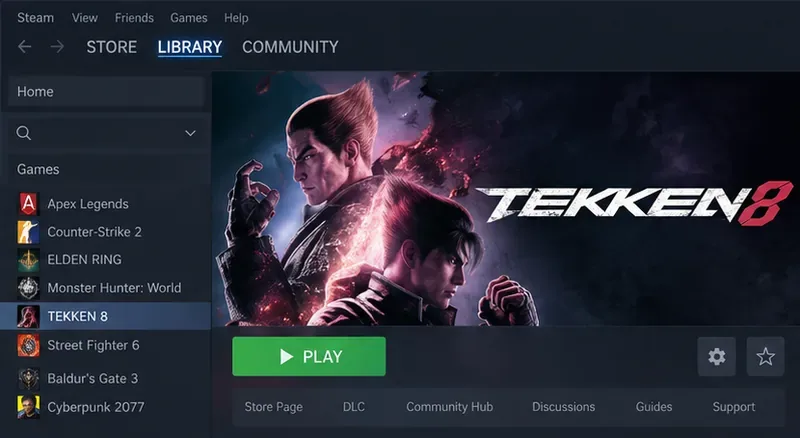
TEKKEN 8 selecionado na Biblioteca Steam é o ponto de partida para verificar os jogos instalados.
Primeiro, decida se o TEKKEN 8 travou ou se apenas a partida terminou.
Uma falha (crash) significa que o processo do jogo fecha, congela ou exibe um erro e para de responder. Uma desconexão significa que o jogo permanece aberto, mas a partida online termina, retorna a um menu ou relata um problema de conexão. A distinção é importante: verificar os arquivos do jogo ou diminuir as configurações gráficas pode ajudar a investigar uma falha, enquanto verificar o roteador ou o status do serviço é mais relevante quando o jogo permanece aberto.
Anote a mensagem de erro exata, quando ela aparece e o que o jogo faz em seguida. Observe sua plataforma, versão do jogo, se o erro ocorre sempre ou intermitentemente e se acontece no modo treino ou em outros modos offline. A informação de que "acontece online" é útil para determinar o momento exato em que ocorre, mas não prova por si só que a conexão com a internet causou o fechamento do jogo.
Execute as correções em uma ordem controlada.
1. Atualize o jogo e reinicie a plataforma.
Deixe o Steam, PlayStation ou Xbox terminar de instalar qualquer atualização pendente do TEKKEN 8 e, em seguida, feche e abra o jogo completamente. No PC, reinicie o Windows se houver alguma atualização ou instalação de driver de vídeo aguardando reinicialização. Consulte as notas de atualização da versão 3.02.01 e as notícias oficiais do TEKKEN para obter informações mais recentes antes de considerar uma solução antiga como atual.
O histórico de patches oferece um contexto relevante, mas não uma solução garantida. Nas notas da versão 1.05 de junho de 2024, a Bandai Namco afirmou que a versão para Steam adicionou reduções automáticas nas configurações gráficas em partidas subsequentes caso a carga de processamento excedesse um limite durante batalhas online. Essa é uma medida de segurança de desempenho descrita pela distribuidora, não uma evidência de que um Erro Fatal seja causado pela carga gráfica ou que essa medida resolva todas as falhas. Consulte as notas oficiais da versão 1.05 .
2. No Steam, verifique os arquivos instalados.
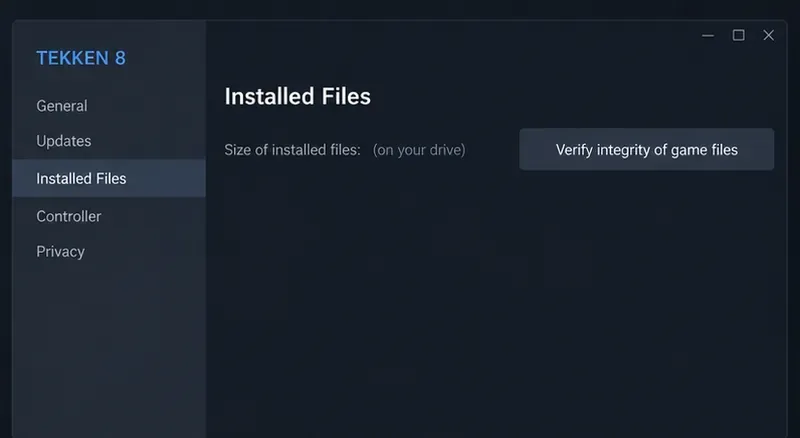
A verificação de arquivos pede ao Steam para comparar os arquivos instalados do jogo com os arquivos esperados e substituir os arquivos ausentes ou corrompidos. Abra a Biblioteca, clique com o botão direito do mouse em TEKKEN 8 (ou use o menu de engrenagem), escolha Propriedades , abra Arquivos Instalados e selecione Verificar integridade dos arquivos do jogo . Aguarde o Steam concluir o processo e inicie o jogo novamente. O Steam documenta essas etapas em seu guia Verificar integridade dos arquivos do jogo .
Um aviso de validação para um ou mais arquivos não significa automaticamente que o processo falhou: o Steam observa que alguns arquivos de configuração locais podem ser intencionalmente deixados intactos. Evite interromper a verificação e não execute outra tarefa pesada de disco ou instalação ao mesmo tempo. Esta etapa se aplica à versão para PC do Steam; jogadores de console devem usar as opções de atualização e reparo de jogos da própria plataforma.
O painel "Arquivos Instalados" do Steam mostra onde iniciar a verificação de integridade dos arquivos.
3. Reduzir as variáveis do PC que podem desestabilizar o jogo.
Compare o seu PC com os requisitos de sistema atuais do TEKKEN 8 no Steam . Confirme se o Windows, o driver da placa de vídeo e o jogo estão atualizados. Se você alterou recentemente o overclock da GPU, undervolting, ajustes de memória ou configurações da CPU, retorne temporariamente esses componentes às configurações padrão para diagnóstico. Um sistema com instabilidade pode apresentar problemas em cenas exigentes, mesmo que outros jogos pareçam funcionar normalmente; esta é uma possibilidade a ser considerada na solução de problemas, não uma conclusão definitiva sobre o seu computador.
Para uma sessão de teste, reduza a predefinição gráfica ou a carga de renderização do jogo usando opções que estejam disponíveis na sua versão atual. Feche outros aplicativos que exigem muito do processador. Altere uma variável por vez e registre se o momento da falha muda. Não copie uma lista aleatória de configurações exatas de outro computador: as opções disponíveis e o desempenho dependem do hardware e das atualizações do jogo.
Uma visualização ilustrativa das configurações gráficas: utilize os controles disponíveis na sua versão do TEKKEN 8 para reduzir a carga durante uma sessão de diagnóstico.
4. Faça o teste offline e, em seguida, teste online novamente.
Inicie um modo de treino ou outro modo offline e jogue por tempo suficiente para verificar se a mesma falha ocorre. Se o jogo offline também apresentar travamentos, priorize a verificação dos arquivos do jogo, da estabilidade do sistema, dos drivers e da carga gráfica. Se o jogo offline estiver estável, mas o processo do jogo fechar apenas durante partidas online, anote a fase exata da partida em que isso acontece e verifique os comunicados oficiais da TEKKEN sobre manutenções ou problemas conhecidos. Lembre-se de que um travamento repetível apenas no modo online não prova que a rede seja a causa raiz; o jogo online pode alterar o cenário, a carga de trabalho e o tempo de resposta.
Se o jogo permanecer aberto e apenas a partida for desconectada, investigue a ramificação da conexão: verifique se outros serviços online estão funcionando, reinicie o roteador se possível, use uma conexão com fio para comparação e evite downloads ou streaming na mesma conexão durante o teste. Essas etapas visam a estabilidade da conexão, não um erro fatal em nível de processo.
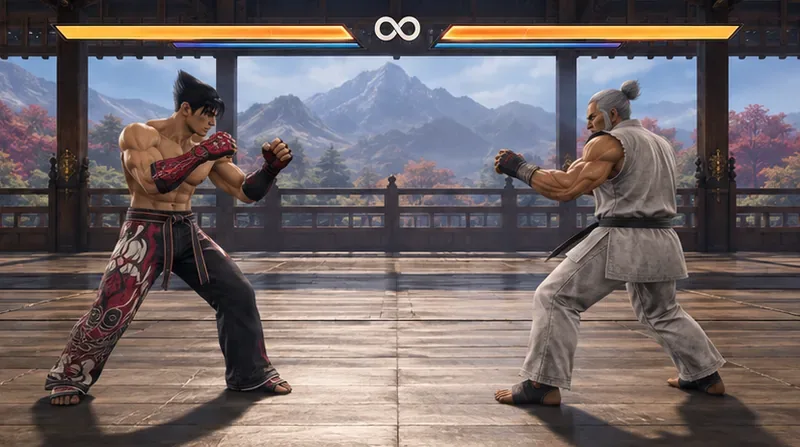
Uma partida de treino offline oferece um ponto de comparação útil para verificar se a falha também ocorre fora do modo de jogo online.
Jogadores de console: usem as verificações específicas para console.
No PlayStation 5 ou Xbox Series X|S, instale as atualizações de jogos e do sistema disponíveis e reinicie completamente o console, em vez de apenas retomar um jogo suspenso. Verifique se o console tem espaço de armazenamento livre suficiente e ventilação adequada. Compare o modo offline com uma partida online. Se o jogo travar em ambos os modos, use o gerenciador de jogos integrado do console ou as instruções de reparo; não siga instruções exclusivas para PC, como verificação de arquivos do Steam ou instalação de drivers de GPU. Se apenas a partida online for encerrada, mas o jogo continuar respondendo, verifique a conexão do console e o status dos serviços da plataforma.
Quando entrar em contato com o suporte
Se o problema persistir após a atualização e verificação dos arquivos, envie um relatório conciso para a equipe de suporte da plataforma ou da editora: versão da plataforma e do sistema operacional, versão do jogo, texto exato do erro, horário aproximado, modo e fase da partida em que o problema ocorreu, se o jogo offline também falha e as etapas de solução de problemas já tentadas. No Windows, as instruções de diagnóstico do DirectX da Microsoft explicam como executar o DxDiag e salvar informações do sistema que podem ajudar o suporte a analisar detalhes da tela e dos drivers. Compartilhe os arquivos de diagnóstico somente pelo canal de suporte de sua escolha.
Para solicitar suporte da editora, utilize o portal oficial de suporte ao cliente da Bandai Namco ; jogadores do Steam também podem consultar o Suporte do Steam . Evite excluir pastas de configuração, editar o registro do jogo ou baixar arquivos não oficiais de "correção de falhas", a menos que o suporte oficial oriente especificamente você a fazê-lo. Essas ações podem remover configurações ou introduzir novos problemas sem que a causa seja identificada.
Lista de verificação para diagnóstico rápido
O jogo fecha ou trava: atualize, reinicie, verifique os arquivos do Steam (se aplicável), reduza a carga do PC e compare com o jogo offline.
O jogo permanece aberto, mas a partida termina: investigue o serviço da plataforma e a estabilidade da conexão.
A falha ocorre tanto offline quanto online: priorize arquivos locais, drivers, estabilidade do sistema e etapas de reparo específicas da plataforma.
A falha ocorre exclusivamente online: documente o momento exato e relate-o; não presuma que a qualidade da rede por si só explique a falha de um processo.
Para o jogador iniciante, a próxima ação útil não é alterar todas as configurações de uma vez. Ele deve registrar se o aplicativo fecha ou se a partida apenas desconecta, verificar os arquivos do jogo caso utilize o Steam e comparar uma sessão offline com uma sessão online. Isso fornece evidências mais claras para a próxima etapa e um relatório de suporte mais útil caso o erro fatal persista.