Início
» 🎮 Esportes eletrônicos
»
Como corrigir erros de verificação de integridade do sistema anti-cheat de Dead by Daylight
Como corrigir erros de verificação de integridade do sistema anti-cheat de Dead by Daylight
Se Dead by Daylight parar em uma verificação de integridade ou de verificação do Easy Anti-Cheat (EAC), comece identificando a causa exata do problema. Um arquivo de jogo corrompido, um problema no serviço EAC, um utilitário incompatível e uma configuração de assinatura de driver do Windows exigem soluções diferentes. Priorize as verificações de baixo risco; use soluções via linha de comando ou relacionadas ao firmware somente quando o erro indicar especificamente essas causas.
Nota atual: O artigo de suporte da Behaviour Interactive, datado de 17 de julho de 2026, informa que uma atualização de segurança recente pode bloquear a inicialização ao detectar software ou driver desatualizados. O erro deve identificar o item sinalizado; atualize o aplicativo ou driver específico por meio do fornecedor. Este artigo reflete as orientações oficiais verificadas em 7 de outubro de 2026.
Lista de verificação rápida
O que a mensagem sugere
Comece aqui
Verificação de arquivo, arquivo ausente ou inicialização do EAC
Reinicie o Steam e o PC e, em seguida, verifique os arquivos do Dead by Daylight.
Driver ou software desatualizado nomeado após a atualização de julho de 2026.
Atualize as informações sobre o item exato, consultando a página de suporte oficial do fabricante.
“Violação de segurança do jogo detectada”
Saia de programas como RGB, overclocking, monitoramento de hardware ou utilitários similares e teste novamente.
Fiscalização de condutores / fiscalização de assinaturas
Utilize os passos específicos do Windows recomendados pela equipe de Comportamento somente se este for o erro exibido.
Código de erro 4 do EAC
Verifique os arquivos; se o problema persistir, execute o Verificador de Arquivos do Sistema e considere a possibilidade de verificar o hardware.
As ilustrações abaixo são exemplos genéricos de interface, não capturas de tela do seu computador nem uma afirmação de que todas as versões do iniciador têm rótulos idênticos.
1. Registre o erro exato antes de fazer qualquer alteração.
Anote a mensagem completa, qualquer código de erro e o nome de qualquer driver ou aplicativo exibido. Observe se o problema começou imediatamente após uma atualização do Dead by Daylight, uma atualização do Windows ou uma atualização da placa-mãe, RGB, monitor ou utilitário de segurança. Esses detalhes determinam qual das opções abaixo se aplica. Um aviso de integridade por si só não comprova que sua conta foi banida.
Se o aviso mencionar um driver ou programa desatualizado, acesse a página de suporte do fabricante do dispositivo ou do software. Evite ferramentas de atualização de drivers de terceiros e não baixe arquivos EAC de substituição de sites não oficiais.
2. Reinicie, atualize e execute a partir da biblioteca da sua plataforma.
Feche completamente o Dead by Daylight e o inicializador, reinicie o Windows e permita que o Steam ou a plataforma onde você possui o jogo conclua qualquer atualização pendente. Inicie o jogo a partir da biblioteca do Steam, em vez de usar um executável copiado. Reiniciar o jogo pode resolver um processo travado ou uma atualização de serviço pendente, mas não reparará arquivos de jogo corrompidos por si só.
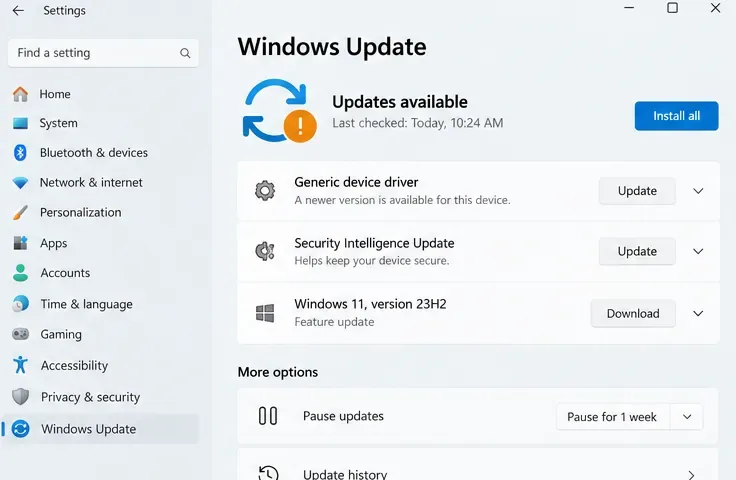
Instale as atualizações comuns do Windows quando estiverem disponíveis e forem apropriadas para o seu PC. No entanto, se a mensagem atual do jogo identificar um driver ou utilitário específico, atualize esse item diretamente do fabricante; uma atualização geral do Windows não substitui a correção exata especificada pela Behaviour.
3. Verifique os arquivos de instalação do Dead by Daylight no Steam.
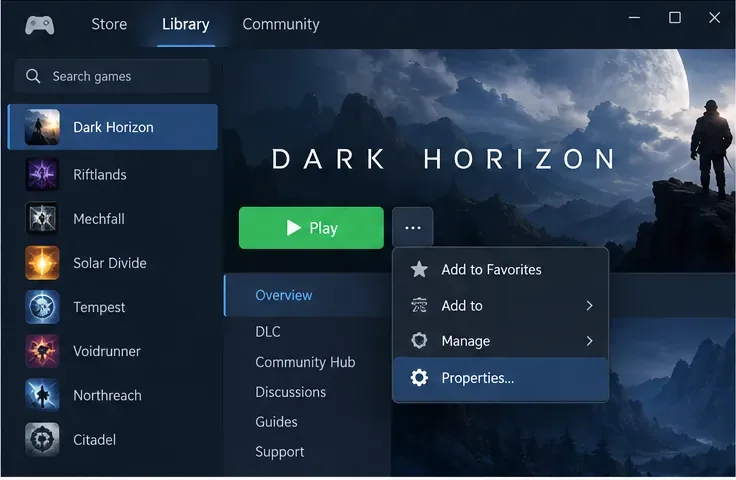
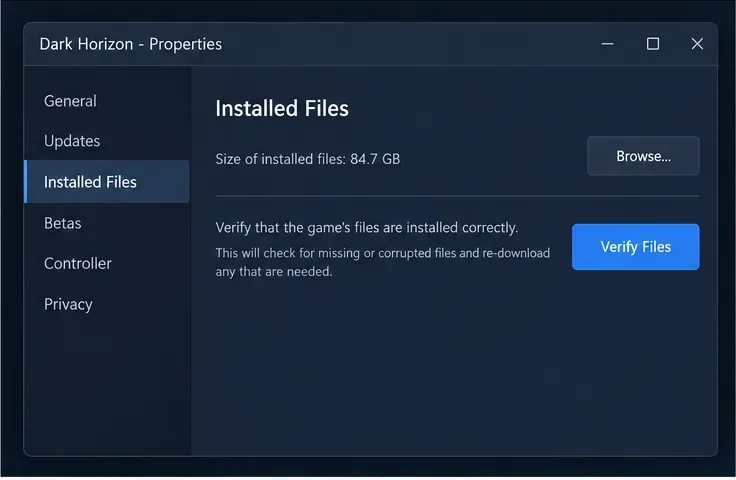
O Steam pode verificar se os arquivos locais de um jogo correspondem à instalação esperada e recuperar arquivos ausentes ou corrompidos. O artigo da Behaviour sobre o Código de Erro 4 do EAC também recomenda a verificação de arquivos. No Steam, abra a Biblioteca, clique com o botão direito em Dead by Daylight, escolha Propriedades , abra Arquivos Instalados e selecione Verificar integridade dos arquivos do jogo . Aguarde a conclusão do processo antes de iniciar o jogo novamente.
Ilustração: o menu Propriedades do iniciador do jogo é o ponto de partida para verificar os arquivos instalados de Dead by Daylight.Ilustração: a página Arquivos Instalados mostra onde iniciar a verificação de arquivos no Steam.
Durante a verificação, o Steam pode substituir ou baixar novamente arquivos. Ao concluir, reinicie o Steam e tente jogar novamente. Se a verificação não reportar problemas, mas o mesmo erro do EAC persistir, prossiga para a próxima etapa correspondente em vez de verificar repetidamente sem coletar novas evidências.
4. Repare o Easy Anti-Cheat somente através da instalação do jogo.
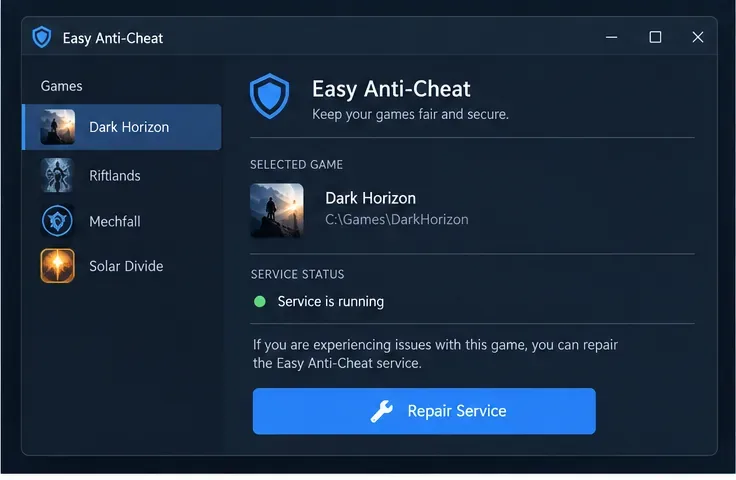
Se o erro indicar que o EAC está ausente, não pode ser iniciado ou não pode ser inicializado, localize a pasta do Dead by Daylight através da opção "Procurar " na página "Arquivos Instalados" EasyAntiCheatdo Steam . Se essa pasta contiver um programa de instalação do EAC com uma opção "Reparar Serviço" , feche o jogo, execute o reparo do Dead by Daylight e reinicie o Windows antes de testar novamente. O nome do arquivo e os controles disponíveis podem variar de acordo com a versão do jogo; utilize os arquivos incluídos na sua instalação atual.
Ilustração: um controle de reparo do serviço anti-cheat, quando a própria configuração Easy Anti-Cheat do jogo oferece essa opção.
Se a opção de pasta ou reparo não estiver disponível, não baixe o instalador de um site de compartilhamento de arquivos. Verifique os arquivos do jogo novamente e entre em contato com o Suporte da EAC, informando a mensagem de erro e a sua plataforma. O FAQ para jogadores da EAC também direciona jogadores com problemas específicos do jogo para o canal de suporte correspondente.
5. Siga as orientações sobre condutores sinalizados de julho de 2026, quando aplicáveis.
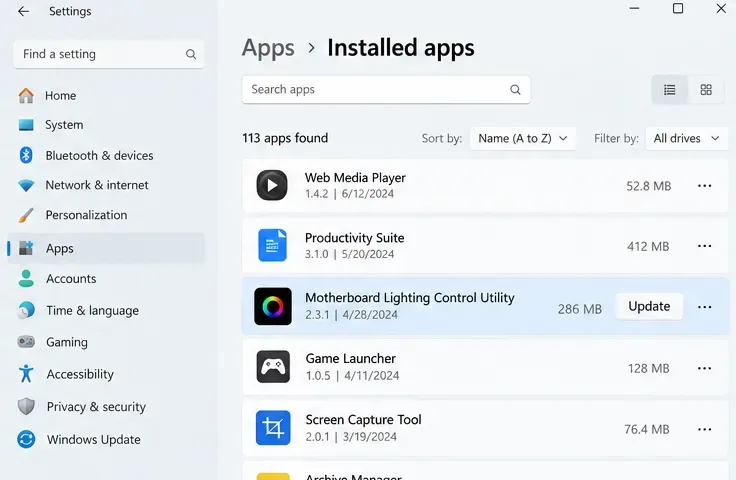
O aviso de suporte da Behaviour de 17 de julho de 2026 informa que algumas falhas de inicialização ocorrem após uma atualização de segurança e podem indicar software ou driver desatualizado. As categorias listadas incluem utilitários de RGB ou da placa-mãe, ferramentas de ajuste de CPU ou GPU, monitores de hardware, certos utilitários de BIOS, programas de atualização do fabricante do equipamento original (OEM) e outros utilitários anti-cheat ou antivírus. Se o seu erro mencionar algum desses softwares, pesquise exatamente por esse nome e use a página de suporte oficial do desenvolvedor ou do fabricante do seu computador para instalar a versão mais recente. Reinicie o computador e teste novamente após cada atualização.
Ilustração: verifique as atualizações relevantes do Windows e do dispositivo, seguindo as instruções exatas do driver ou utilitário mencionado pelo erro em Dead by Daylight.
Se outro item com o mesmo nome aparecer após a primeira atualização, a Behaviour recomenda atualizar também o próximo item sinalizado. Não desinstale utilitários da placa-mãe nem atualize a BIOS aleatoriamente: siga as instruções do fabricante e procure ajuda se não conseguir identificar o componente. A Behaviour afirma que esta atualização não implementa a Inicialização Segura e não altera os requisitos mínimos de hardware do jogo.
6. Teste possíveis conflitos com utilitários de RGB, ajuste e monitoramento.
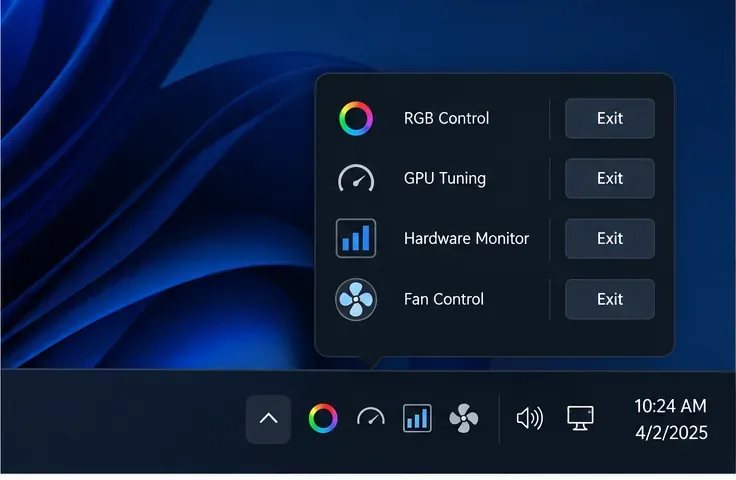
Para o erro “Violação de segurança do jogo detectada”, a equipe de Comportamento identifica especificamente o software de controle RGB como um possível conflito com o EAC. Feche completamente os aplicativos de iluminação RGB, controle de ventoinhas, overclocking e monitoramento de hardware, incluindo quaisquer aplicativos que permaneçam ativos na área de notificação, próximo ao relógio. Feche um grupo de aplicativos por vez e reinicie o Dead by Daylight. Se o erro desaparecer, atualize o utilitário relevante diretamente do fabricante antes de abri-lo novamente.
Ilustração: feche os utilitários de RGB, ajuste ou monitoramento de hardware um de cada vez para verificar se há algum conflito de software.Ilustração: identifique e atualize a placa-mãe específica ou o utilitário RGB implicado pela mensagem de erro.
Não desative a Segurança do Windows, o firewall ou a proteção anti-cheat para contornar a verificação. Se fechar um utilitário não resolver o problema, restaure-o e acesse o caminho específico do erro. Este teste é útil apenas quando um conflito é plausível; não é uma solução geral para todas as mensagens de integridade.
7. Use a correção de assinatura de driver somente para esse erro específico do Windows.
A equipe de suporte da Behaviour possui uma página específica para o erro de imposição de assinatura de driver do EAC . Nela, consta que essa mensagem em particular pode significar que a Imposição de Assinatura de Driver do Windows (DSE) foi desativada. Se, e somente se, sua tela exibir esse erro específico, a equipe de suporte da Behaviour recomenda abrir o Prompt de Comando e executar os seguintes comandos, um de cada vez, e então reiniciar o computador:
bcdedit.exe -set TESTSIGNING OFF
bcdedit.exe -set NOINTEGRITYCHECKS OFF
Esses comandos alteram a configuração de inicialização do Windows. Use um Prompt de Comando com privilégios de administrador se o Windows exigir elevação de privilégios e não os execute apenas porque outro erro do EAC contém a palavra "integridade". Se o seu computador for gerenciado pela empresa ou escola, ou se você não tiver certeza do que os comandos irão alterar, pergunte primeiro ao administrador ou ao Suporte Comportamental.
8. Para o código de erro 4 persistente do EAC, verifique o Windows e, em seguida, escale o problema.
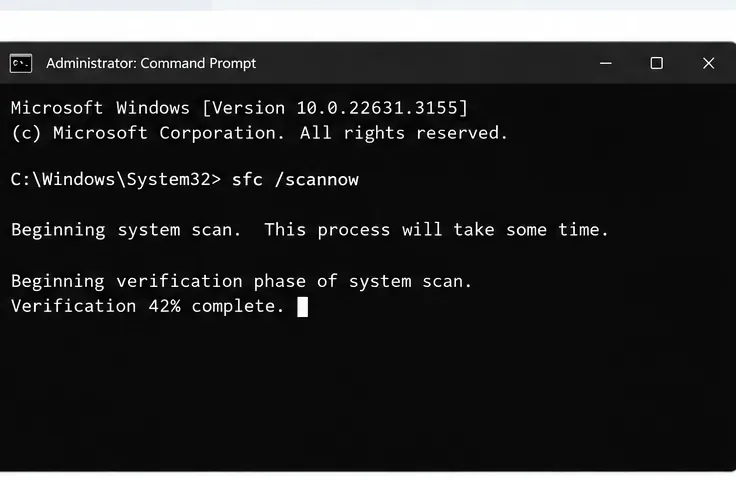
As orientações da Behaviour sobre o Código de Erro 4 recomendam executar o Verificador de Arquivos do Sistema caso a verificação de arquivos não resolva o problema. Abra o Prompt de Comando como administrador, execute o comando sfc /scannow, aguarde a conclusão e reinicie o computador. A verificação analisa arquivos de sistema protegidos do Windows; ela não corrige todas as falhas do EAC. A Behaviour também observa que o Código 4 recorrente pode estar associado a hardware com defeito, incluindo memória RAM. Se o código persistir, use um software de diagnóstico de PC ou memória confiável ou peça a um técnico qualificado para verificar o sistema, em vez de reinstalar o jogo repetidamente.
Ilustração: O Verificador de Arquivos do Sistema do Windows examina arquivos de sistema protegidos quando o Código de Erro 4 do EAC em Dead by Daylight persiste.
Quando contatar o Apoio Comportamental
Contate a equipe de suporte do jogo se o erro persistir após as etapas relevantes, se os arquivos de reparo do EAC estiverem faltando ou se a mensagem mencionar softwares que você não pode atualizar com segurança. Inclua:
O texto e o código de erro completos, copiados exatamente.
Sua plataforma e versão do Windows, além de quando o problema começou.
Quais etapas você concluiu e o que cada uma delas relatou.
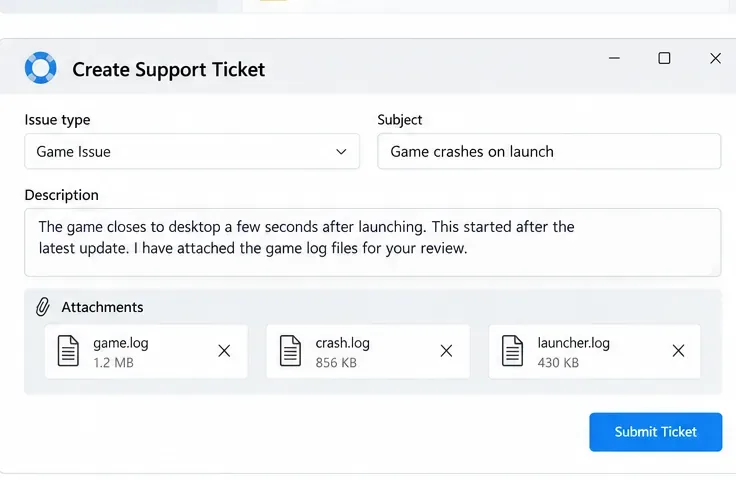
Registros de Dead by Daylight solicitados pelo formulário de suporte; não publique credenciais de conta ou arquivos pessoais não relacionados.
Ilustração: uma solicitação de suporte clara inclui o erro exato e os registros de jogo relevantes.
A apelação de uma suspensão é um processo diferente da correção de uma verificação de integridade. Use o canal de suporte oficial do jogo para erros de inicialização e verificação; use o canal de apelação oficial do EAC somente se você estiver contestando especificamente uma decisão do EAC.