Como corrigir erros de perda de conexão no meio da partida em Clash Royale
Se o Clash Royale perder a conexão no meio de uma partida, sua prioridade é voltar à batalha. A Supercell explica que você não pode usar cartas durante um problema de conexão, embora a batalha continue e seu oponente ainda possa jogar. O aviso de conexão não pausa a partida.
Após a partida, verifique os passos abaixo antes de entrar em outra batalha competitiva. Comece pela conexão e só passe para a solução de problemas do aplicativo quando as evidências apontarem para isso. Não é necessário executar todas as etapas se uma alteração anterior produzir um resultado estável.
Fontes verificadas: 7 de outubro de 2026, UTC. Este guia se concentra em dispositivos iPhone, iPad e Android. Ele não garante a interrupção do serviço no momento nem uma solução garantida para todas as desconexões. O layout da tela varia de acordo com o dispositivo; as figuras ilustram os controles relevantes para cada verificação.
O que você precisa saber antes de alterar as configurações.
Seu dispositivo se comunica com o servidor da Supercell, o sistema remoto que executa o jogo online. Uma interrupção na conexão pode impedir que esses sistemas troquem informações, mesmo que seu telefone ainda mostre um sinal de rede.
O guia de Conexão Instável da Supercell lista recepção fraca ou instável, desempenho do dispositivo e manutenção do serviço entre as possíveis causas. Também alerta que sinal Wi-Fi ou celular máximo não garante uma conexão confiável. Uma mensagem de dessincronização significa que o dispositivo e o servidor não estão mais sincronizados; por si só, não comprova um problema na conta.
Prepare alguns detalhes
Anote se você estava usando Wi-Fi ou dados móveis e se estava se deslocando entre locais.
Anote a mensagem de erro exata, o horário aproximado e se o jogo travou ou continuou respondendo.
Se possível, tenha outra conexão confiável disponível. Verifique seu pacote de dados antes de usar a rede celular.
Antes de considerar a exclusão, confirme o acesso ao seu e-mail com o ID da Supercell e salve sua tag de jogador para referência futura.
O Supercell ID é o serviço de contas da Supercell para proteger o progresso nos jogos e permitir o login em diferentes dispositivos. A descrição oficial da conta menciona o login por meio de um código de verificação enviado por e-mail. Certifique-se de que você pode receber essas mensagens; saber apenas o endereço de e-mail não é suficiente se você não tiver acesso à caixa de entrada.
1. Tente recuperar a partida ativa primeiro.
Mantenha o Clash Royale aberto e dê a ele a oportunidade de se reconectar. Se estiver se deslocando por uma área com sinal fraco, pare em um local com melhor cobertura, assim que possível. Se o aplicativo parar de responder ou a mensagem na tela exigir um novo login, feche-o e abra-o novamente imediatamente.
Reiniciar o jogo pode te levar de volta a uma batalha que ainda está em andamento, mas a recuperação não é garantida antes do término da partida. Não use o tempo restante da batalha para instalar atualizações, liberar espaço de armazenamento ou reiniciar o roteador. Essas verificações devem ser feitas posteriormente.
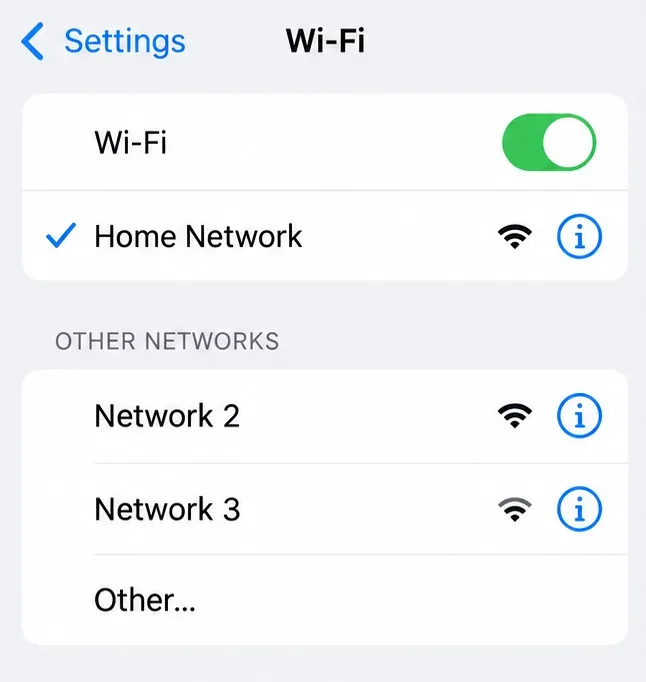
Assim que a conexão for estabelecida, verifique a estabilidade do seu dispositivo nas configurações. No iPhone, em Ajustes > Wi-Fi, a rede selecionada é exibida com uma marca de seleção azul, conforme descrito no guia de solução de problemas de Wi-Fi da Apple . Isso confirma a qual rede você se conectou, mas não indica a estabilidade dela.
O ícone de visto identifica a rede Wi-Fi conectada a ser inspecionada após a interrupção da partida.
2. Descarte a possibilidade de manutenção antes de trocar de celular.
Leia qualquer aviso de manutenção exibido ao abrir o Clash Royale e consulte as notícias oficiais do Clash Royale da Supercell para obter anúncios relevantes. Verifique a data: uma publicação antiga sobre manutenção não significa que o jogo esteja fora do ar hoje.
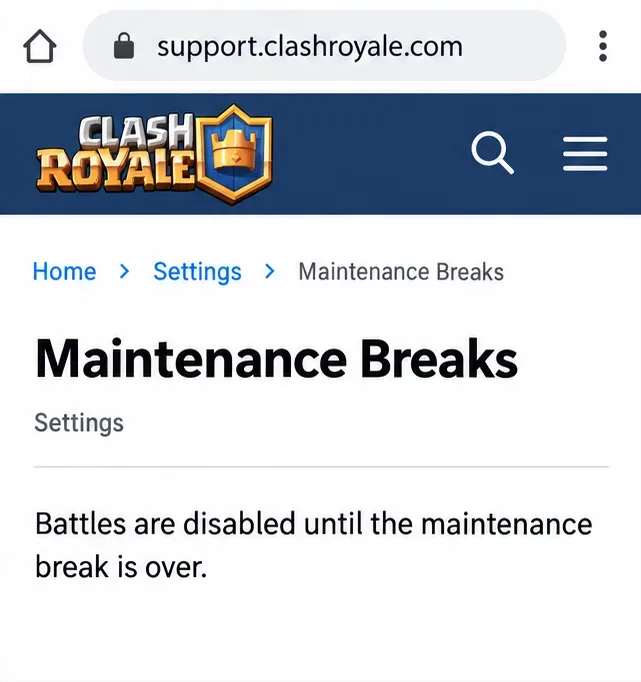
A explicação da Supercell sobre a manutenção diz que as batalhas são desativadas durante o período de manutenção e o acesso é restabelecido posteriormente. Se houver um aviso oficial explicando a interrupção, aguarde em vez de reinstalar o jogo. Se nenhum aviso relevante aparecer, continue a solucionar o problema; a ausência de um aviso por si só não garante que todos os serviços estejam funcionando corretamente.
O artigo de ajuda sobre manutenção explica o tempo de inatividade do serviço; não se trata de um indicador de interrupção em tempo real.
3. Compare o Wi-Fi com os dados móveis após a partida.
Faça uma comparação simples usando o mesmo telefone e conta de jogo. Teste sua conexão Wi-Fi habitual enquanto estiver parado e, em seguida, teste os dados móveis, se seu plano e cobertura permitirem. Escolha a conexão antes de iniciar o teste, em vez de alternar deliberadamente no meio de uma partida.
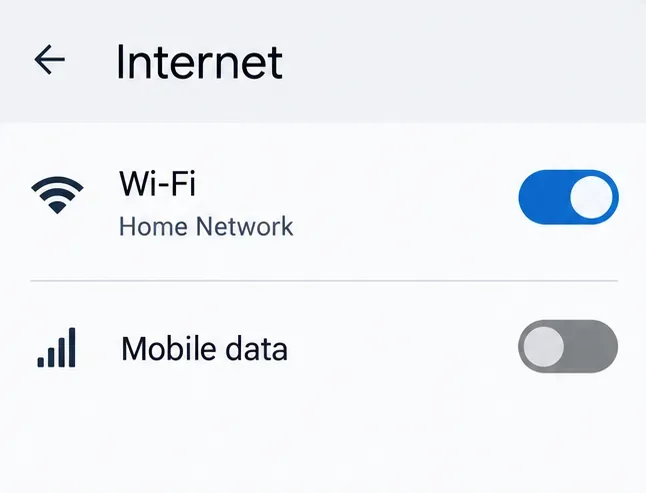
No Android, abra as Configurações e procure por Rede e internet ou Conexões. Desative o Wi-Fi e ative os dados móveis para comparar a conexão celular e, em seguida, reverta essas configurações para retornar ao Wi-Fi. Esses controles estão documentados no guia de solução de problemas de conexão com a internet do Google . No iPhone, use Ajustes > Wi-Fi para desconectar-se do Wi-Fi e confirmar se os dados móveis estão disponíveis.
Se apenas a sua rede Wi-Fi doméstica falhar, aproxime-se do roteador e pause as transferências de dados em grande volume na rede. Reinicie o roteador e o modem seguindo as instruções do fabricante, desde que isso não interrompa outras pessoas. Use a tomada para reiniciar normalmente, não o botão de restauração de fábrica.
A Apple recomenda comparar com outra rede e reiniciar o equipamento de rede para resolver problemas de Wi-Fi. Se outra rede confiável funcionar corretamente, investigue a conexão original antes de alterar a instalação do jogo. Se ambas as tentativas falharem, você terá reduzido as possibilidades sem identificar uma causa específica.
Utilize os controles de rede para comparar as conexões e, em seguida, restaure a conexão que pretende usar.
4. Reinicie o aplicativo e o dispositivo se o problema persistir.
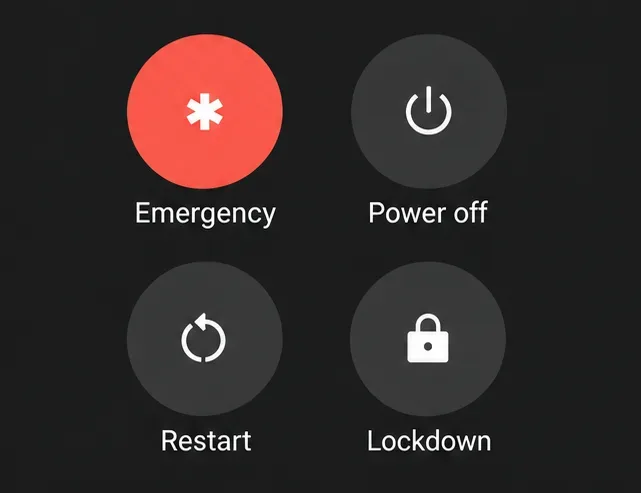
Feche o Clash Royale, abra-o novamente e verifique se o problema persiste. Caso persista, reinicie o telefone normalmente antes de realizar o próximo teste. No Android, utilize a opção Reiniciar no menu de energia, quando disponível; a combinação de botões varia conforme o fabricante. Siga as instruções do seu dispositivo em vez de pressionar botões aleatoriamente.
Para fins de comparação, desative a gravação opcional e outros aplicativos que exigem muito do sistema, e mantenha o Clash Royale em primeiro plano. Se essa configuração funcionar, reative suas ferramentas habituais individualmente. Isso evita que você precise adivinhar qual aplicativo em segundo plano é o responsável pelo problema.
Reinicie o dispositivo normalmente após a batalha, caso seja necessário solucionar problemas no nível do aplicativo.
5. Instale as atualizações de jogo disponíveis.
Verifique se há alguma atualização do Clash Royale disponível na loja oficial e aguarde a conclusão do processo antes de iniciar outro teste. No Android, o menu de perfil do Google Play leva a "Gerenciar apps e dispositivos", onde as atualizações disponíveis podem ser instaladas. No iPhone ou iPad, as instruções atuais da Apple direcionam você para o ícone de perfil da App Store e, em seguida, para "Atualizações de apps".
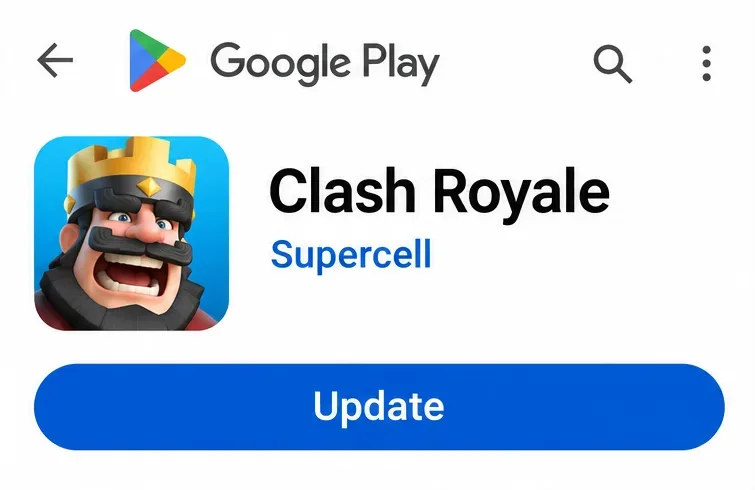
Se a opção "Abrir" estiver disponível em vez de "Atualizar", significa que não há nenhuma atualização disponível para esse dispositivo no momento. Não baixe um pacote de jogo modificado de outro site para forçar uma versão diferente. Se o aplicativo estiver atualizado, mas ainda apresentar falhas, verifique se há alguma atualização de sistema compatível nas configurações do dispositivo.
Um botão "Atualizar" na página do produto na loja oficial indica que há uma atualização disponível para aquele dispositivo.
6. No Android, limpe o cache antes de considerar os dados do aplicativo.
O cache é um arquivo de informações temporárias que um aplicativo armazena localmente. Se as comparações de rede e a reinicialização não resolverem o problema, abra Configurações > Aplicativos > Clash Royale e procure por Armazenamento e cache ou Armazenamento. Selecione Limpar cache e abra o jogo novamente. Os nomes e caminhos variam de acordo com o telefone.
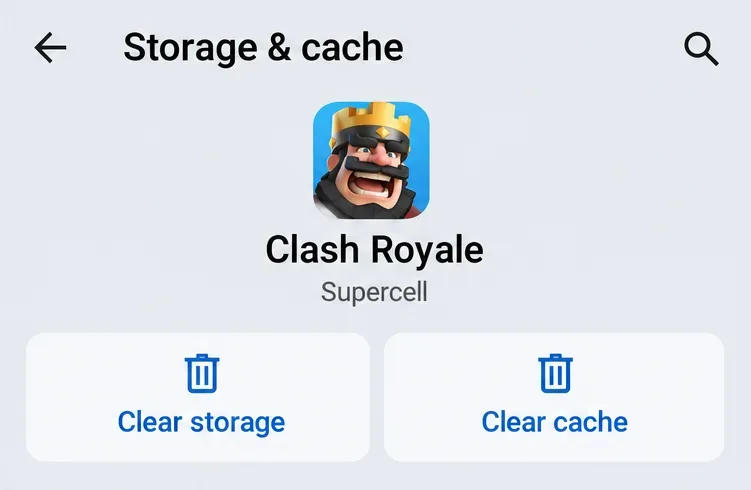
Mantenha a opção "Limpar cache" separada de "Limpar armazenamento" ou "Limpar dados". Essas últimas opções podem apagar informações locais do aplicativo e são mais disruptivas. Este guia não as exige. O Google observa que a limpeza das informações em cache é temporária, pois elas se acumulam novamente com o tempo.
Não existe um botão universal equivalente para limpar o cache em aplicativos individuais do iPhone. Ignore esta etapa específica do Android no iOS, em vez de tentar usar os controles de limpeza do Safari ou do sistema, que não têm relação com o problema. Limpar o cache é um teste de solução de problemas do aplicativo; não melhora um sinal de celular fraco.
Selecione "Limpar cache" para esta etapa, diferenciando-a do controle "Limpar armazenamento", que pode ser mais invasivo.
7. Reserve a reinstalação para casos de falhas persistentes.
Um aviso de conexão por si só não é motivo suficiente para desinstalar o Clash Royale. As instruções de reinstalação da Supercell recomendam reinstalar o jogo como último recurso para casos de travamentos constantes. Se o aplicativo permanecer aberto e apenas uma rede causar problemas, consulte a seção de solução de problemas de rede.
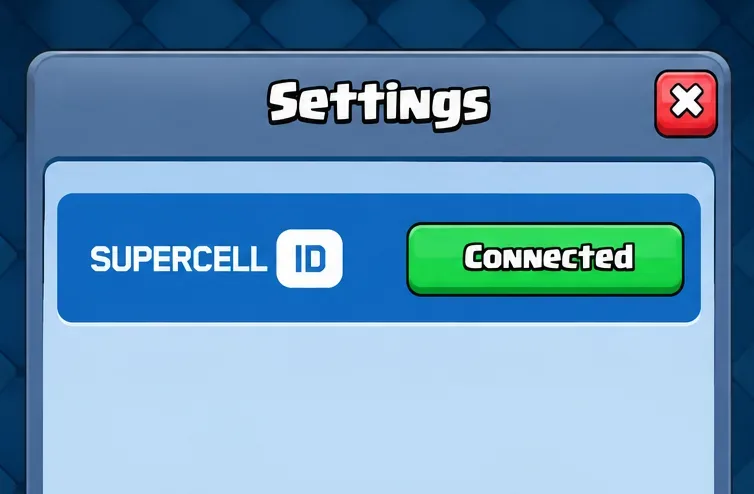
Se travamentos repetidos justificarem a reinstalação, primeiro abra as Configurações do jogo e confirme se o botão do ID da Supercell está verde e indica "Conectado". Verifique o acesso ao seu e-mail antes de remover qualquer coisa. Se a conta não estiver conectada ou você não conseguir acessar a caixa de entrada, resolva esse problema com o suporte primeiro.
Quando estiver pronto, desinstale o aplicativo usando os controles padrão do seu dispositivo, baixe o Clash Royale novamente na App Store oficial ou no Google Play e faça login com o mesmo ID da Supercell para carregar seu progresso. A reinstalação substitui os arquivos locais do aplicativo; ela não corrige interrupções de serviço ou conexões de internet instáveis.
Confirme se o seu ID da Supercell mostra que está conectado e se você consegue acessar o e-mail da empresa antes de reinstalar o serviço.
8. Verifique a estabilidade e entre em contato com o suporte, se necessário.
Comece com uma partida amistosa com alguém que saiba que você está solucionando problemas, se essa opção estiver disponível. Um tutorial local ou uma repetição não podem demonstrar que uma conexão ao vivo está estável. Mantenha o telefone imóvel, use a rede selecionada e deixe o jogo em primeiro plano durante todo o teste.
Verifique se consegue posicionar as cartas durante toda a batalha sem avisos de conexão ou recarregamento forçado. Repita o processo nas mesmas condições antes de presumir que o problema foi resolvido. Uma partida sem interrupções é um bom sinal, mas não garante que uma falha intermitente tenha desaparecido.
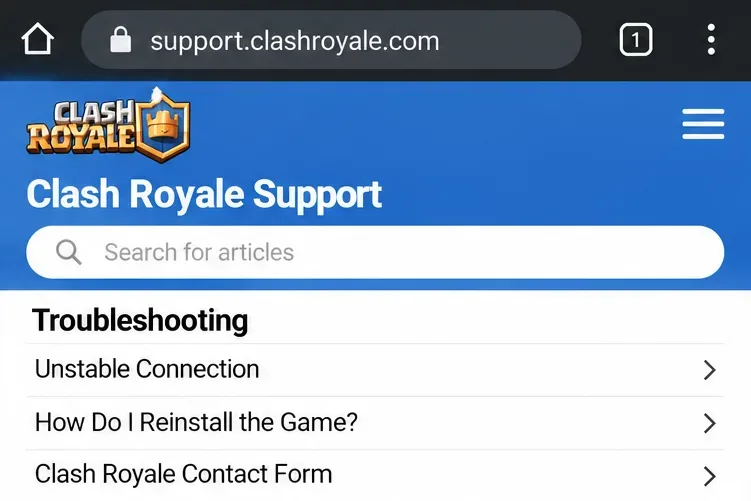
Se o problema persistir, use a página de contato oficial do Clash Royale ou as opções de contato disponíveis no portal de suporte do Clash Royale . Forneça o modelo do dispositivo, o sistema operacional, a mensagem de erro exata, o horário com o fuso horário e os resultados do teste de conexão Wi-Fi versus dados móveis. Compartilhe os detalhes da conta somente pelos canais de suporte oficiais e nunca forneça a ninguém um código de login enviado por e-mail.
O portal de suporte oficial oferece orientações de conexão e um canal de contato para problemas não resolvidos.
Erros que dificultam a resolução de problemas
Testando durante outra batalha competitiva: Use primeiro um teste amigável adequado para que uma desconexão recorrente não afete imediatamente o resultado de outra batalha competitiva.
Alterar várias configurações simultaneamente: Altere uma coisa de cada vez, registre o resultado e reverta as alterações que não surtiram efeito.
Supondo que as barras de sinal comprovem a estabilidade: compare as conexões e repita o mesmo teste em tempo real.
Reiniciar tudo muito cedo: Uma restauração de fábrica ou uma reinicialização completa da rede é muito mais disruptiva do que reiniciar um aplicativo ou comparar conexões.
Para excluir o jogo sem acesso à conta: confirme o ID da Supercell e o acesso ao seu e-mail antes de reinstalar o jogo.
Os resultados devem determinar a próxima ação. Falhas em apenas uma rede indicam a necessidade de investigar essa conexão. Travamentos em múltiplas redes justificam verificações no aplicativo e no dispositivo. Um aviso de manutenção confirmado exige que se aguarde. Uma falha recorrente após essas verificações fornece ao suporte um problema mais claro para investigar.