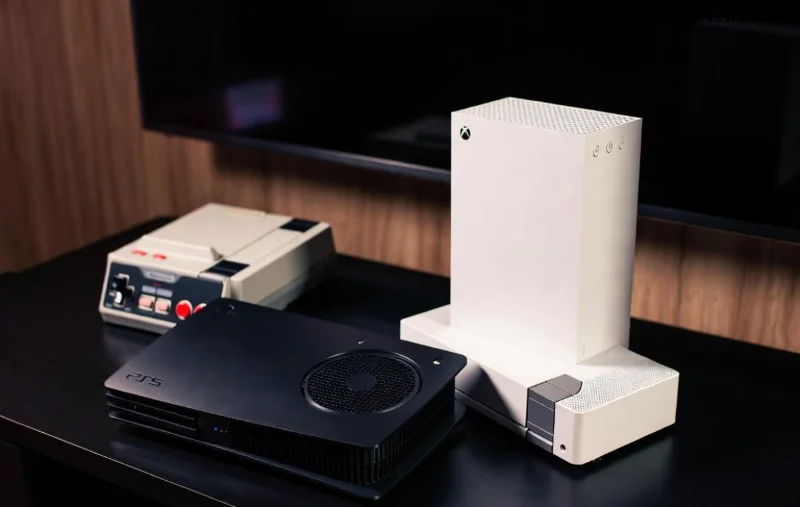
Imagine isso: você está ansioso para jogar o último blockbuster no PS5, mas uma mensagem de erro de atualização de software do sistema no PS5 bloqueia tudo. 😤 Frustrante, né? Não precisa mais sofrer! Este guia prático traz soluções testadas e atualizadas para os erros de atualização PS5 mais comuns. Vamos resolver isso passo a passo, com dicas que vão te deixar de volta ao game em minutos. Prepare-se para zerar esses bugs! ⭐
Erros Comuns de Atualização no PS5 e Suas Causas
Antes de mergulhar nas soluções, entenda o inimigo. Os erros de atualização PS5 surgem por problemas de rede, arquivos corrompidos ou configurações erradas. Aqui vai uma tabela rápida com os mais frequentes:
| Código de Erro |
Descrição |
Causa Principal |
| CE-107857-8 |
Falha na conexão com o servidor |
Internet instável ou firewall |
| CE-107856-8 |
Arquivo de atualização corrompido |
Download interrompido |
| NP-102944-3 |
Espaço insuficiente |
HD quase cheio |
| CE-108255-1 |
Erro geral de sistema |
Cache sobrecarregado |
Reconheceu o seu? 👆 Ótimo! Agora, vamos às soluções. Siga na ordem para resultados rápidos.
Soluções Básicas para Erros de Atualização PS5 (Comece Aqui!)
80% dos casos se resolvem com passos simples. Vamos lá:
- 👆 Verifique sua conexão de internet: Teste a velocidade em support.playstation.com. Use cabo Ethernet para estabilidade. Desative VPNs ou proxies – eles bagunçam tudo!
- Reiniciar o PS5 no Modo de Segurança: Desligue completamente (mantenha pressionado o botão power por 7 segundos até o segundo bipe). Ligue segurando power até o segundo bipe novamente. Escolha "Rebuild Database" – isso limpa cache sem apagar jogos. 🎉
- Limpe espaço no SSD: Vá em Configurações > Armazenamento. Delete apps desnecessários. Mantenha pelo menos 5GB livres para atualizações PS5.
Após esses passos, tente atualizar novamente via Configurações > Sistema > Software do Sistema. Funcionou? Perfeito! Se não, avance para o próximo nível. 🚀
![Passos para modo de segurança PS5]()
Soluções Avançadas: Quando o Básico Não Basta
Para erros persistentes de atualização no PS5, hora de ir fundo. Gamers experientes adoram isso!
- Atualização via USB (Método Manual):
- Baixe o arquivo mais recente de playstation.com no PC.
- Formate um USB em FAT32/exFAT.
- Extraia o arquivo PS5UPDATE.PUP na raiz do USB.
- Entre no Modo de Segurança e selecione "Atualizar Software do Sistema". 🎮
Dica de pro: Use USB 3.0 para velocidade máxima!
Reset de Fábrica como Último Recurso: Backup saves na PSN primeiro! Configurações > Sistema > Redefinir Opções. Escolha "Resetar Console" – apaga tudo, mas resolve 99% dos system software update errors PS5.
Tabela de Soluções Rápidas por Erro
| Erro |
Solução Rápida #1 |
Solução #2 |
| CE-107857-8 |
Troque para cabo Ethernet |
Reinicie roteador |
| CE-107856-8 |
Delete arquivo parcial |
USB manual |
| NP-102944-3 |
Libere 10GB |
Expanda armazenamento |
Melhores Práticas para Evitar Falhas de Atualização PS5 no Futuro ⭐
Previna o caos:
- Atualize sempre em horários de pico baixo (manhã cedo). 🕒
- Ative "Atualização Automática" em Configurações > Sistema.
- Mantenha firmware do roteador atualizado.
- Use PS5 em modo de repouso para downloads em background – magia pura! ✨
Essas dicas mantêm seu console voando. Imagina nunca mais pausar uma raid épica por causa de update? 😎
Conclusão: Volte ao Jogo Agora Mesmo! 👏
Com este guia, você domina como corrigir erros de atualização de software no PS5. Teste os passos e comente abaixo qual funcionou para você – ajude outros gamers! Se persistir, contate o suporte oficial. Agora, liga o PS5 e mergulhe nos games. Boa sorte e boas jogadas! 🎮✨
Informações baseadas nas atualizações mais recentes do sistema PS5. Sempre consulte fontes oficiais para o arquivo exato.