Início
» 🎮 Esportes eletrônicos
»
Como corrigir a tela preta no Free Fire após a atualização: 8 passos seguros para solucionar o problema
Como corrigir a tela preta no Free Fire após a atualização: 8 passos seguros para solucionar o problema
Uma tela preta imediatamente após uma atualização do Free Fire não prova, por si só, que sua conta foi banida ou que o novo patch está com problemas para todos. Em 7 de outubro de 2026, a página oficial de notícias da Garena listava a OB55, lançada em 10 de setembro de 2026, mas não consegui verificar um aviso oficial descrevendo uma interrupção generalizada com tela preta devido à OB55. A Garena, no entanto, documenta casos raros em que o cliente pode travar ou ficar congelado após atualizações. Isso torna um problema de cache local, recursos, gráficos, rede ou instalação uma primeira linha de investigação razoável.
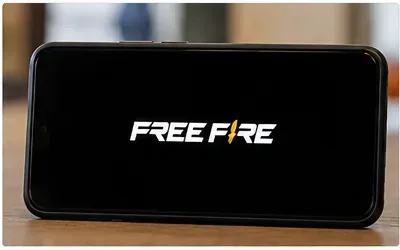
Um celular exibindo o Free Fire em uma tela de carregamento escura. Uma tela preta após uma atualização é um sintoma, não prova de uma causa específica.
O que se sabe de fato sobre as telas pretas após a atualização?
Verificado: A documentação de suporte da Garena afirma que o Free Fire pode travar ou parar de responder e recomenda reiniciar o dispositivo, verificar a conexão, limpar o cache, liberar espaço de armazenamento, atualizar o software do dispositivo e reinstalar o jogo, se necessário. Um artigo separado da Garena sobre travamentos raros do cliente após a atualização recomenda reduzir a carga gráfica para Gráficos: Suave, Alto, FPS: Normal e Escala Automática: Desativada.
Situacional: a causa exata depende do telefone, do sistema operacional, do espaço de armazenamento livre, da pressão sobre a memória, da qualidade da rede e se a atualização foi instalada corretamente. Um dispositivo que executava uma versão anterior sem problemas ainda pode apresentar problemas após uma atualização maior, porque novos recursos e arquivos temporários alteram a carga de trabalho.
Não verificado: não há base para assumir que toda tela preta após a atualização OB55 seja um defeito generalizado do servidor. Se muitos jogadores em sua região estiverem sendo afetados simultaneamente, verifique os canais oficiais da Garena antes de tomar qualquer medida drástica.
Corrigir tela preta no Free Fire após atualização: tente estes passos em ordem.
1. Reinicie o telefone antes de alterar qualquer outra coisa.
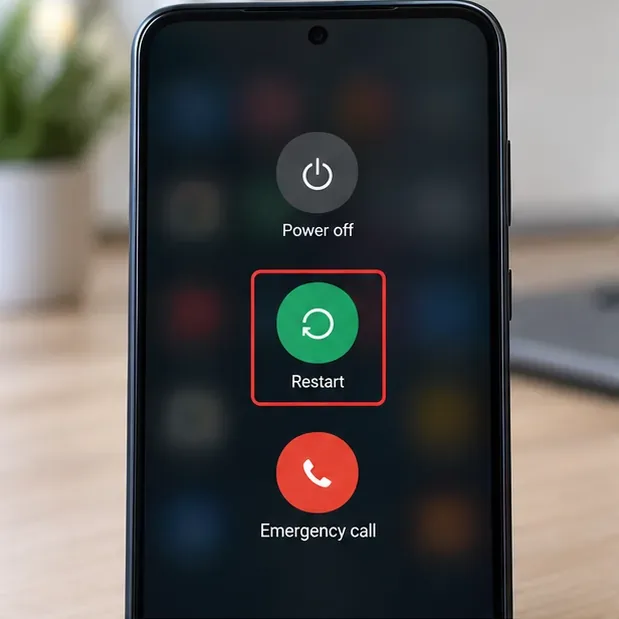
Reiniciar o jogo é a solução de menor risco, pois encerra processos em segundo plano e atualiza a memória. A Garena recomenda reiniciar como o primeiro passo em seu guia de solução de problemas para Android. Se o Free Fire abrir normalmente depois disso, você não precisa limpar os dados nem reinstalar o aplicativo.
No Android, reinicie o dispositivo primeiro para limpar processos temporários e aliviar a pressão na memória antes de alterar os dados do aplicativo.
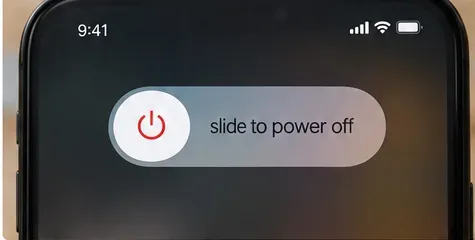
No iPhone, use a sequência normal de desligamento para o seu modelo, aguarde alguns segundos e ligue-o novamente. A combinação de botões varia conforme a geração do iPhone, portanto, use o método padrão da Apple para o seu dispositivo em vez de forçar reinicializações repetidas, a menos que o próprio telefone esteja travado.
No iPhone, desligue o dispositivo normalmente e, em seguida, ligue-o novamente antes de abrir o Free Fire.
2. Force o encerramento do Free Fire no Android e, em seguida, abra-o novamente.
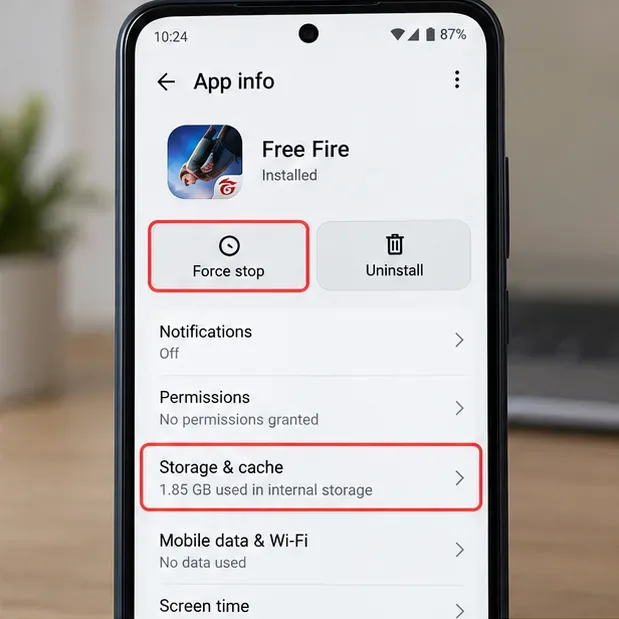
Se o aplicativo ficar travado na memória após a atualização, forçar a parada encerra o processo em execução sem excluir sua conta ou os dados do jogo baixados. Na maioria dos dispositivos Android, abra Configurações, vá para Aplicativos, selecione Free Fire, toque em Forçar parada e reinicie o jogo. Os nomes dos menus variam entre as versões do Android da Samsung, Xiaomi, Oppo, Vivo, Pixel e outras.
A tela de informações do aplicativo Android geralmente oferece opções como "Forçar parada" e "Armazenamento e cache"; a redação exata varia de acordo com o fabricante do dispositivo.
Verifique o resultado: se o Free Fire agora exibir a tela de login ou do lobby, pare a solução de problemas. Se a tela ainda estiver preta, continue para a etapa de limpeza do cache.
3. Limpe o cache, mas não se apresse em limpar o armazenamento.
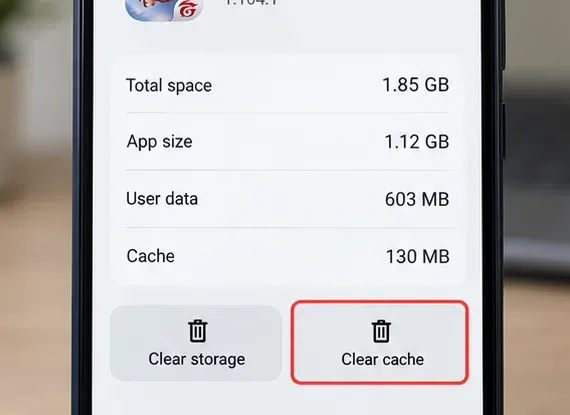
A Garena recomenda especificamente limpar o cache do aplicativo quando as falhas ou travamentos persistirem. Os arquivos de cache são temporários, portanto, limpá-los é diferente de apagar todo o armazenamento do aplicativo. No Android, abra a página de informações do aplicativo Free Fire, selecione Armazenamento e cache e toque em Limpar cache.
Limpe o cache do Free Fire primeiro. Evite limpar o armazenamento, a menos que você entenda as consequências para seu login e conta.
Um equívoco comum é achar que "Limpar cache" e "Limpar armazenamento" são a mesma coisa. Não são. Limpar o armazenamento pode remover o estado local do aplicativo e exigir um novo login. As diretrizes de proteção de conta da Garena para 2026 alertam que contas de convidado podem ser perdidas em atualizações de versão e recomendam vincular a conta a uma plataforma compatível. Se você ainda usa uma conta de convidado, não limpe o armazenamento nem desinstale o aplicativo até que a conta esteja vinculada com segurança.
4. Certifique-se de que o telefone tenha espaço de armazenamento interno suficiente.
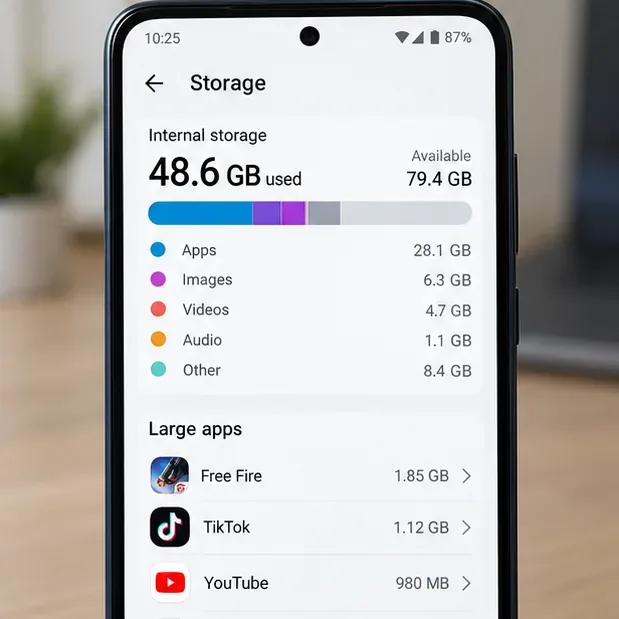
Uma atualização precisa de espaço não apenas para os arquivos finais instalados, mas também para dados temporários de download e extração. A página de suporte da Garena afirma que espaço livre insuficiente pode contribuir para problemas com o aplicativo e recomenda liberar armazenamento. O artigo com os requisitos mínimos publicados pela empresa lista 1,5 GB ou mais de armazenamento como mínimo e 3 GB ou mais como configuração recomendada, observando que o hardware com os requisitos mínimos pode não garantir um desempenho ideal.
Verifique o armazenamento interno e o espaço livre. Os números mostrados são apenas um exemplo; a capacidade do seu dispositivo será diferente.
Exclua ou transfira arquivos que você não precisa mais e reinicie o Free Fire. Evite aplicativos de "otimização de RAM" ou "limpeza de jogos" que prometem uma solução garantida; o próprio guia de lag da Garena afirma que muitos desses aplicativos oferecem pouca ou nenhuma melhoria útil.
5. Reduza a carga gráfica do Free Fire, se possível, acessando as configurações.
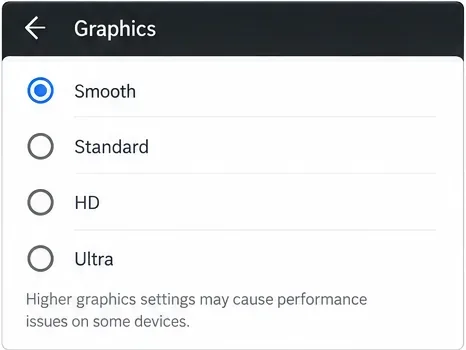
Se o jogo chegar ao lobby ou às configurações, mas a tela ficar preta quando a partida começar, a Garena tem uma recomendação pós-atualização mais específica: use Gráficos: Suave , Alto, FPS: Normal e Escala Automática: Desativada . Isso é especialmente relevante quando o problema ocorre durante o carregamento da partida, em vez de antes do login.
Se você conseguir acessar as configurações de exibição, selecione Gráficos Suaves; a Garena também recomenda FPS Alto Normal e Escala Automática Desativada para casos raros de travamento do cliente após a atualização.
Esta etapa não prova que a GPU está com defeito. Ela simplesmente reduz a demanda de renderização para que você possa testar se a tela preta está relacionada à carga gráfica atual.
6. Verifique se há atualizações disponíveis para o jogo e para o sistema.
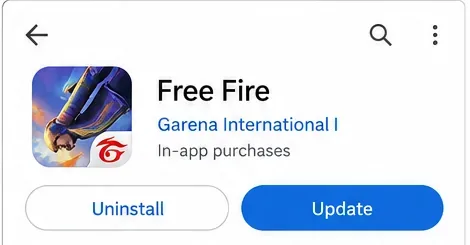
Acesse a página oficial do Free Fire na Google Play Store ou na App Store da Apple e verifique se não há nenhuma versão mais recente disponível. Verifique também se há atualizações de sistema para Android ou iOS. A Garena recomenda manter o software do dispositivo atualizado, pois as atualizações de sistema podem incluir correções de compatibilidade e estabilidade.
Use a loja de aplicativos oficial e instale qualquer atualização disponível do Free Fire. O layout da loja e a redação dos botões podem variar de acordo com o dispositivo e a região.
Use apenas o cliente oficial. A Garena desaconselha o uso de MODs e programas de terceiros, tanto para garantir a estabilidade quanto a segurança da conta.
7. Descarte a possibilidade de um problema de conexão.
Uma tela completamente preta pode parecer uma falha gráfica, mesmo quando o aplicativo está aguardando recursos de rede. A Garena recomenda uma conexão estável, o fechamento de aplicativos em segundo plano e a alternância entre Wi-Fi e dados móveis quando necessário. Se você usa uma VPN, desative-a para testes; as diretrizes da Garena para relatórios de erros recomendam explicitamente essa prática.
Feche completamente o Free Fire antes de trocar de rede.
Tente uma conexão Wi-Fi privada estável e, em seguida, use dados móveis, se disponíveis.
Pause downloads grandes e feche aplicativos de streaming ou em segundo plano.
Desative VPNs e ferramentas de jogos de terceiros durante o teste.
Se uma rede funciona e outra apresenta constantemente a tela preta, o problema provavelmente está relacionado à rede e não a uma instalação danificada. A página de solução de problemas de conexão da Garena explica as verificações recomendadas.
8. Reinstale somente após proteger sua conta.
Se reiniciar, limpar o cache, liberar espaço de armazenamento, reduzir as configurações gráficas, atualizar o software e testar a rede não resolverem o problema, uma reinstalação completa é uma solução razoável. A Garena inclui a reinstalação tanto em seus guias de solução de problemas quanto em relatórios de erros, pois ela substitui arquivos de jogo danificados ou incompletos.
Antes de desinstalar, confirme se sua conta está vinculada e se você consegue entrar novamente. Isso é especialmente importante para contas de convidado. Em seguida, desinstale o Free Fire, reinicie o celular, reinstale o aplicativo pela loja oficial e aguarde o jogo concluir o download dos recursos necessários em uma conexão estável.
O que não fazer primeiro
Não restaure as configurações de fábrica do telefone como solução inicial. O artigo antigo da Garena sobre falhas menciona a restauração de fábrica como último recurso, mas ela apaga aplicativos e configurações e é desproporcional para um problema em um único jogo.
Não limpe o armazenamento indiscriminadamente. Limpe o cache primeiro e proteja o acesso à conta antes de excluir dados locais.
Não instale APKs não oficiais, MODs, "corretores de tela preta" ou injetores de gráficos. Eles podem causar novos problemas de compatibilidade e representar um risco à segurança da sua conta.
Não assuma que "após a atualização" significa "causado pela atualização". O momento da ocorrência restringe a investigação, mas não identifica a causa por si só.
Quando reportar o problema à Garena
Se a tela preta persistir após uma reinstalação limpa do jogo, especialmente em um dispositivo que atenda aos requisitos, reúna detalhes que reproduzam o problema e envie uma solicitação de suporte. A Garena solicita a marca e o modelo do dispositivo, o sistema operacional, a versão do jogo, a frequência com que o problema ocorre e os passos para reproduzi-lo. Uma breve gravação da tela também pode ser útil, caso o formulário de suporte da sua região permita anexos.
Reinicie, force a parada e, em seguida, limpe o cache.
Tela preta ao entrar em uma partida
Use gráficos suaves, FPS normal alto e dimensionamento automático desativado.
O jogo funcionou até uma atualização parcialmente concluída.
Libere espaço de armazenamento, atualize novamente e reinstale se necessário.
O problema muda entre Wi-Fi e dados móveis.
Solucione problemas de rede e desative a VPN.
O problema persiste mesmo após uma reinstalação limpa.
Colete detalhes do dispositivo/SO/versão do jogo e reporte o bug.
A abordagem mais segura é progressiva: comece com etapas que não apaguem os dados, teste após cada alteração e reinstale somente depois que o acesso à conta estiver protegido. Isso lhe dará a melhor chance de corrigir uma tela preta no Free Fire após uma atualização, sem criar um segundo problema.