Início
» 🎮 Esportes eletrônicos
»
Como corrigir a tela preta ao iniciar o jogo Honor of Kings: 8 passos para tentar
Como corrigir a tela preta ao iniciar o jogo Honor of Kings: 8 passos para tentar
Você toca em Honor of Kings, ouve um som ou vê a tela de inicialização e, em seguida, a tela permanece preta. Às vezes, o aplicativo fecha; outras vezes, permanece aberto sem nenhum progresso visível. O sintoma pode ser causado por um travamento temporário do aplicativo, uma atualização ou download interrompido, um problema de rede ou serviço, poucos recursos do dispositivo ou um problema de compatibilidade com o sistema operacional. Uma tela preta por si só não identifica a causa do problema, portanto, verifique essas possibilidades em ordem e abra o jogo novamente após cada alteração significativa.
Os passos abaixo aplicam-se à versão internacional para dispositivos móveis. Os nomes dos menus do Android variam conforme o fabricante, e as configurações do iPhone utilizam caminhos diferentes. As imagens da interface são exemplos genéricos de telas de dispositivos e lojas, não capturas de tela de Honor of Kings ou instruções oficiais de um fabricante específico de celulares.
1. Feche o jogo e reinicie o telefone.
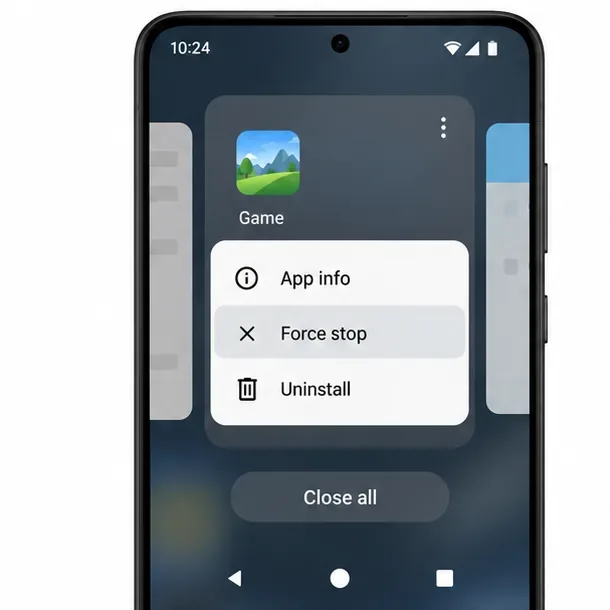
Primeiro, feche completamente o Honor of Kings na tela de aplicativos recentes. No Android, você também pode abrir as Configurações, ir em Aplicativos, selecionar Honor of Kings e tocar em Forçar parada . No iPhone, abra o Seletor de Aplicativos e feche o jogo. Inicie-o novamente. Se a tela ainda estiver preta, reinicie o telefone e tente mais uma vez.
Essa reinicialização rápida resolve um processo travado temporariamente sem alterar os arquivos salvos do jogo. Tanto o Google quanto a Apple recomendam fechar ou reiniciar o aplicativo ou o dispositivo como uma das primeiras etapas de solução de problemas. Se outros aplicativos também travarem ou apresentarem problemas de exibição, reinicie o dispositivo antes de alterar os dados do Honor of Kings.
Um cartão de aplicativo genérico do Android mostra a ação "Forçar parada"; os rótulos e o posicionamento variam de acordo com o telefone.
2. Verifique se há atualizações do jogo e se o seu dispositivo é compatível.
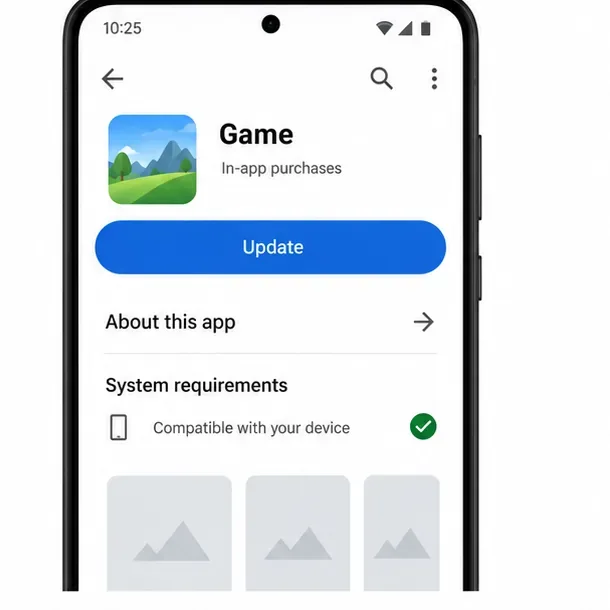
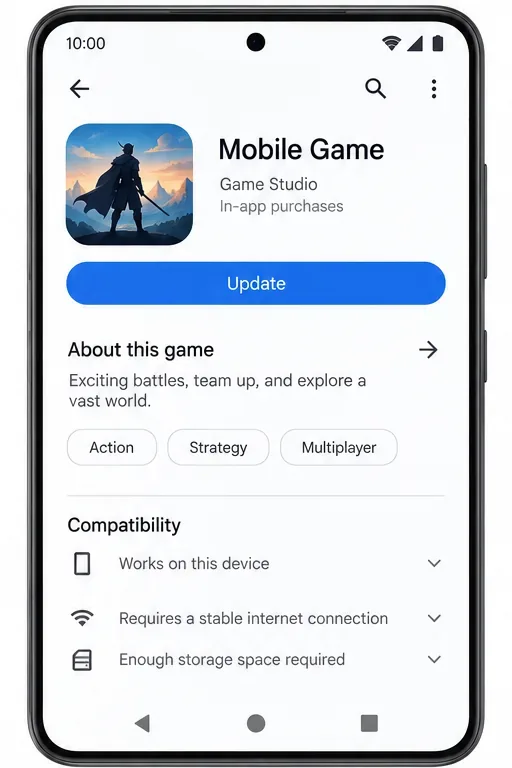
Acesse a página oficial do Honor of Kings na Google Play Store ou na Apple App Store e verifique se há alguma atualização disponível. Instale-a e abra o jogo novamente. Se a loja indicar que o aplicativo já está atualizado, verifique se o seu dispositivo atende aos requisitos de compatibilidade atuais. A disponibilidade e os requisitos da loja podem variar de acordo com o país, o dispositivo e a versão do sistema operacional, portanto, use a página da sua conta em vez de uma captura de tela antiga ou um site de download de terceiros.
Há um detalhe importante específico para iPhone que vale a pena verificar: Honor of Kings publicou um aviso em 17 de setembro de 2026 intitulado “Ajuste nos Requisitos Mínimos da Versão do Sistema iOS”. O anúncio confirma que o requisito mínimo do iOS mudou, mas o texto completo não estava disponível na página consultada para este artigo. Não deduza a versão mínima exata apenas pelo título. Abra o aviso oficial de 17 de setembro e compare-o com a versão do seu iPhone em Ajustes > Geral > Sobre. Se o seu dispositivo não for compatível com a versão mínima do iOS, reinstalações repetidas não resolverão esse problema de compatibilidade.
A página do produto na loja pode exibir atualizações disponíveis e informações sobre a compatibilidade do dispositivo.
3. Teste a conexão e verifique se há algum problema do lado do serviço.
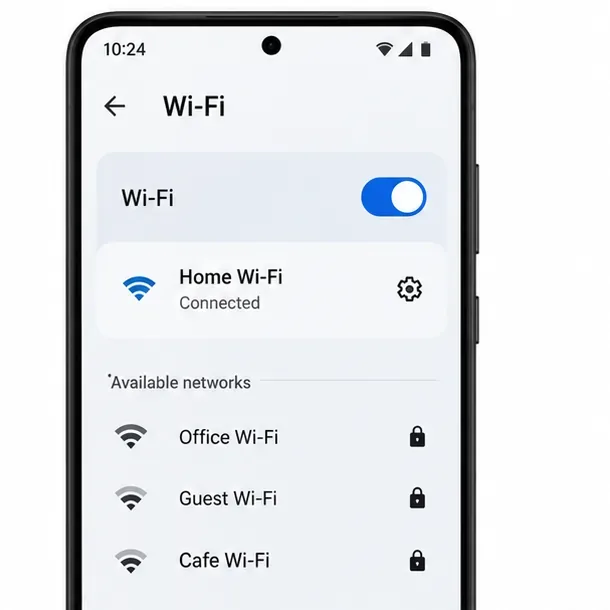
Honor of Kings precisa acessar seus serviços de jogo durante a inicialização. Um problema de conexão pode, portanto, se manifestar como uma falha de carregamento, embora uma tela preta não seja necessariamente uma prova de que o problema está na sua internet. Alterne entre Wi-Fi e dados móveis e tente novamente iniciar o jogo. Se você usa VPN, DNS privado ou filtro de rede, desative-os temporariamente para este teste e reative-os posteriormente, caso o problema persista. Evite alterar várias configurações de rede simultaneamente.
Se o jogo abrir em uma conexão, mas não em outra, reinicie o roteador ou entre em contato com seu provedor de internet para verificar se há filtragem ou interrupções. Se a mesma tela preta aparecer em ambas as conexões, verifique os avisos oficiais e a página de suporte do jogo para obter informações sobre manutenção ou problemas de carregamento conhecidos antes de continuar. A área de suporte oficial inclui tópicos de autoajuda para falhas de atualização e erros de carregamento. Se o aplicativo travar durante uma atualização do servidor, alterações no cache local podem não resolver o problema; aguarde o período de manutenção anunciado ou as orientações dos desenvolvedores.
Confirme se o Wi-Fi está ligado e se o telefone está conectado antes de testar o jogo novamente.
4. Verifique o espaço de armazenamento livre e feche aplicativos que consomem muitos recursos.
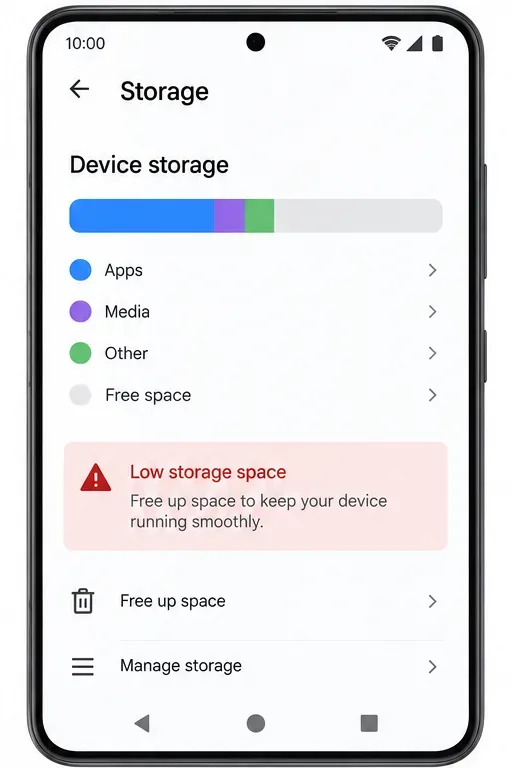
Verifique as configurações de armazenamento do telefone. Se o espaço disponível estiver quase esgotado, remova downloads não utilizados ou mova arquivos de mídia pessoais para um backup seguro antes de tentar iniciar o aplicativo novamente. Um jogo grande também pode precisar de espaço para atualizações ou recursos adicionais. A quantidade exata de espaço livre pode variar de acordo com a versão e o dispositivo, portanto, não confie em um valor universal. Após liberar espaço, reinicie o telefone e tente novamente.
Feche os aplicativos que estão gravando a tela, transmitindo vídeo ou usando sobreposições e deixe o telefone esfriar se estiver muito quente. Essas são verificações de diagnóstico, não soluções específicas para Honor of Kings: elas ajudam a determinar se a carga do dispositivo está contribuindo para o problema. Se outros aplicativos exigentes funcionarem normalmente e o jogo ainda apresentar falhas no mesmo ponto, procure outra solução em vez de ficar limpando dados do sistema repetidamente.
Verifique o espaço de armazenamento disponível no telefone e remova os itens que você não precisa mais se o espaço estiver quase cheio.
5. Limpe o cache do jogo no Android.
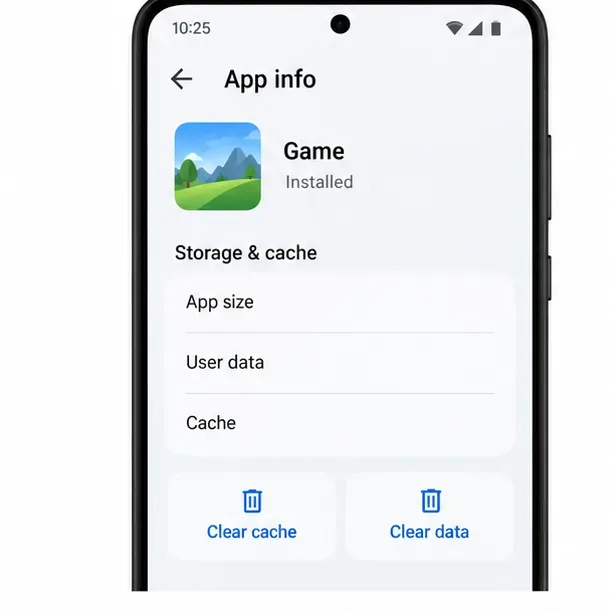
No Android, abra Configurações > Aplicativos > Honor of Kings > Armazenamento ou Armazenamento e cache e selecione Limpar cache . A nomenclatura e a localização podem variar dependendo do dispositivo Android. Reabra o jogo e deixe-o baixar os recursos necessários por meio de uma conexão estável.
Não confunda Limpar cache com Limpar dados ou Limpar armazenamento . Limpar dados pode remover arquivos locais, redefinir o estado do aplicativo e exigir que você faça login ou baixe conteúdo novamente. Antes de usar essa opção, certifique-se de saber como a conta do jogo está vinculada e se você pode acessar esse método de login. Não limpe os dados do aplicativo para uma conta de convidado, a menos que você tenha confirmado que a conta pode ser recuperada. O iPhone não oferece um botão de cache específico para cada aplicativo; use as opções de fechar, atualizar, reiniciar e reinstalar.
No Android, limpe primeiro o cache do jogo; evite limpar os dados, a menos que compreenda as consequências para a sua conta e para os downloads.
6. Atualize o sistema operacional do telefone.
Verifique se há atualizações do sistema operacional no aplicativo Configurações do telefone. Em muitos telefones Android, essa opção está em Atualização do sistema ou Atualização de software; no iPhone, está em Ajustes > Geral > Atualização de software. Instale a atualização somente se ela estiver disponível para o seu dispositivo e mantenha o telefone carregado e conectado conforme as instruções do fabricante.
Para usuários de iPhone, considerem o aviso de 17 de setembro de 2026 sobre a compatibilidade do Honor of Kings com o iOS como uma verificação de compatibilidade, e não como prova de que todos os relatos de tela preta têm a mesma causa. O aviso pode explicar por que um dispositivo iOS mais antigo não atende mais aos requisitos mínimos do jogo, mas não estabelece isso para todos os dispositivos. Compare os requisitos atuais do jogo com a versão do iOS instalada em seu dispositivo antes de concluir se o sistema operacional é o problema.
Use a página de atualização do sistema do próprio telefone para verificar se há alguma atualização de software compatível.
7. Reinstale somente após proteger o acesso à sua conta.
Se o jogo ainda abrir com uma tela preta após as verificações anteriores, reinstalar pode substituir arquivos corrompidos do aplicativo. Antes de desinstalar, confirme se a conta está vinculada a um método de login que você possa usar novamente e guarde quaisquer detalhes de compra ou da conta. Uma conta de convidado pode não ser recuperável após a remoção dos dados do aplicativo. Exclua o aplicativo pela interface oficial do dispositivo, reinicie o telefone e baixe Honor of Kings novamente na loja oficial onde estiver disponível.
Não instale pacotes ou arquivos modificados de sites não oficiais para contornar problemas de compatibilidade ou da loja. Isso pode criar riscos de segurança e para sua conta, além de dificultar a solução de problemas. Após a reinstalação, aguarde a conclusão do download inicial em uma conexão estável antes de alternar entre aplicativos ou colocar o telefone em modo de repouso.
Confira a página do Honor of Kings na loja e instale as atualizações disponíveis na loja oficial da sua região.
8. Entre em contato com o suporte do Honor of Kings e forneça detalhes úteis.
Se a tela preta persistir, relate o problema através da área de Atendimento ao Cliente dentro do jogo, quando disponível, ou utilize a página oficial de suporte do Honor of Kings . O site de suporte informa que os jogadores podem usar as ferramentas de autoajuda e enviar um formulário caso essas etapas não resolvam o problema. A página do jogo na Google Play também identifica o endereço support@honorofkings.com como o e-mail de suporte para a versão internacional do Android.
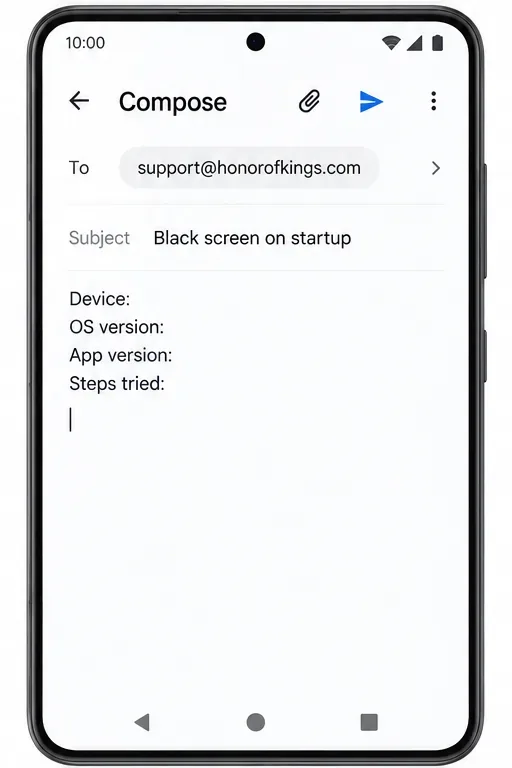
Inclua o modelo do seu telefone, a versão do Android ou iOS, a versão do jogo (se visível), o país ou região, o momento exato em que a tela fica preta, se o som ou a vibração continuam e as etapas de solução de problemas que você já tentou. Adicione uma breve gravação da tela somente se ela não expor informações privadas. Mencione se o problema começou após uma atualização de aplicativo ou do sistema. Isso ajuda o suporte a distinguir uma falha de inicialização específica do dispositivo de um problema mais amplo relacionado a atualizações ou serviços.
Uma mensagem de suporte concisa inclui o dispositivo, as versões do software e as etapas já tentadas.
Verifique se a correção funcionou.
Após cada alteração, inicie o Honor of Kings e aguarde o aparecimento da tela de login ou da tela inicial normal. Se o jogo passar pela tela preta, terminar de carregar os recursos e permanecer responsivo o tempo suficiente para chegar ao lobby, o problema de inicialização provavelmente foi resolvido. Jogue em um modo de baixo risco somente após confirmar que o jogo permanece estável; não entre em uma partida ranqueada enquanto a tela ainda apresentar falhas intermitentes.
Se a tela preta voltar a aparecer, anote exatamente qual etapa alterou o comportamento e se o jogo fecha, reproduz áudio ou responde a toques. Se o problema começou imediatamente após uma atualização publicada e persistir após reiniciar o dispositivo, verificar se há atualizações e testar a conexão, pare de excluir dados e envie essas informações para o suporte. Essas etapas podem isolar causas comuns relacionadas a aplicativos, rede, armazenamento e compatibilidade, mas não podem corrigir um defeito no servidor ou um dispositivo que não atenda mais aos requisitos do jogo.