Como configurar Dead by Daylight para 120 FPS no arquivo de configuração
Limitar a taxa de quadros a 60 FPS pode fazer com que Dead by Daylight pareça menos fluido em um monitor de alta taxa de atualização, mas a expressão "120 FPS ilimitados" pode ser facilmente mal interpretada. O objetivo prático é aumentar a taxa de quadros do jogo para 120 FPS. Isso não significa quadros ilimitados acima de 120. As imagens abaixo são apenas para referência visual; o layout do Windows e a tela de configurações do jogo podem variar entre as versões.
O que foi verificado: As notas oficiais da Behaviour Interactive para a versão 7.2.0 adicionaram configurações para PC relacionadas ao VSync e ao limite de FPS. Leia as notas da atualização 7.2.0 . O que depende da sua configuração: se o seu PC consegue manter 120 quadros por segundo e se o seu monitor está configurado para uma taxa de atualização acima de 60 Hz. O que não foi estabelecido pela documentação de suporte: uma maneira confiável e oficial de executar Dead by Daylight acima de 120 FPS. Respostas da comunidade no fórum da BHVR descrevem 120 FPS como o limite máximo do jogo, portanto, considere 120 como a meta e evite soluções alternativas ocultas no arquivo Engine.ini para "desbloquear" o limite. Veja a discussão da comunidade BHVR sobre o limite de quadros .
Antes de editar GameUserSettings.ini
No PC com Windows, primeiro verifique o próprio jogo: abra as Configurações, vá para as opções gráficas e escolha um limite de 120 FPS, se essa opção estiver disponível. A BHVR adicionou um controle de limite de FPS dentro do jogo, então editar o arquivo INI é útil principalmente quando a configuração está ausente, continua sendo revertida ou você precisa inspecionar o valor salvo. Consoles não usam esse método de arquivo de configuração do Windows.
Não assuma que isso FrameRateLimit=0.000000significa "ilimitado" em todas as versões de Dead by Daylight. As configurações da Unreal Engine são interpretadas pelo jogo, e relatos em fóruns mostram que o modo de FPS e o limite numérico podem ser armazenados juntos. Para uma meta de 120 FPS, use os valores explícitos de 120 abaixo em vez de experimentar com zero ou um número acima do limite máximo documentado pela comunidade. Uma discussão no fórum da BHVR mostra os valores combinados que os jogadores usaram; trata-se de uma orientação da comunidade, não de uma garantia de que todas as versões se comportem da mesma maneira. Veja o exemplo das configurações combinadas no fórum da BHVR .
Quatro passos para definir uma meta de 120 FPS
1. Defina a opção de FPS do jogo e feche-o.
Se as configurações gráficas incluírem um limite de FPS, selecione 120 primeiro e aplique a alteração. Em seguida, feche o Dead by Daylight completamente antes de abrir o arquivo de configuração. Isso dá ao jogo a chance de salvar as configurações atuais corretamente e reduz a probabilidade de sobrescrever suas alterações ao fechar.
Se a sua configuração não mostrar 120, selecione a opção mais alta disponível por enquanto. As opções exatas podem mudar entre as atualizações. Não use um "desbloqueador" de terceiros nem copie o arquivo INI inteiro de outro jogador; essas etapas podem introduzir configurações incorretas e dificultar a solução de problemas.
2. Abra a pasta de configuração da sua instalação.
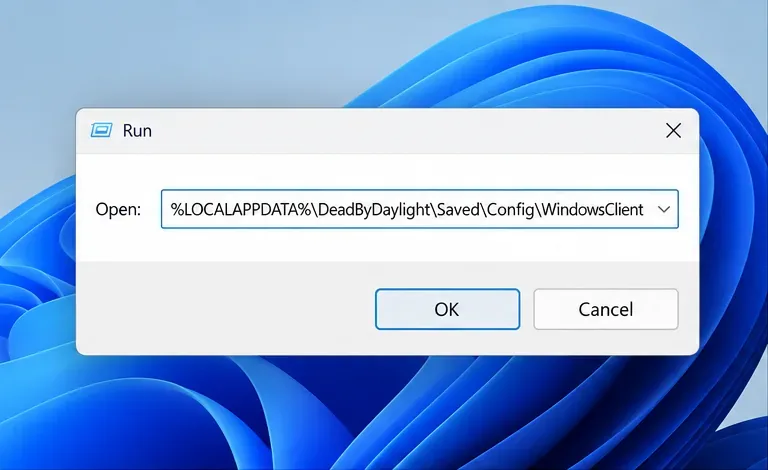
Pressione Windows+ Rpara abrir a caixa de diálogo Executar. Em muitas instalações do Steam, digite este caminho e pressione Enter:
A caixa de diálogo Executar exibe o caminho da pasta de configuração do WindowsClient, comumente usada em instalações no PC.
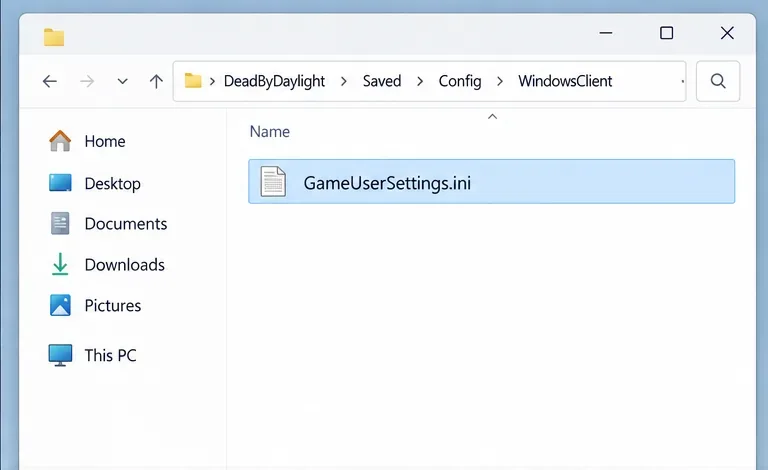
Procure GameUserSettings.inio arquivo nessa pasta. Se a pasta estiver faltando ou não contiver o arquivo, abra %LOCALAPPDATA%\DeadByDaylight\Saved\Confige verifique a pasta específica da plataforma criada pela sua instalação. Os nomes das pastas podem variar de acordo com a loja e a versão do jogo, portanto, use a pasta que contém a versão mais recente GameUserSettings.iniapós alterar uma configuração no jogo. Não edite várias pastas antigas duplicadas ao mesmo tempo.
Abra o arquivo GameUserSettings.ini na pasta de configuração usada pela sua instalação.
3. Faça backup do arquivo e edite os valores de FPS existentes.
Faça uma cópia do arquivo GameUserSettings.inina mesma pasta e dê a ela um nome fácil de entender, como GameUserSettings-backup.ini. Abra o original com o Bloco de Notas. Pressione Ctrl+ Fe procure por FPSLimitModeou FrameRateLimit.
Se ambas as linhas já existirem, defina-as como:
FPSLimitMode=120
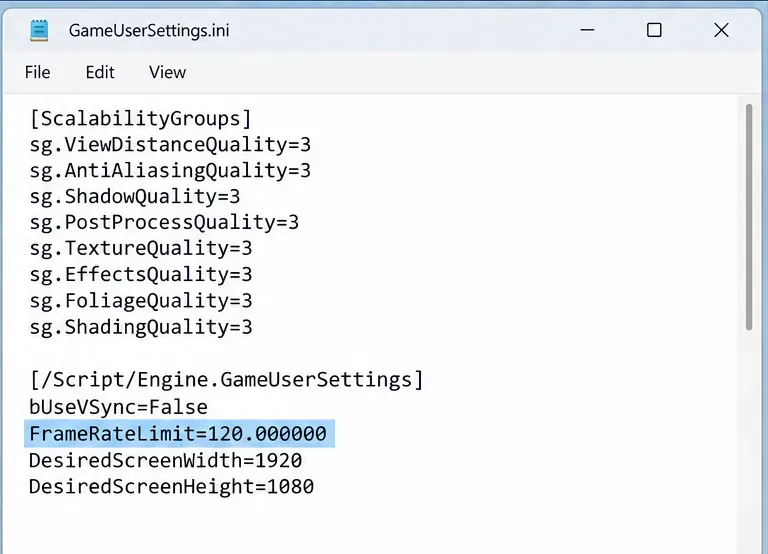
FrameRateLimit=120.000000
O trecho de configuração destaca o valor explícito FrameRateLimit=120.000000.
Altere as entradas existentes no local; não cole chaves duplicadas em uma seção aleatória. Se uma ou ambas as entradas estiverem faltando, retorne à opção de FPS no jogo, escolha um limite, aplique-o, feche o jogo e abra o arquivo novamente. Isso permite que o jogo gere os nomes de configuração corretos para a versão atual. Um exemplo em um fórum da comunidade também mostra isso bUseVSync=False; altere o valor existente somente bUseVSyncse você quiser desativar o VSync deliberadamente. Desativar o VSync pode causar tearing (rasgo na imagem), portanto, deixe-o como está se preferir uma imagem sem tearing ou se usar uma configuração de taxa de atualização variável.
4. Salve, reinicie e verifique o resultado.
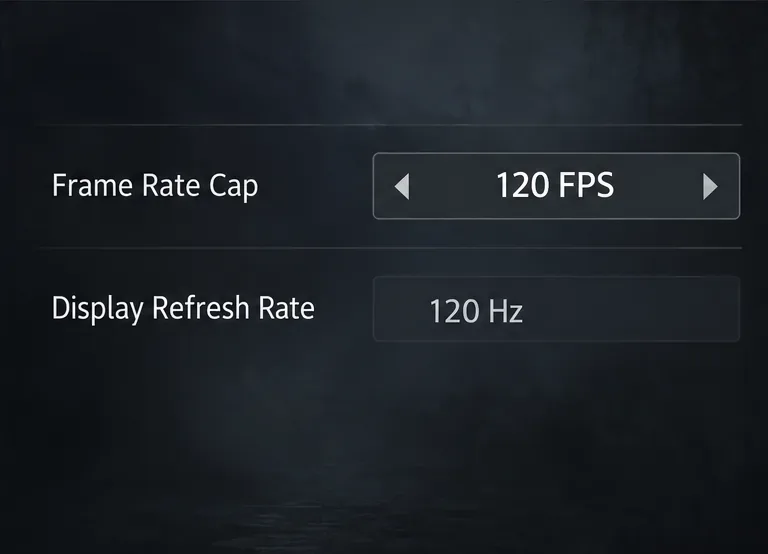
Salve o arquivo como texto simples, mantendo a .iniextensão. Não o renomeie .txte não o defina como somente leitura para forçar o valor. Inicie o jogo, acesse as configurações gráficas e verifique se o limite de 120 FPS permanece selecionado.
O limite de 120 FPS e a configuração de tela de 120 Hz são verificações separadas; o menu do jogo pode ter uma aparência diferente.
Use um contador de FPS durante os menus e jogos para verificar se a taxa de quadros se mantém próxima da meta. Uma configuração de 120 FPS é um limite máximo, não uma garantia de que todas as cenas serão renderizadas a 120 FPS. Se o contador ainda estiver próximo de 60, abra Configurações do Windows > Sistema > Tela > Tela avançada e verifique a taxa de atualização ativa do monitor selecionado. A Microsoft explica que as taxas de atualização disponíveis dependem do monitor e de seus recursos. Consulte as instruções da Microsoft sobre taxas de atualização do Windows .
Mal-entendidos comuns e soluções rápidas
“120 FPS” e “120 Hz” são a mesma configuração. Estão relacionadas, mas FPS indica quantos quadros o jogo renderiza e Hz indica a frequência com que a tela é atualizada. Verifique o limite do jogo e a taxa de atualização selecionada no Windows.
Um limite de 120 FPS garante 120 FPS em uma partida. Não garante. O processador, a placa de vídeo, a resolução, os efeitos, a temperatura e a carga em segundo plano afetam o resultado. Se o desempenho oscilar, reduza as configurações gráficas ou escolha um limite inferior estável.
Qualquer arquivo INI chamado GameUserSettings.ini é o correto. Instalações antigas ou versões diferentes da loja podem deixar várias pastas de configuração. Altere o valor no jogo uma vez e, em seguida, edite o arquivo que foi atualizado mais recentemente.
O modo somente leitura torna a alteração permanente. Isso pode impedir que o jogo salve as configurações normais. Mantenha o arquivo gravável; se o valor for redefinido, use o controle do jogo ou verifique novamente se você editou a pasta de configuração ativa.
Como saber se a mudança funcionou
A alteração está funcionando quando o jogo mantém o limite de 120 FPS após a reinicialização e o contador consegue ultrapassar 60 durante a partida, quando a cena e o hardware permitem. Um valor menor não significa necessariamente que a edição do arquivo INI falhou: a GPU pode estar sobrecarregada, o VSync ou um limitador de nível de driver pode estar ativo, ou o monitor pode ainda estar configurado para 60 Hz. Altere um fator por vez, teste novamente e restaure o backup caso o jogo fique menos estável.
Se você encontrar travamentos ou problemas persistentes de desempenho, restaure o backup e siga a lista de verificação de solução de problemas para PC da Behaviour Interactive para drivers, requisitos de sistema e verificação dos arquivos do jogo. Consulte o guia oficial de solução de problemas para PC de Dead by Daylight . Em 7 de outubro de 2026, a conclusão confiável é simples: busque 120 FPS com o próprio controle do jogo ou com suas entradas INI existentes e, em seguida, verifique o que seu monitor e PC realmente conseguem fornecer.