Como ativar o rolamento aéreo direcional em um controle no Rocket League
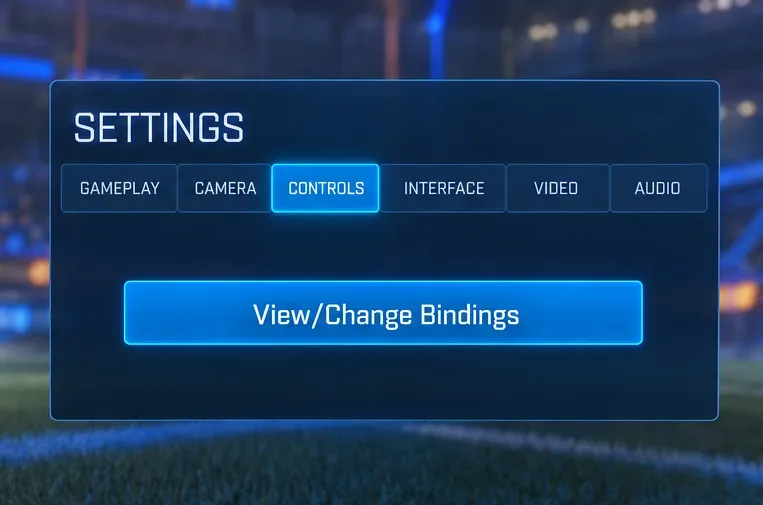
Para ativar a rotação aérea direcional em um controle no Rocket League, abra Configurações > Controles > Exibir/Alterar Configurações , encontre Rotação Aérea para a Esquerda ou Rotação Aérea para a Direita , selecione essa ação e pressione o botão do controle que deseja atribuir. Essas são ações diferentes da entrada rotulada simplesmente como Rotação Aérea . Atribuir a entrada errada é um motivo comum para um carro não rolar da maneira esperada.
A decisão importante não é qual direção fica melhor em um vídeo de melhores momentos. É se você consegue alcançar o novo botão enquanto pula, usa o turbo e vira o volante sem ativar outra ação acidentalmente. Comece com uma configuração de direção, teste no Modo Livre e adicione uma segunda direção somente se o seu layout permitir.
O que é o rolamento aéreo direcional e como ele difere do rolamento aéreo convencional?
A rotação aérea gira um carro no ar em torno de seu eixo longitudinal. Na rotação aérea normal, você segura o botão correspondente e usa o joystick horizontal para escolher a direção da rotação. Com a rotação aérea para a esquerda ou para a direita, o botão correspondente define uma direção específica de rotação sem a necessidade de usar o joystick horizontal.
Essa distinção permite combinar uma rotação direcional com ajustes no joystick, mas também torna a mudança de orientação do carro mais difícil de interpretar inicialmente. Manter um botão direcional pressionado continuamente não é um requisito para todas as manobras aéreas. Para uma correção simples de pouso, um toque curto pode ser mais útil do que uma rotação completa.
A configuração de controles direcionais é um recurso já estabelecido, não um novo desbloqueio ou um item que você precisa comprar. As notas da atualização v1.31 da Psyonix, de 22 de março de 2017, documentaram o suporte para as configurações de Rolagem Aérea para a Esquerda e Rolagem Aérea para a Direita no PS4 e Xbox One. O material de suporte atual da Epic também confirma o editor de configurações de controles. Este guia cobre o jogo principal Rocket League, não o Rocket League Sideswipe.
Você deve configurar o botão esquerdo, o direito ou ambos?
Para uma configuração inicial, escolha uma direção que seja acessível por um botão. Você não precisa de ações em ambas as direções para verificar se o recurso funciona ou para começar a praticar. Manter sua configuração padrão do Air Roll permite que você mantenha uma forma familiar de fazer correções em ambas as direções.
Configurar
Quando fizer sentido
O que considerar
Rolamento aéreo normal mais ação unidirecional
Você deseja uma mudança gradual em um layout já estabelecido.
Você mantém as correções familiares enquanto aprende uma direção de rotação específica.
Inclinação aérea para a esquerda e inclinação aérea para a direita em botões separados.
Você tem duas entradas acessíveis e deseja controle dedicado em cada direção.
Ambos os botões precisam de espaço no layout e cada um deve ser verificado quanto a conflitos.
Ação unidirecional apenas
É recomendável realizar um experimento mínimo antes de reformular os controles.
Não existe um botão específico para a direção oposta; não remova uma função existente que seja útil sem um motivo.
Não existe nenhuma exigência oficial para escolher o botão esquerdo em vez do direito para obter maior precisão. Considere essa escolha como uma questão de preferência e de configuração do teclado. Se o botão que você consegue alcançar confortavelmente for adequado para o Air Roll Right, esse é um bom ponto de partida; o mesmo raciocínio se aplica ao Air Roll Left.
Qual botão do controle você deve escolher?
Escolha um botão que você possa segurar enquanto usa o Pulo e o Impulso. Um botão superior pode ser conveniente porque deixa o polegar livre para os botões frontais, mas ele pode já estar atribuído ao Impulso, à Derrapagem Controlada ou ao Giro Aéreo normal. Mudar uma ação pode, portanto, causar mais alterações do que o esperado.
Posição do botão
Vantagem potencial
Verificação prática
Para-choque: LB/RB ou L1/R1
Seu polegar pode permanecer próximo aos botões de Pulo e Impulso.
Você consegue operar o botão de proteção e o gatilho adjacente com os dedos confortavelmente?
Botão facial
Pode preservar uma pegada familiar.
Você consegue combinar essa função com as outras ações dos botões frontais sem perder nenhum pressionamento?
Remo traseiro, se disponível
Pode oferecer outra entrada física acessível.
Verifique qual botão do controle normal o paddle envia; uma entrada duplicada não é automaticamente uma nova ação no jogo.
Por exemplo, um layout no estilo Xbox poderia usar RB para Rolamento Aéreo à Direita, desde que RB esteja disponível ou que você realoque sua função original. O botão RB correspondente em um controle de PlayStation é R1. LB corresponde a L1. Os nomes dos botões frontais variam entre as famílias de controles, então siga a indicação exibida pelo seu jogo em vez de simplesmente copiar as letras.
Estas são sugestões ergonômicas, não uma classificação de configurações de controle. Antes de alterar qualquer coisa, faça uma captura de tela ou anote suas configurações atuais, especialmente Pulo, Impulso, Deslizamento e Rolamento Aéreo. Isso lhe dará uma maneira clara de voltar atrás caso a experiência pareça pior.
Como você atribui as ações direcionais?
Abra o editor de vinculação.
Abra as Configurações, selecione a aba Controles e escolha Exibir/Alterar Atalhos . Você também pode acessar o editor durante o treino. As instruções de configuração de atalhos do Modo Livre da Epic confirmam a navegação e a interação de selecionar uma ação e pressionar um botão.
Abra o painel de Controles e selecione Exibir/Alterar Vinculações para editar ações individuais.
Atribua uma direção primeiro.
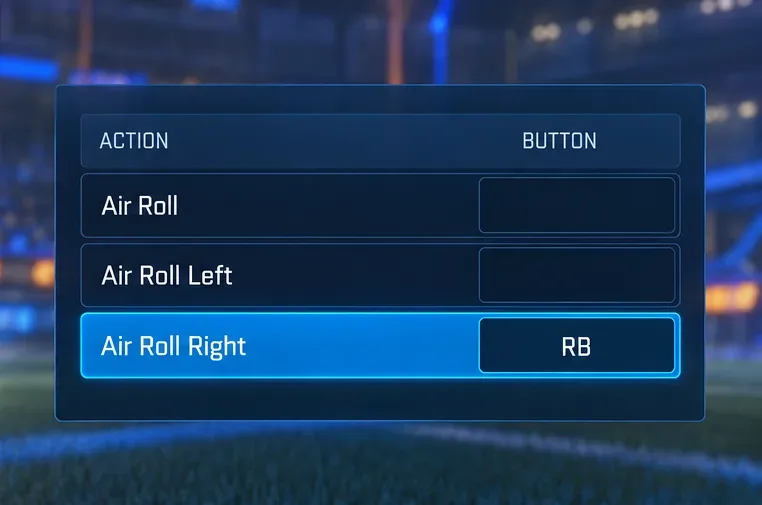
Percorra as ações até encontrar "Rolagem Aérea para a Direita" ou "Rolagem Aérea para a Esquerda". Selecione a ação, ative a entrada de vinculação e pressione o botão do controle desejado. No exemplo do botão RB (botão superior direito), atribua " Rolagem Aérea para a Direita" ao botão RB em um controle de Xbox ou ao R1 em um controle de PlayStation. Confirme se a atribuição exibida da ação reflete sua entrada.
Exemplo da primeira tarefa: Rolamento Aéreo à Direita utiliza o botão LB (lado direito do controle) em um controle estilo Xbox.
Não substitua Air Steer Right ou Air Steer Left. Direção e rolamento descrevem rotações diferentes. Verifique também a linha Air Roll separadamente; alterar essa linha não cria automaticamente uma configuração dedicada para a esquerda ou para a direita.
Adicione a direção oposta somente se desejar.
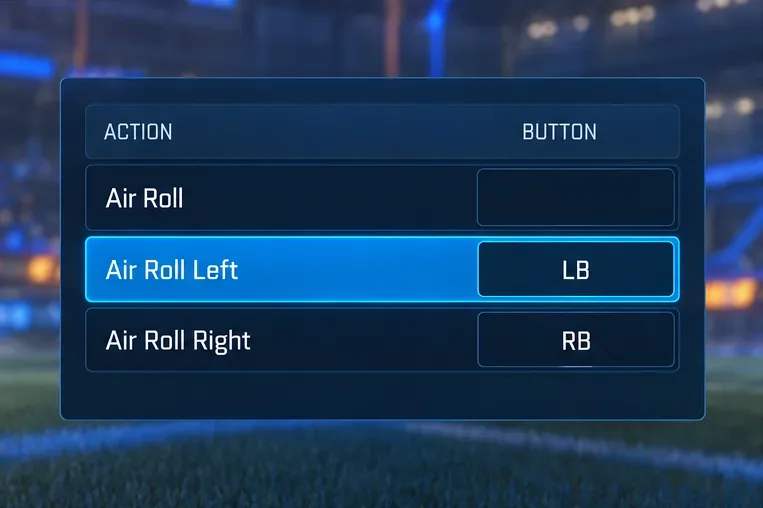
Se você decidiu usar ambas as direções, selecione a outra ação direcional e atribua um botão acessível diferente. Um exemplo é usar o botão LB/L1 para rolar para a esquerda e o botão RB/R1 para rolar para a direita. Verifique o que já estava sendo usado com esses botões antes de adotar este exemplo.
Segunda atribuição opcional: A função Air Roll Left utiliza o botão LB (lado esquerdo do controle), com a direção oposta no botão RB (lado direito).
Deixe a direção oposta sem atribuição se estiver começando com apenas uma. Não é necessário criar uma vinculação adicional apenas para concluir a configuração. Estas ilustrações de menu usam visualizações simplificadas e recortadas, além de atribuições de exemplo; elas não mostram uma configuração pessoal testada.
Analise os controles relacionados.
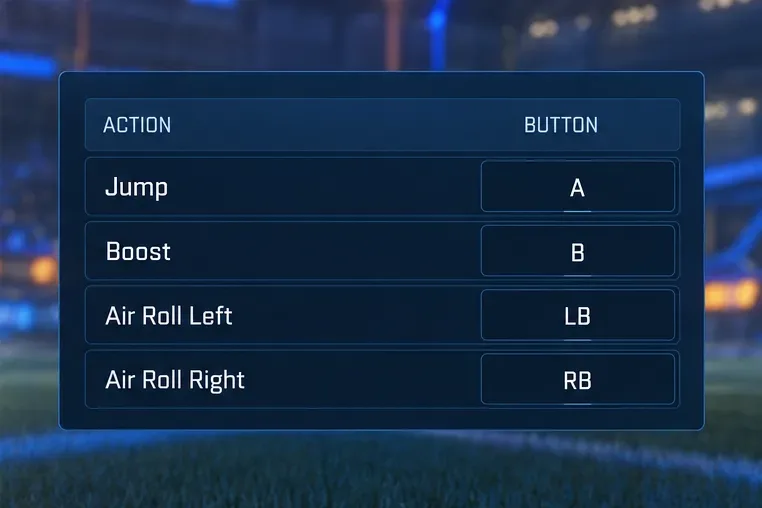
Antes de sair do editor, verifique se o Pulo e o Impulso permanecem onde você pretendia e se você não deslocou acidentalmente o Powerslide ou o Air Roll normal. Verifique outras entradas que usam o botão selecionado, incluindo os controles de treinamento. Uma ação inofensiva durante uma partida ainda pode interromper uma sessão de treino.
Analise os comandos de Pulo, Impulso e direção em conjunto antes de testar este exemplo de layout no Modo Livre.
A navegação nos menus e os nomes das ações foram verificados com a documentação oficial em 7 de outubro de 2026. A aparência exata e os comandos do controle podem variar de acordo com a plataforma e o software. Este artigo não garante um teste de controle em tempo real em todas as plataformas suportadas.
Como saber se a vinculação está funcionando?
Entre no Modo Livre e teste o comando enquanto estiver no ar. Um carro no chão não é um bom teste para o controle de rotação aérea. Use um salto simples com tempo suficiente fora do chão para observar o carro, mantenha o direcional centralizado e segure brevemente apenas o novo botão direcional.
O carro deve rolar na direção atribuída àquela ação.
Ao soltar o botão, o comando de inclinação direcional deve parar; outros movimentos ainda podem afetar o carro.
Se você vinculou ambas as direções, teste-as separadamente antes de combinar quaisquer entradas.
Experimente usar os botões de Pulo, Impulso e Direcional simultaneamente para verificar se sua pegada permite essa combinação.
Verifique o funcionamento normal do Air Roll e do Powerslide posteriormente, caso tenha mantido ou movido essas fixações.
Após a verificação básica, pratique rotações curtas e aterrissagens controladas antes de tentar giros contínuos. Mantenha suas configurações originais de sensibilidade e zona morta durante essa comparação inicial para que você possa atribuir as mudanças à nova configuração. Se o carro rolar corretamente, mas você perder o controle ao adicionar comandos ao stick, a configuração pode estar funcionando, mesmo que o movimento ainda precise de prática.
Por que o botão não faz nada ou aciona outra ação?
Primeiro, abra novamente o editor e inspecione a linha de ação exata. Uma atribuição inalterada, a linha direcional incorreta ou uma vinculação de direção aérea podem explicar o resultado sem a necessidade de reinstalar o jogo. Em seguida, teste no ar com o joystick centralizado para separar o botão direcional do comportamento normal de rolagem aérea.
Se o Boost for ativado ou a bola de treino se mover ao pressionar o novo botão, verifique as atribuições sobrepostas. A Epic documenta os controles da bola no Modo Livre como entradas editáveis separadamente, perto do final da lista de configurações. A Psyonix também menciona entradas adicionais para treino no anúncio de controles de Treinamento Personalizado . Verifique essas entradas antes de presumir que o controle está com defeito.
Se o controle não funcionar de jeito nenhum no jogo, resolva primeiro o problema de reconhecimento. Para o DualSense no PC, o guia oficial de solução de problemas do controle da Epic recomenda atualizar o software do controle, desconectar o controle, reiniciar o PC e reconectá-lo via USB ou Bluetooth. Isso é uma verificação de conexão, não um requisito específico para o movimento de rotação do controle no ar.
Uma configuração bem-sucedida proporciona um comando de rolamento previsível, preserva os controles essenciais e permite as combinações de botões que você realmente usa. Mantenha o layout se esses critérios forem atendidos; altere o botão se ele causar conflitos ou uma pegada desconfortável. Aprender o movimento é a próxima tarefa, e habilitar a vinculação por si só não garante uma precisão aérea aprimorada.