Como ativar o Modo de Desempenho e Malhas Baixas no Fortnite
Para ativar o Modo Desempenho com Malhas Baixas no Fortnite para PC, abra as Configurações, selecione a aba Vídeo, altere o Modo de Renderização para Desempenho, aplique a alteração e reinicie o jogo. Em seguida, retorne às configurações de Vídeo, encontre Malhas em Qualidade Gráfica, defina como Baixa e aplique novamente. Alterar as Texturas para Baixa por si só não ativa as Malhas Baixas.
Essa combinação é um ponto de partida prático quando a fluidez da jogabilidade é mais importante do que cenários detalhados. É também uma questão de equilíbrio: objetos mais simples podem ser mais adequados ao seu objetivo de desempenho, enquanto um nível maior de detalhes na malha pode ser mais fácil de interpretar. Opte por realizar comparações repetíveis no seu próprio computador, em vez de presumir que as configurações de outra pessoa produzirão os mesmos resultados.
Verificado em 7 de outubro de 2026: O guia de configurações para PC da Epic, de 30 de abril de 2026, identifica o renderizador de desempenho atual como baseado em DirectX 12 e recomenda que as malhas sejam definidas como Baixas para um desempenho competitivo. Instruções antigas que equiparam o desempenho exclusivamente ao DirectX 11 não devem orientar sua configuração. Consulte o guia de configurações para PC da Epic de 2026 .
O que o Modo de Desempenho e as Malhas Baixas realmente alteram?
Um modo de renderização é o caminho gráfico que o jogo usa para desenhar cada quadro. O modo de desempenho reduz os recursos gráficos para diminuir as demandas de renderização. Uma malha é a geometria que dá forma a um objeto 3D; diminuir a qualidade da malha reduz os detalhes do objeto. Uma textura fornece detalhes da superfície, enquanto a resolução 3D controla a resolução usada para renderizar a cena 3D. Essas configurações afetam diferentes partes da imagem.
Quadros por segundo, ou FPS, mede quantos quadros são exibidos a cada segundo. Um número maior pode dar a sensação de movimento mais fluido, mas uma rápida olhada não indica o desempenho do jogo durante um combate intenso. Avalie tanto o contador de FPS quanto as interrupções que você percebe ao se movimentar, mirar e construir.
Escolha
Principal motivo para experimentar
Troca para verificar
Desempenho com malhas baixas
Priorize detalhes reduzidos nos objetos e uma configuração gráfica mais leve.
Decida se a simplificação dos cenários e estruturas ainda torna a leitura confortável.
Desempenho com malhas de alta resolução
Compare geometrias mais detalhadas, mantendo o renderizador de alto desempenho.
Verifique se o nível de detalhe adicional compromete a fluidez a ponto de fazer diferença no seu PC.
DirectX 12 padrão
Explore uma configuração visual mais ampla quando a qualidade da imagem for uma prioridade.
Compare a estabilidade real do jogo em vez de presumir que um determinado renderizador é o mais rápido.
Estes são critérios de seleção, não resultados de benchmarks. Não há garantia de ganho de FPS, redução de latência ou aparência exata. Este guia não avaliou a configuração atual do seu hardware.
Ative as configurações e compare suas opções.
Use a versão do Windows instalada no seu PC para este procedimento. Não espere que os menus gráficos do console exponham os mesmos controles de renderização e malhas. Antes de alterar qualquer coisa, anote seu modo de renderização atual, resolução, limite de quadros e configurações de qualidade para que você possa restaurar uma configuração familiar. As ilustrações de configurações abaixo focam nos controles relevantes; o posicionamento do menu e as linhas disponíveis podem variar com as atualizações e o hardware.
1. Abra as configurações de vídeo.
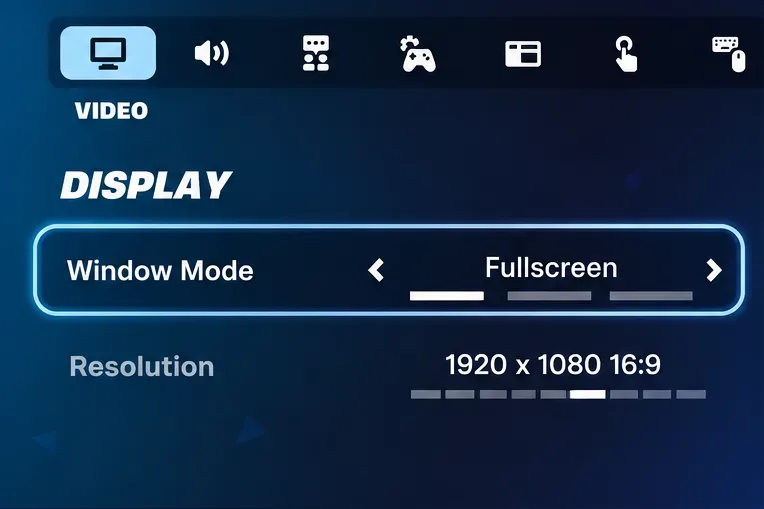
Inicie o Fortnite e abra o menu do jogador. Selecione o ícone de engrenagem "Configurações" e, em seguida, a aba "Vídeo", identificada por um ícone de monitor. No PC, você também pode abrir o menu pressionando Esc. Localize a seção "Exibição" antes de ajustar a qualidade gráfica. Mantenha a resolução de tela atual para a primeira comparação, para que uma alteração na resolução não prejudique o efeito do renderizador.
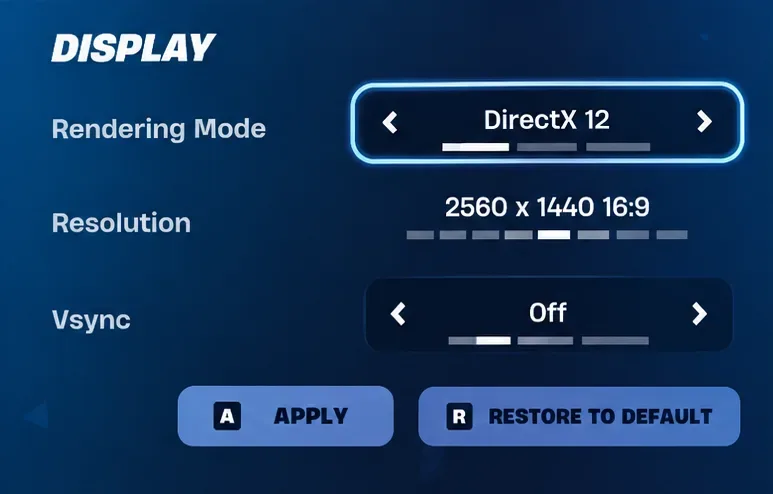
A aba Vídeo contém a seção Exibir; mantenha sua resolução atual enquanto localiza o renderizador.
2. Selecione Desempenho em Modo de Renderização
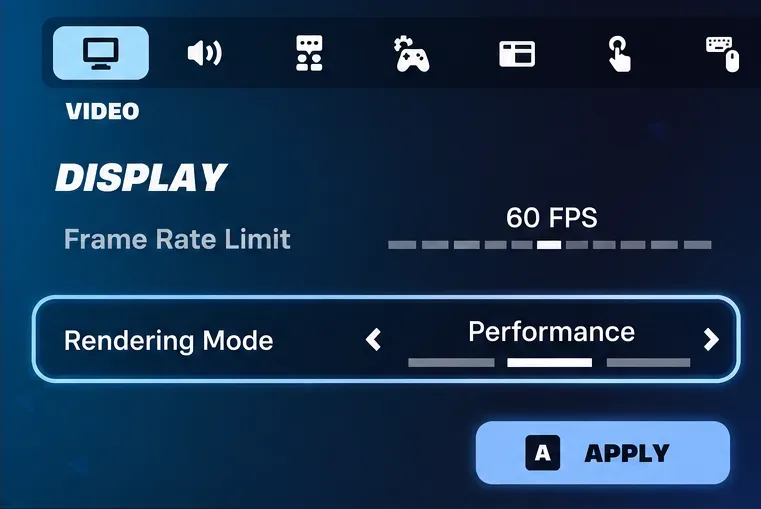
Use as setas ao lado de Modo de Renderização até que a opção Desempenho apareça. Alguns textos de suporte da Epic também se referem a essa opção como Desempenho - Fidelidade Gráfica Reduzida. Selecione Aplicar para salvar a alteração. A Epic documenta esse procedimento nas instruções do Modo de Desempenho .
Não assuma que definir todas as opções de qualidade visíveis para Baixa no DirectX 12 padrão seja equivalente. A seleção do renderizador é um controle separado. Deixe o limite de quadros inalterado ao alternar para que a comparação inicial permaneça útil.
Selecione "Desempenho" na linha "Modo de renderização" e, em seguida, aplique a alteração.
3. Reinicie o Fortnite e confirme o renderizador.
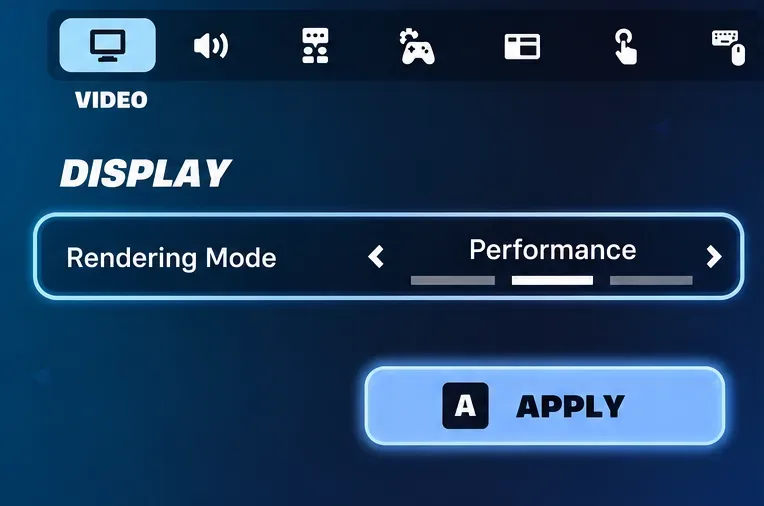
Feche e reinicie o Fortnite após aplicar a alteração de renderização. Assim que o jogo reabrir, abra as configurações de vídeo e verifique se o Modo de Renderização ainda está definido como Desempenho. Uma seleção salva e uma reinicialização completa são uma confirmação melhor do que apenas olhar para a tela do lobby.
Se o modo tiver revertido, resolva esse problema antes de tentar ajustar as malhas. Ajustar repetidamente as configurações de qualidade em um renderizador ativo diferente não produzirá uma comparação significativa.
Salve a alteração do renderizador, reinicie o Fortnite e confirme se a opção Desempenho permanece selecionada.
4. Defina as malhas para baixa qualidade.
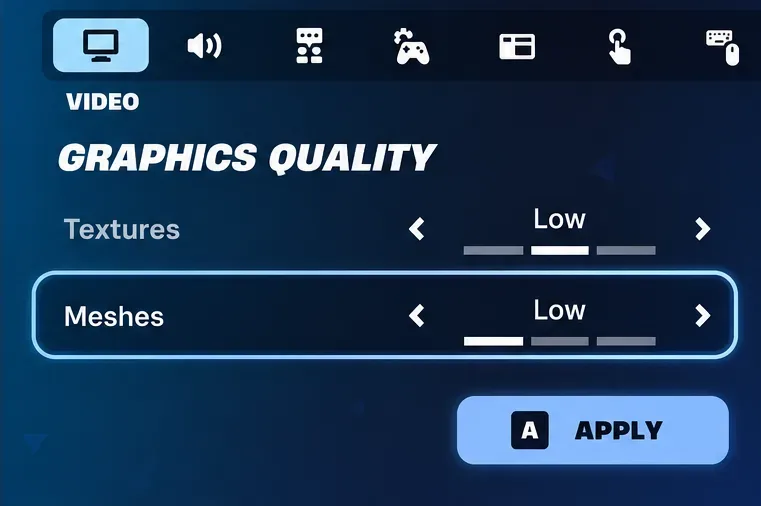
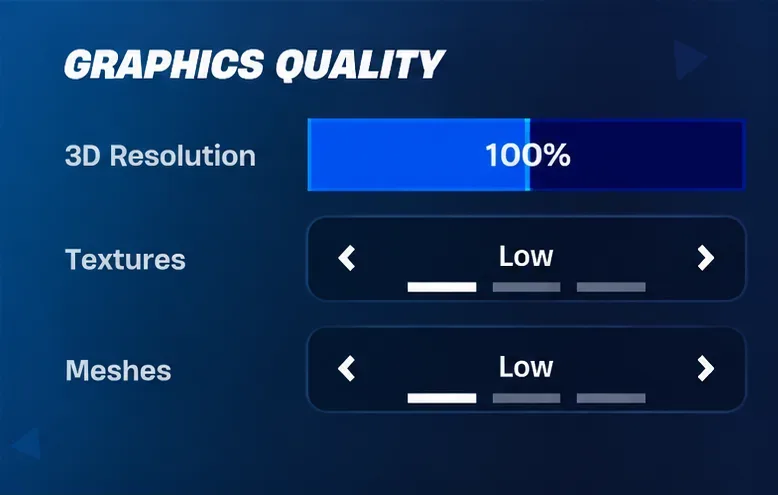
Deslize até Qualidade Gráfica, encontre Malhas, selecione Baixa e clique em Aplicar. Reabra as configurações para confirmar o valor salvo. Este é o controle específico necessário para Malhas Baixas; a linha Texturas acima tem uma função diferente.
Se a opção "Meshes" estiver ausente, primeiro confirme a seleção de desempenho após a reinicialização. Procure mais abaixo no menu "Vídeo" em vez de confiar na localização mostrada em um vídeo antigo. Se a opção continuar ausente, evite valores de configuração adivinhados: documente a plataforma atual e o estado do menu ao solicitar suporte da Epic.
Selecione "Baixa" na linha "Malhas" e aplique; "Texturas" é uma configuração separada.
5. Estabeleça uma linha de base legível.
Mantenha a resolução 3D em 100% inicialmente, se o desempenho permitir, e use texturas de baixa qualidade como uma base conservadora. Esses são valores iniciais, não requisitos para ativar malhas de baixa qualidade. Se você diminuir a resolução 3D posteriormente, inspecione cuidadosamente objetos e contornos distantes; ganhar velocidade é menos útil se a cena ficar difícil de visualizar.
Ajuste uma configuração de cada vez. Por exemplo, compare dois valores de resolução somente depois de decidir se a opção "Malhas Baixas" atende às suas necessidades. Caso contrário, você não saberá qual alteração afetou o resultado.
Utilize uma resolução e textura de referência consistentes antes de comparar a qualidade da malha.
6. Ative a opção Mostrar FPS e teste o jogo.
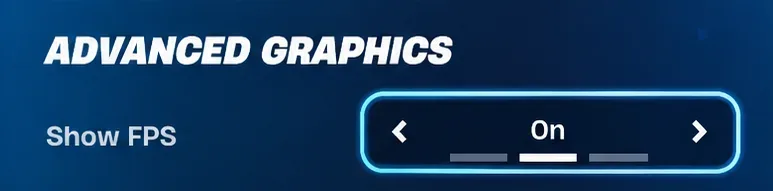
Encontre "Mostrar FPS" em Gráficos Avançados, ative a opção e aplique. Use um caminho familiar no Modo Criativo para um teste consistente e, em seguida, tente o modo que você realmente joga. Um lobby tranquilo e uma partida ativa exigem diferentes níveis de processamento do seu sistema.
Mantenha o mapa, a rota, a resolução e o limite de quadros o mais consistentes possível. Repita a rota, observe onde o contador cai e registre se o movimento da câmera parece interrompido. Não transforme uma execução excepcionalmente fluida em uma afirmação de que essa configuração sempre corrige a trepidação.
Ative a opção "Mostrar FPS" para observar o desempenho ao repetir o mesmo percurso de jogo.
7. Experimente malhas de alta resolução se as de baixa resolução forem difíceis de ler.
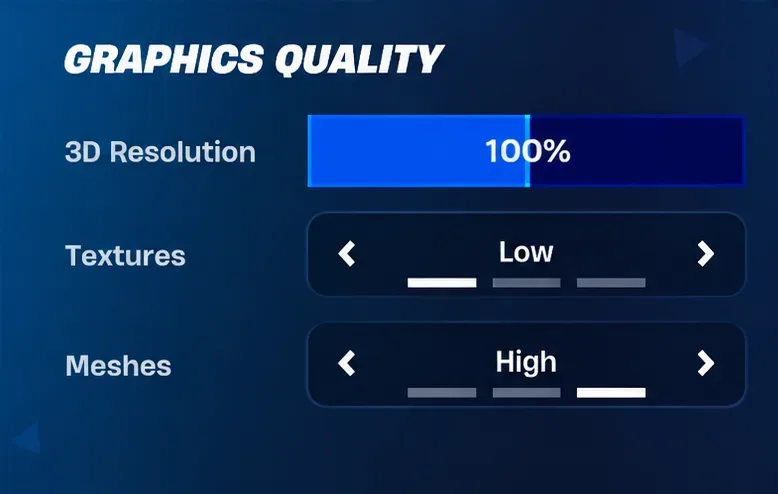
Essa comparação é opcional. Mantenha a opção Desempenho ativa, altere apenas Malhas para Alta, aplique e repita seu percurso. Examine as estruturas e formas do ambiente que você usa ao navegar ou combater. Se Alta parecer mais nítida e permanecer suave o suficiente para o seu alvo, pode ser a melhor escolha pessoal.
Para jogadores que usam o modo Build, inclua na comparação a edição e a movimentação de construções. Para jogadores que usam o modo Zero Build, enfatize o terreno e a cobertura. Essas prioridades de teste refletem as tarefas que você realiza; elas não estabelecem uma vantagem competitiva universal para nenhuma das configurações de malha.
Compare as malhas de alta resolução mantendo constantes os demais valores de qualidade exibidos.
8. Compare com o DirectX 12 padrão quando os recursos visuais forem mais importantes.
Se você deseja um equilíbrio visual diferente, anote suas configurações de desempenho, selecione DirectX 12 padrão, aplique e reinicie. Verifique novamente as opções de qualidade antes de testar, pois os controles disponíveis podem variar. Use configurações de resolução e limite de quadros comparáveis e execute o mesmo percurso de jogo.
Mantenha o DirectX 12 padrão se preferir a imagem e se ele atender à sua meta de fluidez. Retorne ao modo Desempenho e Malhas Baixas se a redução de detalhes tornar o jogo mais confortável no seu sistema. Nenhuma das opções precisa ser permanente.
O DirectX 12 padrão é uma comparação de renderizador opcional; aplique-o e reinicie antes de testar.
O que fazer quando as configurações não são salvas?
A página de solução de problemas de salvamento do modo de renderização da Epic oferece uma opção alternativa no inicializador para corrigir um renderizador que retorna ao padrão. Nas configurações do inicializador da Epic Games, expanda Fortnite, habilite Argumentos Adicionais da Linha de Comando e limpe os argumentos existentes antes de inserir -d3d12 -FeatureLevelEs31a opção Desempenho. Anote os argumentos existentes primeiro para entender o que você está substituindo. Reinicie o jogo e verifique o renderizador.
Esse comando seleciona o modo de renderização; ele não define as Malhas como Baixas de forma independente. Use o controle de Malhas do jogo posteriormente. Evite combinar comandos de renderização conflitantes ou copiar argumentos antigos de desempenho do DirectX 11 para uma configuração atual.
O guia de solução de problemas de baixo FPS da Epic também identifica um arquivo de configuração somente leitura como um possível motivo para a impossibilidade de alterar o modo. Com o Fortnite fechado, verifique o arquivo %localappdata%\FortniteGame\Saved\Config\WindowsClient\GameUserSettings.ini. Abra as Propriedades do arquivo e desmarque a opção "Somente leitura", se estiver ativada. Em seguida, aplique suas configurações normalmente. Não é necessário editar valores não documentados nem excluir toda a pasta de configuração.
Você deve remover texturas de alta resolução?
Remover o download opcional de texturas de alta resolução é uma decisão de armazenamento, separada da ativação de malhas de baixa resolução. Acesse a Biblioteca de documentos da Epic > menu de três pontos do Fortnite > Opções no inicializador da Epic Games. Desmarque a opção Texturas de Alta Resolução e aplique as alterações se não precisar desse pacote.
Mantenha-o se você alterna regularmente para uma configuração que se beneficia de texturas de alta resolução. Remova-o se o espaço de armazenamento estiver limitado e você pretende usar configurações de textura mais baixas. O tamanho do pacote pode mudar com as atualizações, portanto, use as informações atuais do inicializador em vez de uma antiga afirmação de tamanho fixo de instalação. Não considere a remoção como uma garantia de melhoria de FPS.
Escolha de acordo com o resultado desejado.
Requisitos de hardware limitados ou foco em desempenho: comece com Desempenho e Malhas Baixas e, em seguida, verifique os modos de jogo mais exigentes.
Desempenho suficiente, mas com gráficos simplificados e desconfortáveis: compare as malhas de alta resolução sem alterar todo o resto.
O detalhamento visual é uma prioridade fundamental: compare com o DirectX 12 padrão e mantenha a configuração que atenda às suas necessidades.
Pouca melhora ou interrupções persistentes: investigue outras causas em vez de reduzir repetidamente a qualidade da malha.
Para a última situação, a solução de problemas de baixo FPS da Epic abrange a verificação dos arquivos do jogo, drivers de vídeo, programas em segundo plano e refrigeração. O Low Meshes altera os detalhes de renderização; ele não repara arquivos corrompidos, não corrige problemas de rede nem remove todas as limitações de hardware. Uma configuração bem-sucedida é aquela que permanece salva, legível e com comportamento consistente nas partidas que você joga.