Como ativar o contador de APM na tela em StarCraft: Remastered
Se você está tentando praticar um controle mais rápido em StarCraft: Remastered, é fácil perder tempo procurando por uma sobreposição separada ou um utilitário de APM de terceiros. Você não precisa de um para o contador básico na tela. A Blizzard adicionou opções nativas de exibição de ações por minuto ao StarCraft no patch 1.18, antes do lançamento do Remastered, e o recurso permanece como parte da interface integrada do jogo. Até outubro de 2026, não consegui verificar nenhum anúncio mais recente da Blizzard que substitua esse método por um sistema de APM diferente.
A configuração prática é simples: abra as opções do jogo, vá para a seção Jogo, habilite a exibição do APM no jogo, salve a configuração e verifique o contador durante uma partida. O alerta opcional de APM baixo é um recurso separado, então você pode exibir o número sem necessariamente habilitar sons ou avisos.
O que faz o contador APM
APM significa ações por minuto. Em StarCraft, é uma métrica que mede a velocidade com que o jogo registra a quantidade de ações do jogador ao longo do tempo. Pode ser útil para praticar mecânicas como ciclos de produção, uso de grupos de controle, movimentação de câmera, divisão de unidades, gerenciamento de trabalhadores e alternância rápida entre o exército e a economia.
É importante não considerar o APM como uma medida completa de habilidade. Um jogador pode aumentar esse número emitindo comandos repetitivos ou desnecessários, enquanto um jogador com APM mais baixo ainda pode tomar decisões estratégicas melhores. O contador é mais útil como um indicador de consistência pessoal: compare seu próprio ritmo em partidas semelhantes em vez de perseguir um número por si só.
Passo 1: Abra as Opções no menu de StarCraft: Remastered
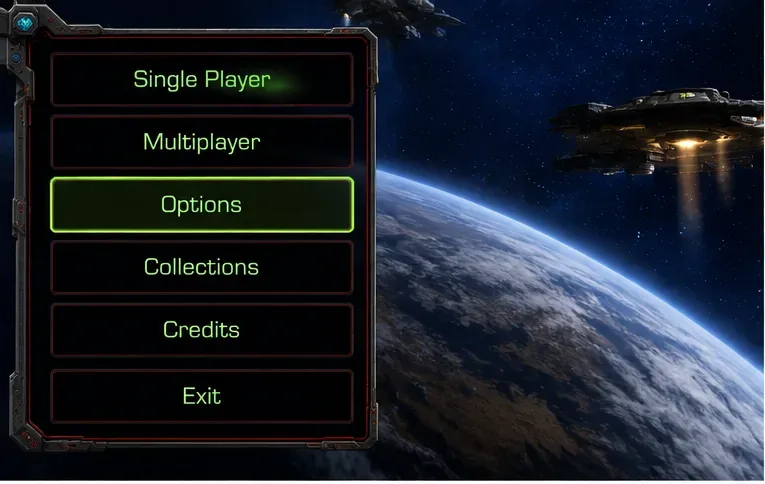
Inicie o StarCraft: Remastered pelo aplicativo Battle.net para desktop e aguarde o menu principal do jogo. Selecione Opções . Se você já estiver em uma partida, pode abrir o menu do jogo primeiro e depois acessar Opções, embora alterar a configuração pelo menu principal seja geralmente a abordagem mais simples, pois permite confirmar a seleção antes de iniciar uma partida de teste.
Comece pelo menu principal do jogo e abra as Opções antes de entrar em uma partida de teste.
Você não precisa instalar uma sobreposição de APM, um analisador de replay, um utilitário de teclado ou qualquer outro programa de terceiros apenas para visualizar seu próprio valor de APM em tempo real. Se um guia afirma que uma ferramenta externa é obrigatória, ele está descrevendo um fluxo de trabalho antigo ou um caso de uso diferente.
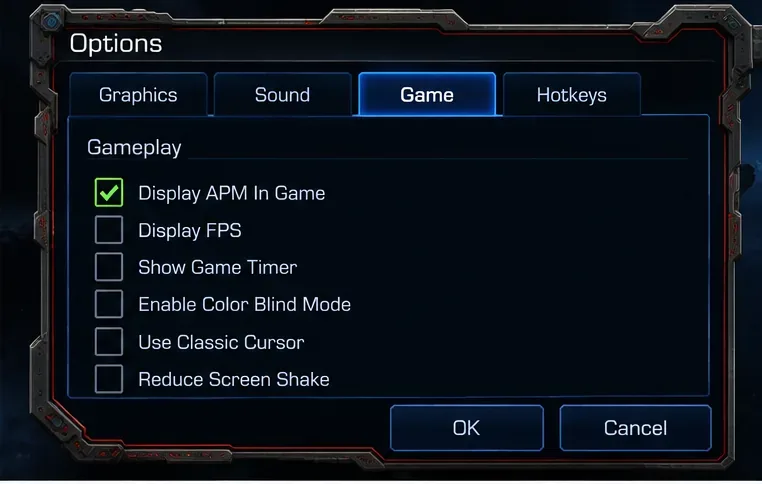
Passo 2: Abra as configurações do jogo e ative a exibição de APM (Ações por Minuto) no jogo.
Dentro das Opções, selecione a seção Jogo . Procure pelo controle de exibição de APM. Em instalações em inglês, essa configuração geralmente é exibida como Exibir APM no Jogo . Habilite essa opção e confirme a alteração com OK ou o botão equivalente de salvar/confirmar no seu cliente.
Ative a exibição do APM (Average PM) no jogo na seção Jogo e confirme a alteração das configurações.
As notas de atualização oficiais da Blizzard confirmam a existência do recurso nativo de exibição de APM, mas a Blizzard não mantém atualmente um artigo de suporte público detalhado com todos os rótulos de menu e posições de tela modernos. Isso significa que a redação pode variar ligeiramente de acordo com o idioma do cliente ou futuras revisões menores da interface. Se o texto do seu menu estiver localizado, procure a opção que se refere a APM ou ações por minuto, em vez de presumir que a redação em inglês deva aparecer exatamente da mesma forma.
Passo 3: Inicie uma partida e confirme se o número APM está visível.
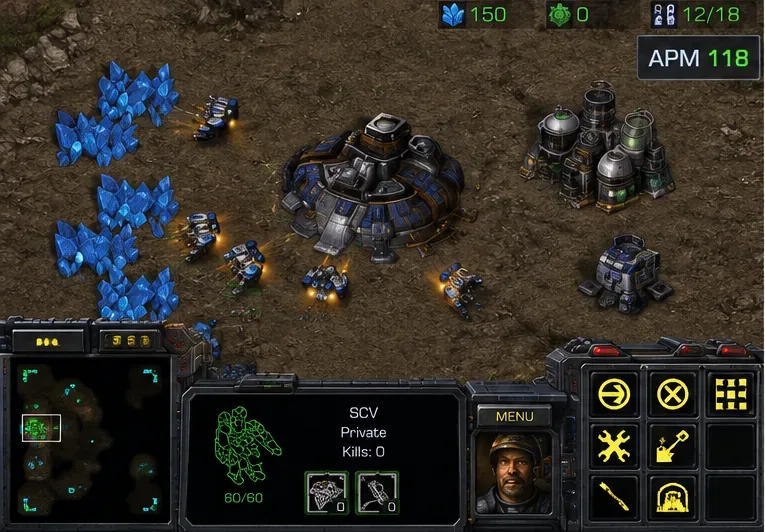
Inicie um jogo para um jogador, personalizado ou multijogador e execute comandos normais por um curto período. A leitura de APM deve aparecer como parte da interface do jogo e ser atualizada enquanto você joga. A apresentação visual exata pode variar de acordo com a interface, a resolução, a localização e as alterações do cliente, portanto, concentre-se em verificar se um valor de APM em tempo real está presente, em vez de comparar pixel por pixel com uma captura de tela.
Use uma correspondência real para verificar se um valor APM em tempo real aparece e muda conforme você emite comandos.
Um bom teste de verificação consiste em deixar suas unidades inativas por um momento e, em seguida, emitir deliberadamente vários comandos normais, como selecionar trabalhadores, atribuir um grupo de controle, mover a câmera e ordenar unidades. O valor exibido deve reagir ao longo do tempo. Não envie comandos sem sentido apenas para forçar um número alto; o objetivo do teste é apenas confirmar se o contador está ativo.
Passo 4: Configure o alerta opcional de APM baixo somente se desejar.
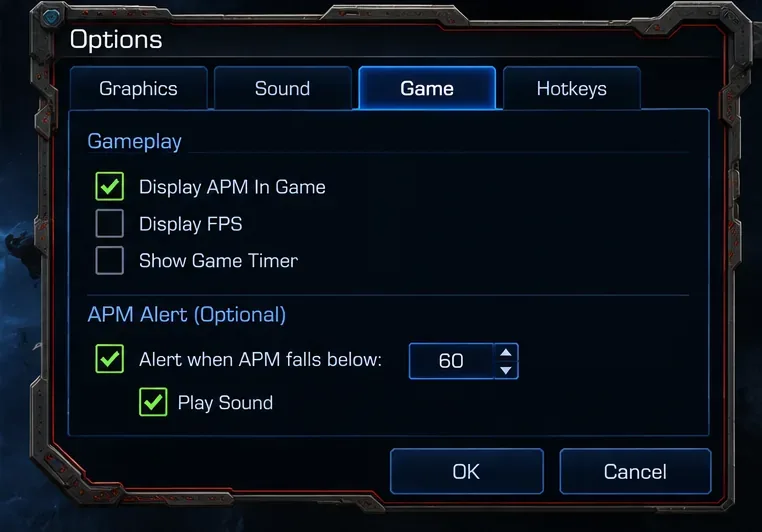
O contador de APM e o alerta de APM estão relacionados, mas não são idênticos. Discussões de suporte técnico hospedadas pela Blizzard documentam um controle nas opções do jogo para avisar o jogador quando o APM cai abaixo de um limite escolhido, com uma subopção de som. Se o seu cliente atual oferece esses controles, considere-os como ferramentas de treinamento opcionais, e não como um requisito para o próprio contador.
O aviso de APM baixo pode ser configurado separadamente do contador básico na tela.
Se os sons de alerta repetidos se tornarem uma distração, desative a parte sonora ou desligue o alerta de APM baixo, mantendo a exibição do APM na tela ativada. Essa distinção é importante porque os jogadores às vezes presumem que o som de aviso faz parte do próprio contador.
Se o contador APM ainda não aparecer
1. Verifique novamente a opção Jogo e confirme a alteração.
Volte para Opções → Jogo e verifique se o controle de exibição de APM ainda está ativado. Se você saiu do menu sem confirmar a alteração, a configuração pode não ter sido salva. Aplique a opção novamente e inicie uma nova partida.
2. Teste durante o jogo normal, não apenas em menus ou lobbies.
O contador foi projetado para ser exibido durante o jogo. Não espere que o número em tempo real se comporte como uma sobreposição permanente no inicializador do Battle.net ou como um widget de menu. Inicie uma partida jogável e execute comandos antes de concluir que o recurso está faltando.
3. Separe o contador de jogadores das informações de observadores e de replay.
StarCraft também possui recursos de observador e replay. Essas interfaces podem exibir diferentes estatísticas e visualizações de comparação. Se você estiver assistindo a um replay ou observando outra partida, os controles exibidos podem não corresponder ao contador simples em tempo real usado durante o jogo. Para solucionar problemas, teste primeiro sua própria partida normal com a exibição padrão de APM ativada.
4. Verifique se o idioma da interface foi alterado.
Se o cliente não estiver usando inglês, o nome da configuração será traduzido. Procure nas opções do jogo o equivalente local de APM ou ações por minuto. O recurso subjacente é mais importante do que o rótulo exato em inglês.
5. Reinicie o jogo após alterar as configurações.
Normalmente, reiniciar o jogo não é necessário para uma simples alteração na exibição, mas é uma medida razoável se a configuração parecer ativada, mas a interface não atualizar. Feche completamente o StarCraft: Remastered, abra-o novamente pelo Battle.net, verifique a opção novamente e teste.
6. Descarte sobreposições não relacionadas se o HUD apresentar comportamento estranho.
Se partes da interface do jogo estiverem faltando, piscando ou cobertas, desative temporariamente as sobreposições não relacionadas de comunicação, captura ou utilitários da GPU e teste o StarCraft isoladamente. Esta é uma etapa de solução de problemas para conflitos de exibição, não um requisito para usar o contador de APM integrado.
Como usar o APM sem adquirir o hábito errado
O contador é mais valioso quando combinado com um objetivo mecânico específico. Por exemplo, você pode praticar manter a produção ativa enquanto explora o mapa, ou manter a produção de trabalhadores durante um pequeno combate. Após cada partida, pergunte-se se suas ações úteis permaneceram consistentes nos momentos que exigiram multitarefa.
Use o APM como uma tendência: compare jogos semelhantes em vez de julgar um número isolado.
Priorize ações úteis: produção, prospecção, posicionamento, grupos de controle e gestão econômica importam mais do que cliques inúteis.
Fique atento a quedas bruscas: uma desaceleração repentina durante as batalhas pode revelar onde sua capacidade de gerenciar a atenção está falhando.
Não busque números profissionais: diferentes raças, estratégias, fases do jogo e estilos de controle pessoal produzem padrões de entrada diferentes.
Autoverificação rápida
Você configurou o recurso com sucesso quando todas as quatro afirmações abaixo forem verdadeiras:
A opção de exibição do APM está ativada nas configurações do jogo.
A configuração permanece ativada mesmo depois de você sair e reabrir as Opções.
O número APM em tempo real aparece durante uma partida.
O número muda conforme você realiza ações normais do jogo.
Se essas condições forem atendidas, o contador de APM integrado estará funcionando e nenhuma sobreposição externa será necessária. A partir daí, decida separadamente se o aviso de APM baixo ajuda na sua prática ou simplesmente adiciona ruído. A configuração mais útil é aquela que permite monitorar seu ritmo sem distraí-lo de tomar boas decisões.
Fontes e nota de verificação
Este guia foi verificado com base em material da Blizzard disponível até 7 de outubro de 2026. As notas da atualização 1.18 da Blizzard são a principal fonte que confirma as opções nativas de exibição de APM. O material de lançamento do StarCraft Remastered da Blizzard confirma o contexto modernizado do cliente. Não encontrei nenhum anúncio oficial mais recente da Blizzard informando que a exibição de APM foi removida ou substituída. Como a Blizzard não publica uma página de suporte atualizada tela por tela para essa opção específica, pequenas diferenças na redação ou no layout do menu ainda são possíveis entre idiomas e futuras revisões do cliente.