Como alterar sua Pequena Lenda no Lobby do Cliente TFT
Se você quiser trocar a Pequena Lenda ao lado do seu cartão de jogador antes de uma partida de TFT, altere seu Tático no menu de itens cosméticos do TFT. Isso muda o companheiro no jogo e o Tático exibido na tela de carregamento; não altera o ícone do seu perfil da Riot nem o seu ID da Riot.
A terminologia atual da Riot agrupa os personagens Pequenas Lendas, Chibis e Sem Limites sob a categoria "Táticos". A Riot descreve um Tático como seu avatar no jogo TFT. Os controles exatos do lobby podem parecer diferentes durante a transição para o cliente de PC: em 7 de outubro de 2026, o FAQ de migração da Riot informava que o cliente dedicado do TFT para PC estava previsto para 9 de outubro e que os itens cosméticos seriam transferidos para o Loadout do novo motor gráfico. Use o Loadout ou o controle de Tático correspondente no cliente que você instalou; a posição dos botões pode mudar entre as versões do cliente.
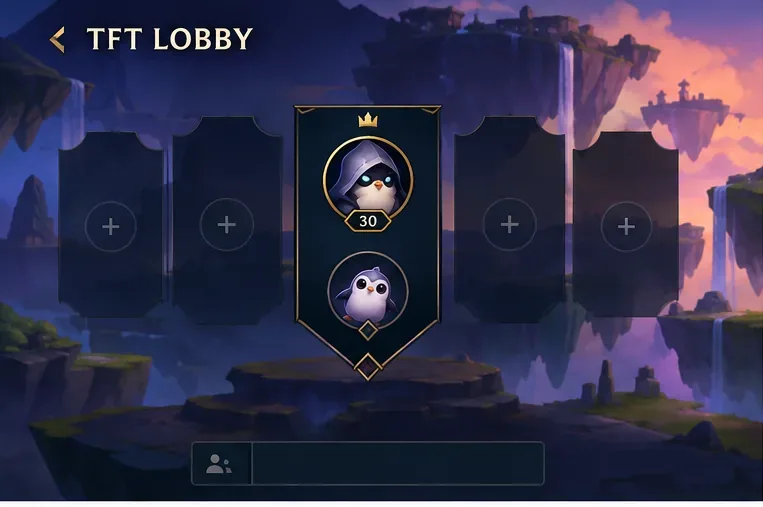
O lobby pré-jogo do TFT exibe o cartão do jogador com uma prévia da Pequena Lenda. Comece aqui para desbloquear seu conjunto de itens cosméticos.
Troque sua Pequena Lenda no lobby do TFT
Abra o Teamfight Tactics e entre no lobby pré-jogo. No cliente do League of Legends, selecione TFT e abra o lobby da fila antes de iniciar uma partida. A personalização que você precisa está vinculada ao lobby do TFT, e não ao menu de retrato do perfil do League of Legends.
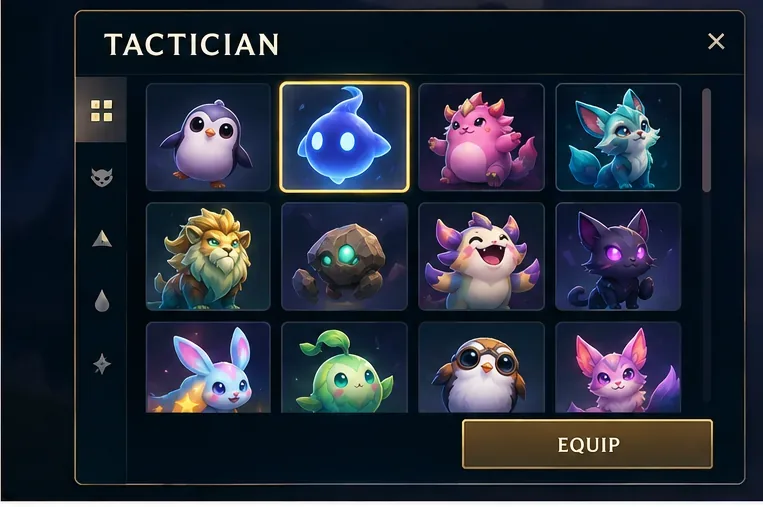
Abra o seletor de equipamentos cosméticos ou de Tático. Selecione a pré-visualização da Pequena Lenda/Tático ou o controle de equipamentos do lobby. Se estiver usando o cliente dedicado do TFT para PC após o lançamento, procure a seção de equipamentos. O nome ou a localização do menu podem ser diferentes do cliente antigo do League.
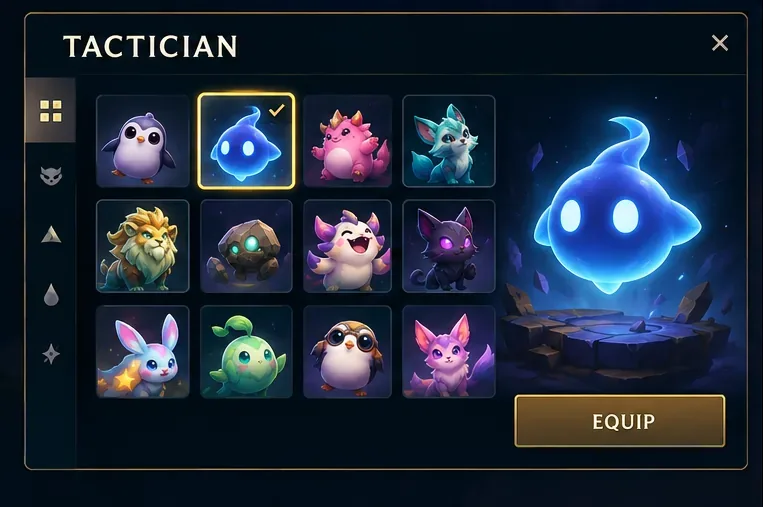
Escolha o Estrategista que deseja usar. Navegue pelos Estrategistas disponíveis e selecione o que você quer. Dependendo da versão do cliente, a coleção pode mostrar Pequenas Lendas junto com Chibis e Estrategistas Sem Limites. Uma seleção pode ter um nível de estrelas ou outra variação cosmética; certifique-se de escolher a versão que você pretende exibir.
Confirme com Equipar ou ação de seleção equivalente. Alguns menus aplicam a seleção imediatamente, enquanto outros exibem um botão de confirmação. Feche o seletor somente depois que o destaque ou a pré-visualização refletir sua escolha.
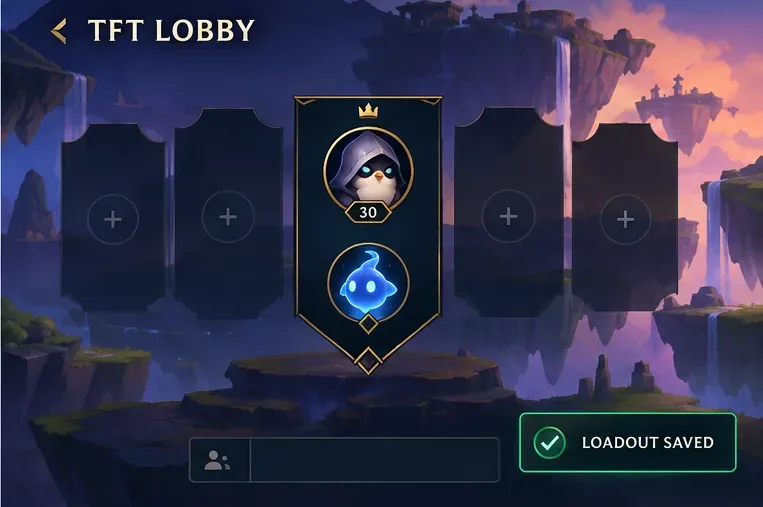
Confira a pré-visualização do lobby antes de entrar na fila. Confirme se o cartão do lobby ou a pré-visualização do Tático mudou. Se o companheiro antigo ainda estiver visível, abra o seletor novamente e verifique se você selecionou o item sem equipá-lo.
O seletor de Táticos agrupa Pequenas Lendas e outros Táticos; escolha uma opção disponível para sua conta.Um ícone de Tático destacado e o botão Equipar indicam a seleção a ser confirmada no seletor de itens cosméticos.O companheiro atualizado aparece no cartão do jogador no lobby, então confira a prévia antes de entrar na fila.
Os quatro painéis acima são guias visuais simplificados, não capturas de tela de um cliente em funcionamento. Considere os rótulos como exemplos; siga os controles exibidos na sua versão instalada.
Qual Tático você deve equipar?
Para uma mudança rápida, escolha um Tático que você já possui e equipe-o diretamente. Esse é o caminho mais curto e não requer gastar moeda do jogo. Se você tiver vários favoritos, a Riot explicou que existe um recurso de favoritos que permite colocar até oito itens de cada tipo de cosmético no topo das listas de Táticos, Arenas ou Explosões. Favoritar ajuda quando sua coleção é grande, mas não equipa um Tático automaticamente.
Escolha
Ideal para
Troca
Equipe um Tático próprio
Trocar de companheiro de lobby rapidamente
Você só pode selecionar itens disponíveis para a conta nesse cliente.
Escolha um estilo próprio ou um nível de estrelas diferente.
Mantendo a mesma personalidade, mas mudando sua aparência.
Nem todos os Táticos possuem variantes aprimoráveis; verifique as opções disponíveis.
Navegue pela loja ou pelo programa de recompensas.
Encontrar um Tático que você ainda não possui.
A disponibilidade e o método de aquisição variam. Não presuma que um item específico esteja permanentemente à venda.
Pequena Lenda, Tático e ícone de perfil são diferentes.
"Pequena Lenda" é um termo frequentemente usado de forma informal para se referir ao pequeno companheiro que você leva para uma partida de TFT. O guia de suporte atual da Riot usa "Tático" como uma categoria mais abrangente, que inclui Pequenas Lendas, Chibis e Táticos Desvinculados. Este é o item cosmético que você seleciona no menu de equipamentos do TFT. Ele pode aparecer ao lado do seu cartão de jogador e como seu personagem móvel na Convergência.
O ícone do seu perfil Riot é um item cosmético separado da conta. Alterar esse ícone no menu de perfil ou da conta não altera necessariamente o Tático equipado no TFT. Da mesma forma, alterar uma Arena, um Boom ou um Portal altera uma parte diferente do conjunto de equipamentos. Se apenas a sua foto de perfil mudou, volte ao seletor de Táticos do TFT.
Se a Pequena Lenda escolhida não aparecer
Verifique a propriedade e a disponibilidade. Um item bloqueado pode aparecer na coleção, mas não pode ser equipado. A Riot afirma que o novo cliente Unreal está trazendo os itens cosméticos em etapas, então alguns itens cosméticos podem não aparecer imediatamente durante a transição. Experimente outro Tático disponível e verifique as notas de migração da Riot se algum item estiver faltando.
Certifique-se de ter alterado o slot de Tático. Os controles da Arena e do Boom afetam outros slots cosméticos. Reabra o Loadout e verifique se a categoria selecionada é Tático.
Reabra o lobby após uma atualização do cliente. A Riot observa que as configurações preferidas e os favoritos de equipamentos são redefinidos durante a migração do motor gráfico. Espera-se que suas compras e conteúdo obtido permaneçam, mas talvez seja necessário definir suas preferências novamente.
Feche e reinicie o cliente se a pré-visualização estiver desatualizada. Em seguida, retorne ao lobby e verifique novamente a pré-visualização do item equipado. Se um item cosmético comprado ainda não puder ser selecionado, entre em contato com o Suporte ao Jogador da Riot e informe o nome do item e a versão do cliente que você está usando.