Início
» 🎮 Esportes eletrônicos
»
Como alterar as teclas de atalho do cartão de comando do StarCraft II para a grade
Como alterar as teclas de atalho do cartão de comando do StarCraft II para a grade
Para alterar as teclas de atalho do cartão de comando do StarCraft II para as teclas de atalho do Grid, abra Menu > Opções > Teclas de Atalho e escolha Grid no menu do perfil selecionado. Escolha Grid para Canhotos se desejar a configuração espelhada para canhotos. Confirme ou aceite a alteração se o cliente solicitar e, em seguida, teste algumas ações em um jogo seguro antes de usar as novas configurações em uma partida.
Uma distinção importante: o Grid altera quais teclas do teclado ativam os botões do cartão de comando. Ele não reorganiza os ícones de comando em si. O padrão Grid padrão atribui teclas por suas posições relativas no cartão de comando, geralmente em linhas como QWERT, ASDFG e ZXCVB. Um perfil personalizado pode ser diferente, portanto, use os rótulos de tecla exibidos em seu próprio cliente como referência final.
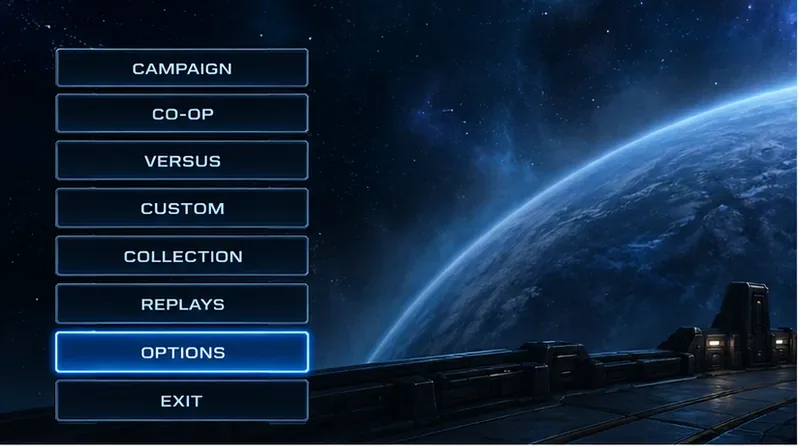
Uma ilustração simplificada do menu mostra a primeira etapa: abra as Opções antes de selecionar um perfil de tecla de atalho.
Você deve escolher a opção Grid ou manter o padrão?
Escolha a grade se quiser que os comandos em posições semelhantes nas cartas de comando usem posições semelhantes no teclado para todas as unidades e raças. Isso pode facilitar a operação de unidades desconhecidas, pois você pode olhar para a carta e pressionar a tecla na posição correspondente na grade. Mantenha o modo padrão se você já conhece as combinações de teclas específicas e prefere não reaprender a memorizar os músculos. Jogadores canhotos podem preferir a grade para canhotos, mas a melhor escolha depende de onde suas mãos do mouse e do teclado ficam posicionadas.
Perfil
Como ele se comporta
Considere isso quando
Padrão
Utiliza as atribuições de teclas padrão já conhecidas.
Você já estabeleceu a memória muscular e deseja um mínimo de reeducação.
Grade
Mapeia as posições dos cartões de comando para um conjunto consistente de posições do teclado.
Você deve aprender os comandos observando sua localização no cartão.
Grade para canhotos
Oferece uma alternativa orientada por grade, destinada a jogadores canhotos.
A posição confortável da sua mão difere da configuração típica de um destro.
Perfil personalizado
Permite ajustar as configurações de acordo com suas preferências, caso seu cliente ofereça a opção de criação de perfil.
Você quer usar o Grid como ponto de partida, mas precisa evitar um conflito de teclas.
Grid é um perfil de teclas de atalho, não uma aparência separada para o painel de comandos. Ele pode afetar mais de uma tecla de habilidade, então verifique os comandos de trabalhadores, habilidades de unidades e quaisquer outros atalhos que você utilize. O guia público da Blizzard explica que a letra destacada exibida com uma ação no painel de comandos é a tecla de atalho correspondente e indica aos jogadores que acessem Menu > Opções > Teclas de Atalho . Leia o guia de teclas de atalho do StarCraft II da Blizzard .
Como faço para mudar para o modo Grid?
1. Abra as opções de teclas de atalho.
No menu do jogo, selecione Opções e, em seguida, abra Atalhos . O guia oficial mais antigo da Blizzard usa esse caminho de menu; uma discussão na comunidade descreve o seletor de perfil dentro da tela de Atalhos. Os nomes dos menus podem variar ligeiramente dependendo da localização ou das atualizações do cliente. Procure o seletor de perfil em vez de alterar um comando individual se o seu objetivo for mudar todo o layout.
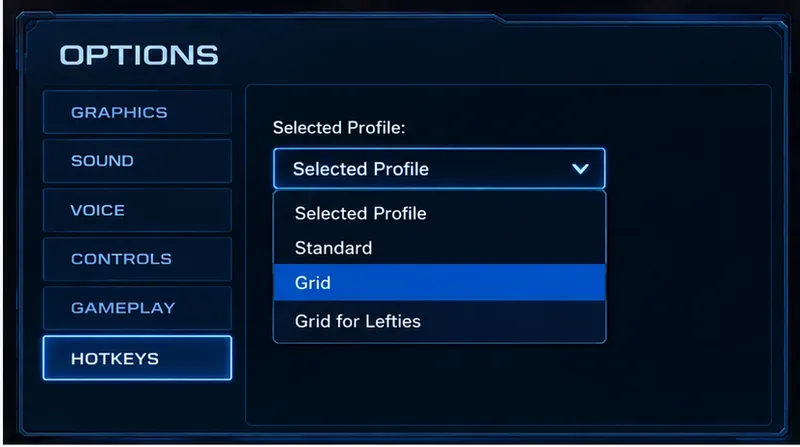
O menu suspenso de perfil é o controle para alterar o layout completo; esta ilustração simplificada da interface não é uma captura de tela do jogo.
2. Selecione o perfil que corresponde à sua preferência.
Abra o menu suspenso Perfil Selecionado e escolha Grade . Para uma opção de grade para canhotos, escolha Grade para Canhotos . Se a lista de perfis incluir outros layouts, como Padrão ou Clássico, deixe-os como estão, a menos que você queira deliberadamente um esquema de teclas diferente. Uma discussão no fórum de StarCraft II descreve esses nomes de perfil e explica que Grade mapeia teclas para posições no mapa de comandos; considere a postagem do fórum como um relato de jogador, já que o artigo público da Blizzard não fornece uma demonstração passo a passo atualizada desse seletor. Veja a discussão sobre perfis em StarCraft II .
Aceite ou salve a seleção se a janela de opções solicitar. Em seguida, retorne ao jogo e verifique novamente o perfil selecionado para confirmar se os botões ainda exibem as atribuições antigas. Evite fazer várias alterações de teclas de atalho não relacionadas de uma só vez; é mais fácil identificar o que mudou quando a troca de perfil é o único ajuste realizado.
3. Leia o novo padrão de teclas do cartão de comandos.
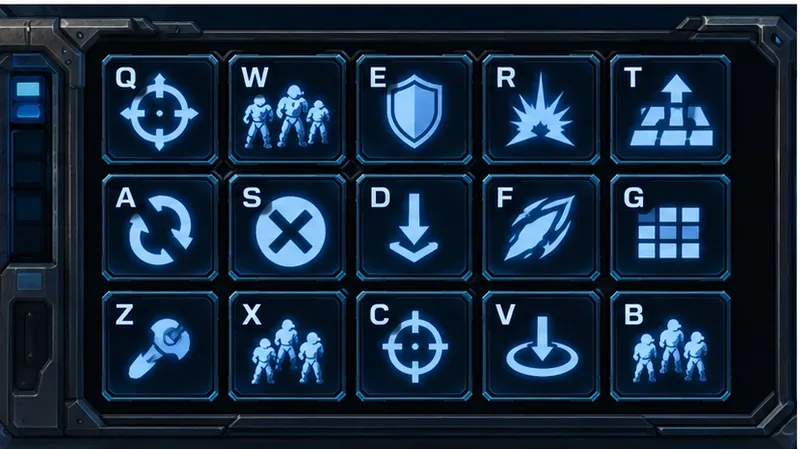
Selecione uma unidade ou trabalhador e observe o cartão de comando na área inferior direita da tela do jogo. Em um layout de grade comum, as posições de comando correspondem a linhas de teclas próximas, geralmente indicadas por Q W E R T, A S D F G, e Z X C V B. Por exemplo, uma ação na segunda posição da primeira linha normalmente usaria a segunda tecla dessa linha. A ação em si depende da unidade selecionada, portanto, não memorize o cartão de uma unidade como uma lista universal de comandos.
O conceito de Grade associa cada posição de cartão de comando à chave correspondente na linha e coluna; o conjunto de ícones aqui apresentado é meramente ilustrativo.
Antes de pressionar uma ação, passe o cursor sobre ela para ler a tecla de atalho exibida. O guia da Blizzard observa que a descrição no painel de comandos inclui a letra da tecla de atalho. Isso é especialmente útil durante as primeiras partidas, quando comandos familiares podem estar atribuídos a teclas diferentes.
4. Teste antes de usar a configuração em uma partida séria.
Use uma missão de campanha, um jogo contra IA ou outro modo de baixa pressão para verificar algumas ações importantes: selecione um trabalhador, abra os comandos de construção, dê um comando básico e teste uma habilidade da unidade. Verifique se a tecla exibida no cartão de comando corresponde à tecla pressionada. Teste também uma segunda unidade ou raça se você alterna entre elas com frequência, pois o princípio da grade é consistente, embora os botões disponíveis mudem de acordo com a unidade selecionada.
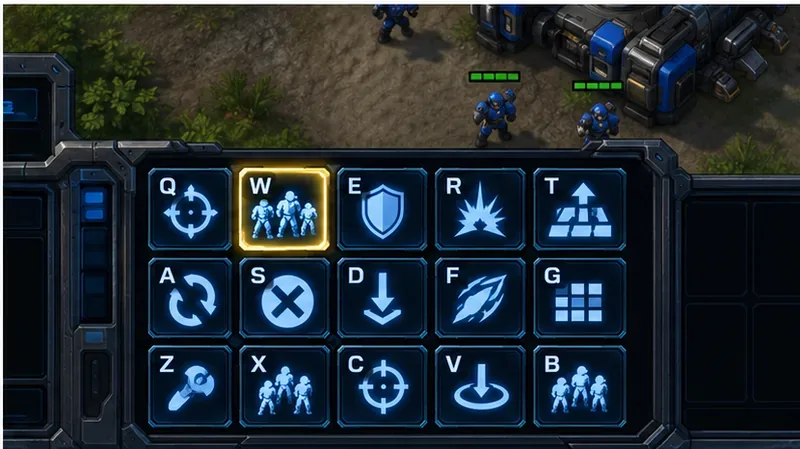
Uma cena de prática ilustra a verificação da posição de cada carta de comando por vez, antes de utilizar as novas teclas de atalho em um jogo competitivo.
O Grid move os botões na tela?
Não. O perfil Grid altera o mapeamento do teclado para as ações dos cartões de comando; ele não oferece um editor geral de arrastar e soltar para mover os ícones. Se um ícone permanecer no mesmo espaço visual após a troca de perfis, isso é esperado. O objetivo é fazer com que a tecla corresponda à sua posição, não redesenhar o painel de comandos.
Alguns jogadores discutem configurações personalizadas de cartões de comando ou layouts alternativos nos fóruns da comunidade, mas essas sugestões não são o mesmo que selecionar o perfil Grid integrado. Não edite arquivos de configuração apenas para ativar o Grid. Use o seletor de perfil no jogo para a alteração padrão. Se você quiser um mapeamento de teclas personalizado posteriormente, crie um perfil personalizado separado quando o cliente oferecer essa opção e altere apenas as teclas que você entende.
E se o perfil Grid não parecer se aplicar?
O cartão de comando ainda exibe letras familiares: selecione uma ação e inspecione a tecla de atalho exibida; você pode estar visualizando um comando específico da unidade ou um perfil personalizado em vez do perfil desejado.
O perfil é revertido após sair das Opções: Reabra as Teclas de Atalho e verifique o Perfil Selecionado. Confirme qualquer solicitação para aceitar, salvar ou criar um perfil, em vez de presumir que a alteração foi salva.
Um atalho familiar agora aciona algo inesperado: verifique o perfil ativo e a tecla de atalho exibida para o comando correspondente. O Grid altera os mapeamentos, portanto, uma tecla que você usava para um comando diferente no modo Padrão agora pode executar outra função.
Não encontrou a opção Grade: Verifique se você está nas configurações de Teclas de Atalho e não em outra categoria de Opções. Se o idioma ou a versão do cliente usar uma nomenclatura diferente, procure o menu suspenso de perfil; os rótulos mencionados em guias antigos podem não corresponder a todos os clientes atuais.
Qual layout é a melhor opção?
O modo Grid é uma boa opção se você busca uma maneira visual e baseada em posição para aprender comandos, especialmente ao experimentar unidades desconhecidas. O modo Standard é ideal se suas configurações de teclas já são automáticas e você prioriza a continuidade em vez da consistência posicional. Vale a pena testar o Grid para canhotos quando o modo Grid padrão for desconfortável para a posição das suas mãos. Experimente o perfil em algumas sessões sem pressão antes de decidir; não existe um layout perfeito para todos os jogadores.
Para uma alteração segura, mude o perfil em Opções > Teclas de Atalho, confirme os rótulos das teclas no cartão de comando e teste várias ações representativas. Lembre-se de que o Grid altera as teclas de atalho, e não a posição dos botões na tela. O guia público de teclas de atalho da Blizzard confirma o caminho Opções > Teclas de Atalho, enquanto os nomes dos perfis e os detalhes da interface atual devem ser verificados no cliente que você está usando.