O melhor ponto de partida para Street Fighter 6 é simples: ative o modo Jogo ou Baixa Latência do seu monitor, configure a taxa de atualização estável mais alta que ele suportar, defina o overdrive para o modo limpo mais rápido em vez de escolher cegamente "Mais Rápido" e ative a Redução de Atraso de Entrada (VRR ) do Street Fighter 6. No PC, desative o V-Sync se sua prioridade for a menor latência possível e você tolerar tearing. No PS5, ative a saída de 120 Hz e o ALLM quando seu monitor os suportar; use o VRR somente se ele funcionar bem no seu monitor.
A distinção importante é que Street Fighter 6, por si só, é um jogo de luta a 60 FPS em combates reais, mas um monitor com uma taxa de atualização mais alta ainda consegue exibir os quadros com mais frequência e reduzir o tempo de espera na tela. A Microsoft observa explicitamente que taxas de atualização mais altas podem reduzir o atraso de entrada e melhorar a capacidade de resposta em jogos. A NVIDIA, da mesma forma, recomenda desativar o V-Sync quando a latência mínima for a prioridade, alertando que o screen tearing (rasgo na tela) é a consequência disso. Consulte as orientações da Microsoft sobre taxas de atualização e o guia de latência do sistema da NVIDIA .
1. Ative o Modo Jogo ou o Modo de Baixa Latência do monitor.
Essa deve ser a primeira configuração do monitor que você deve verificar. Muitos monitores e TVs para jogos têm um modo chamado Jogo , Baixa Latência , Modo Instantâneo ou algo semelhante. O nome varia de acordo com o fabricante, então consulte o manual do seu monitor em vez de presumir que todos os monitores usam a mesma nomenclatura.
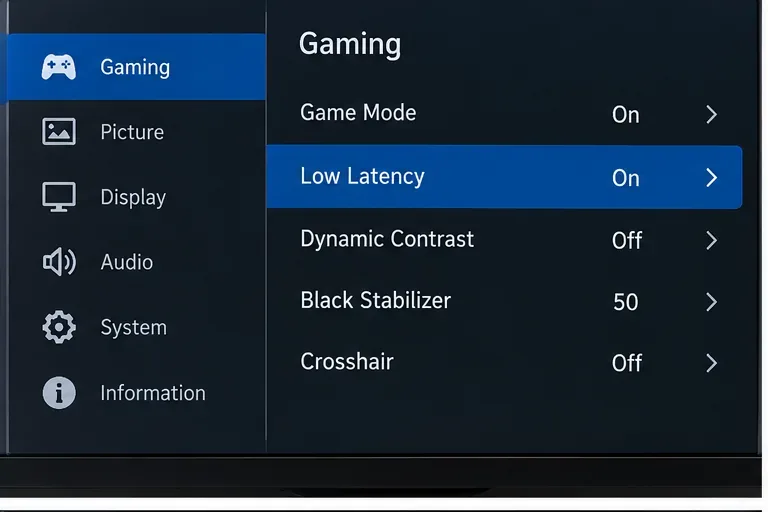
Um modo de baixa latência ou modo de jogo é a melhor configuração inicial para o monitor, pois foi projetado para ignorar ou minimizar o processamento extra de imagem.
Por que isso é importante: aprimoramento de imagem, interpolação de movimento, redução de ruído, contraste dinâmico ou outros processamentos podem exigir que a tela armazene em buffer ou manipule quadros antes de exibi-los. Uma predefinição de baixa latência geralmente minimiza esse processo.
Use esta opção se: você joga competitivamente, seu monitor oferece essa possibilidade ou seus controles parecem menos imediatos do que em outro monitor. Não altere se: seu monitor não possui esse modo ou se o modo padrão já apresenta a mesma latência, de acordo com a documentação do fabricante.
2. Defina o monitor para a taxa de atualização estável mais alta.
Se o seu monitor suporta 120 Hz, 144 Hz, 165 Hz, 240 Hz ou taxas de atualização superiores, não presuma que o Windows ou o console estejam usando essa taxa automaticamente. Verifique o sinal ativo.
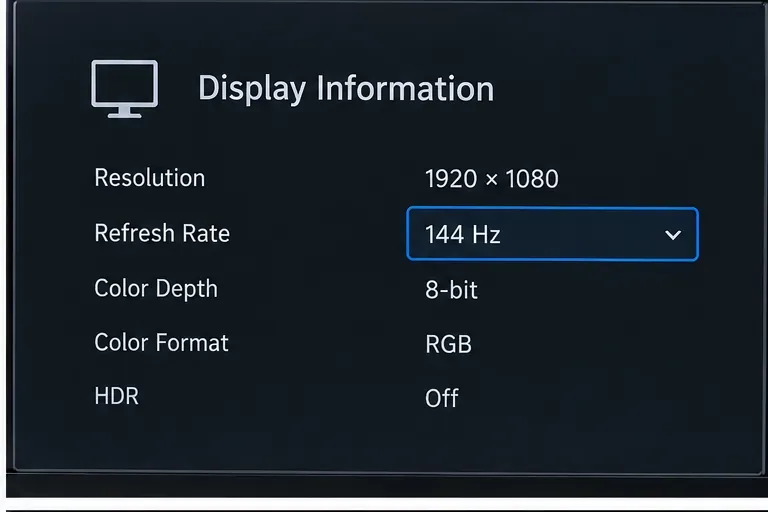
O valor importante é a taxa de atualização ativa. Um monitor de 144 Hz rodando a 60 Hz perde parte de sua vantagem em termos de latência.
Para um monitor de 60 Hz, não existe nenhuma configuração oculta que o transforme em um monitor de alta taxa de atualização. Nesse caso, concentre-se no Modo Jogo, no overdrive limpo e na Redução de Atraso de Entrada do Street Fighter 6. Se você possui um monitor de alta taxa de atualização, no entanto, usá-lo a 120 Hz ou mais geralmente é preferível para uma melhor resposta.
A Microsoft explica que uma taxa de atualização mais alta pode reduzir o atraso de entrada, e o Windows exibe a taxa de atualização ativa em Configurações > Sistema > Tela > Tela avançada . A verificação prática é simples: o número exibido pelo Windows e pelo menu OSD do monitor deve corresponder à taxa de atualização que você pretendia usar.
3. Use um modo de overdrive rápido, mas pare antes que a ultrapassagem se torne óbvia.
Os controles de tempo de resposta ou overdrive do monitor geralmente são rotulados como Normal , Rápido , Mais Rápido ou similares. O objetivo não é selecionar automaticamente o número mais alto. Um overdrive agressivo pode criar fantasmas invertidos ou halos claros/escuros ao redor de objetos em movimento.
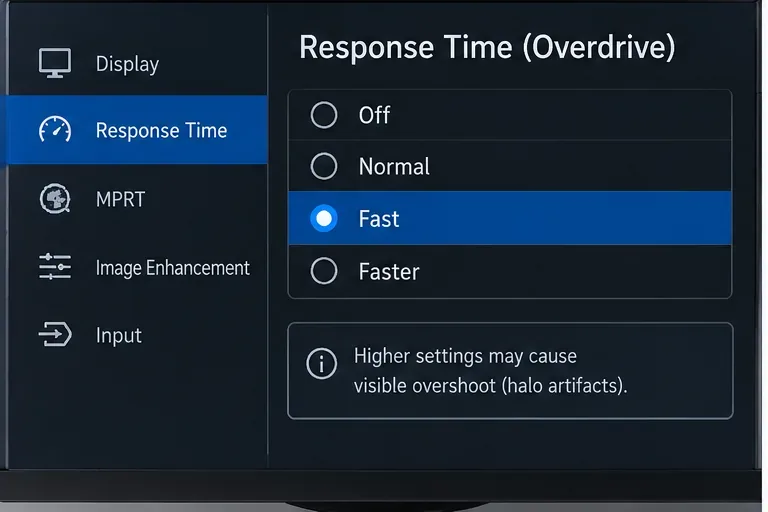
Escolha a configuração de overdrive mais rápida que mantenha a qualidade visual. "Mais rápida" não significa necessariamente a melhor escolha.
Por exemplo, se "Rápido" produz movimentos nítidos do personagem, mas "Mais Rápido" adiciona rastros brancos visíveis ao redor dos membros, mantenha "Rápido". Em um jogo de luta, silhuetas em movimento mais claras podem ser mais úteis do que reduzir uma fração teórica do tempo de transição de pixels, introduzindo artefatos que distraem.
Use um modo mais forte se: o movimento parecer borrado e o nível superior seguinte permanecer nítido. Diminua um nível se: você vir halos, fantasmas invertidos ou rastros escuros/claros estranhos durante o movimento.
4. Considere o Adaptive Sync/VRR como opcional, não obrigatório.
FreeSync, G-SYNC Compatible, HDMI VRR e outros sistemas de sincronização adaptativa ajustam a taxa de atualização da tela à cadência dos quadros recebidos. Isso pode reduzir o tearing e melhorar o ritmo da imagem, mas não é uma solução universal para o atraso de entrada.
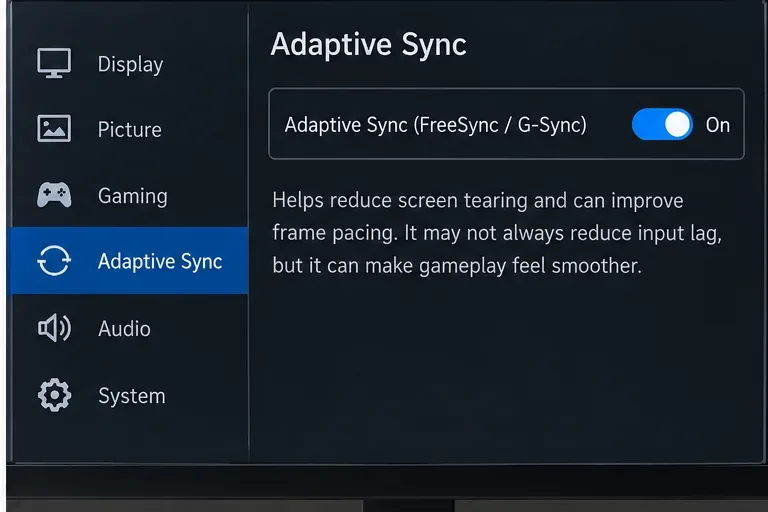
A Sincronização Adaptativa pode melhorar o tearing e o frame pacing, mas deve ser testada em vez de presumida como capaz de reduzir a latência em todas as configurações.
Para Street Fighter 6, teste o VRR nos dois sentidos, caso seu monitor seja compatível. Se a imagem estiver estável, responsiva e sem tearing com o VRR ativado, não há muita razão para desativá-lo apenas por teoria. Se o VRR causar cintilação, problemas de sincronização de quadros ou incompatibilidade, desative-o.
A PlayStation afirma que o VRR sincroniza dinamicamente a taxa de atualização de um monitor PS5 compatível com a saída do console e pode reduzir artefatos visuais e atraso de entrada em casos suportados, observando também que os resultados variam de acordo com o monitor e o jogo. Consulte o guia oficial de saída de vídeo da PlayStation .
5. Ative a Redução de Atraso de Entrada do Street Fighter 6.
Essa é a opção do jogo que deve ser considerada em uma configuração de baixa latência. Em Street Fighter 6, ative a Redução de Atraso de Entrada nas opções de gráficos/exibição.
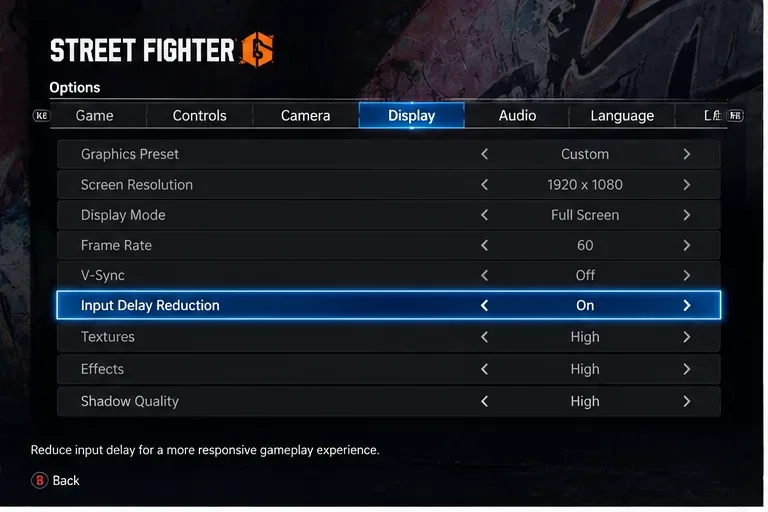
A Redução de Atraso de Entrada deve ser ativada para uma configuração competitiva de baixa latência, a menos que seu hardware apresente um problema específico de compatibilidade.
Existe também um ponto de referência útil no mundo real: as regras oficiais do Street Fighter 6 da EVO 2026 especificam que a Redução de Atraso de Entrada (Input Delay Reduction) deve estar LIGADA para partidas de torneio no PlayStation 5. Isso não prova que todas as configurações domésticas se comportarão da mesma forma, mas confirma que a opção é considerada apropriada para ambientes competitivos. Consulte as regras oficiais da EVO 2026 .
Se ativar essa opção causar tearing visível na sua tela, decida o que é mais importante para você: latência mínima ou uma imagem perfeitamente livre de tearing. Jogadores competitivos geralmente priorizam a responsividade, mas a melhor escolha depende do que te distrai durante as partidas.
6. No PC, verifique se o Windows está realmente usando a taxa de atualização pretendida.
Um erro comum é comprar um monitor de 144 Hz ou 240 Hz e deixar o Windows configurado para 60 Hz. Abra Configurações > Sistema > Tela > Tela avançada , selecione o monitor do Street Fighter 6 e escolha a taxa de atualização estável mais alta suportada na resolução desejada.
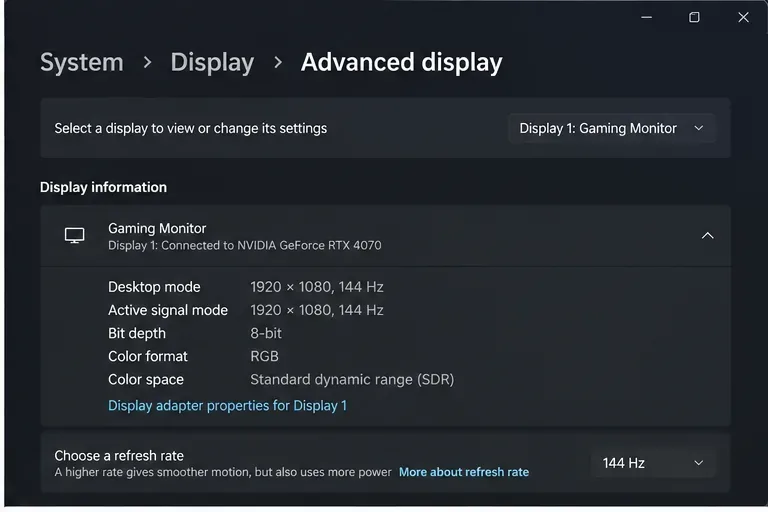
As configurações avançadas de exibição do Windows devem mostrar a taxa de atualização esperada; essa verificação é especialmente importante após atualizações de drivers ou troca de cabos.
A Microsoft observa que o Windows lista apenas as taxas de atualização suportadas pelo monitor na configuração atual. Se a taxa esperada não estiver listada, verifique o cabo, a porta da GPU, a entrada do monitor e a configuração de alta taxa de atualização do próprio monitor.
Para um monitor de PC, o DisplayPort costuma ser uma escolha óbvia, mas o HDMI também pode oferecer altas taxas de atualização se tanto a GPU quanto o monitor suportarem o modo HDMI necessário. O nome do conector por si só não basta; o que importa é o sinal ativo exibido pelo monitor.
7. No PS5, ative a saída de 120 Hz e o ALLM quando compatíveis.
No PS5, acesse Configurações > Tela e Vídeo > Saída de Vídeo . Ative a Saída de 120 Hz se o seu monitor for compatível. Se o monitor for compatível com o Modo Automático de Baixa Latência (ALLM) , ative-o também.
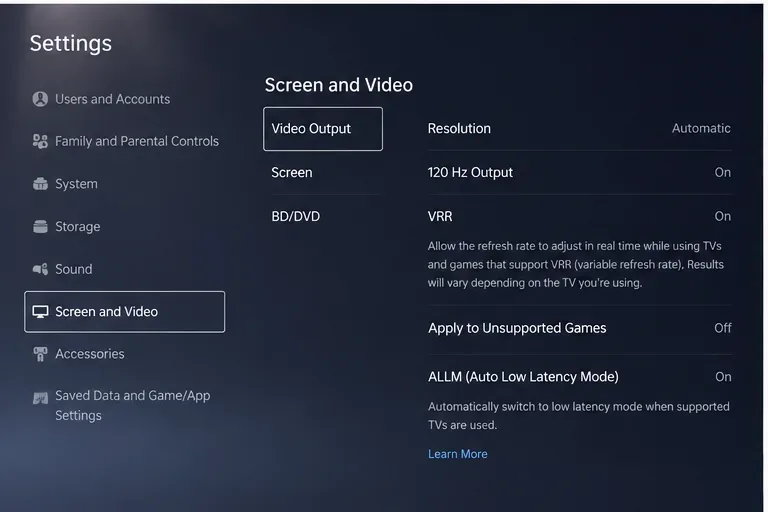
O PS5 pode emitir 120 Hz para monitores compatíveis, enquanto o ALLM solicita que monitores ou TVs compatíveis entrem automaticamente no modo de baixa latência.
A Sony afirma que o PS5 suporta saída de 120 Hz para monitores e jogos compatíveis e que o ALLM alterna automaticamente um monitor compatível para o modo de baixa latência. Se o seu monitor tiver portas HDMI com capacidades diferentes, use a porta que suporta o sinal de alta taxa de atualização necessário.
Para o VRR, mantenha a opção "Aplicar a jogos não compatíveis" desativada, a menos que você tenha um motivo para testá-lo. A Sony alerta que aplicar o VRR a jogos sem suporte nativo pode causar comportamentos inesperados em algumas configurações.
8. Confirme se o monitor está recebendo o sinal que você espera.
Para finalizar, abra a página de informações do monitor. Confirme a entrada ativa, a resolução e a taxa de atualização.
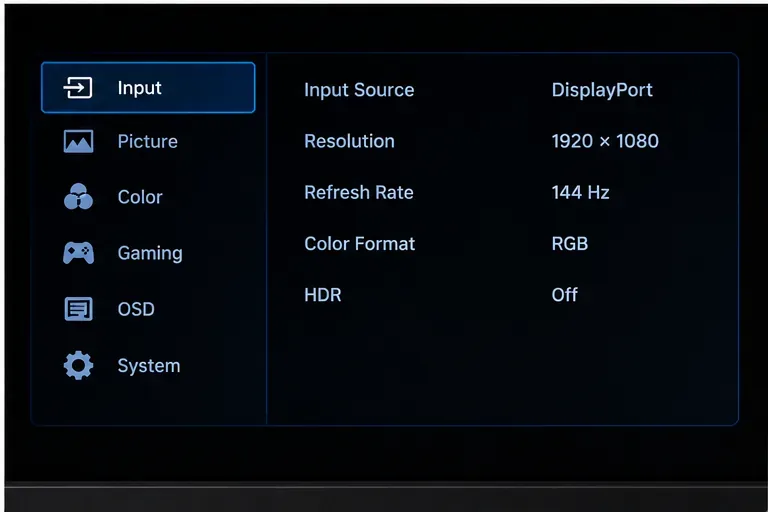
A página de informações do próprio monitor é a verificação final: ela confirma qual sinal o monitor está realmente recebendo, e não apenas o que você pretendia configurar.
Isso corrige vários erros comuns: usar a porta HDMI errada, usar um cabo que limita a combinação de resolução/taxa de atualização selecionada, configurar o Windows corretamente, mas deixar o monitor em um modo de compatibilidade com taxa de atualização mais baixa ou alterar as configurações no monitor errado em uma configuração com vários monitores.
Configurações recomendadas pela configuração
| Configuração | Ponto de partida recomendado | Principal compensação |
|---|
| Monitor de 60 Hz | Modo Jogo/Baixa Latência ativado, modo overdrive limpo, Redução de Atraso de Entrada ativada, V-Sync desativado no PC se o tearing for aceitável. | Não é possível obter uma taxa de varredura de 120/144 Hz verdadeira a partir de um painel de 60 Hz. |
| Monitor de PC de 120–165 Hz | Taxa de atualização estável mais alta, modo de baixa latência, overdrive rápido, redução de atraso de entrada ativada, teste VRR em ambos os sentidos. | A sincronização vertical desligada pode causar distorção; o overdrive agressivo pode resultar em ultrapassagem. |
| Monitor de PC com taxa de atualização de 240 Hz ou superior | Taxa de atualização estável mais alta em uma resolução que sua GPU/conexão de tela suporte de forma confiável, modo de baixa latência, overdrive limpo, IDR ativado. | Aumentar a taxa de atualização por si só não resolve o atraso de rede ou a latência do controlador. |
| PS5 + monitor de 120 Hz | Saída de 120 Hz ativada, ALLM ativado (se compatível), redução de atraso de entrada ativada, VRR testado para estabilidade. | Alguns monitores apresentam cintilação VRR ou limitações específicas de porta. |
E quanto à sincronização vertical?
Se sua prioridade é a menor latência possível no PC, o V-Sync geralmente é a primeira configuração de sincronização a ser desativada. O guia de latência da NVIDIA recomenda explicitamente o V-Sync desligado para latência mínima, com a clara desvantagem de que o tearing (rasgo no tecido) pode se tornar visível.
Se o tearing te incomoda mais do que a pequena diferença de latência, teste uma configuração VRR. A melhor configuração é aquela que mantém os controles responsivos sem criar artefatos visuais que interfiram na sua jogabilidade. Não copie cegamente uma configuração "competitiva" se ela fizer seu monitor parecer instável.
Configurações que não reduzem automaticamente o atraso de entrada
Brilho, temperatura de cor, HDR, equalizador de preto, nitidez e saturação são, em sua maioria, opções de qualidade de imagem. Alguns monitores processam o HDR ou modos de aprimoramento especiais de maneira diferente, portanto, um monitor específico pode se comportar de forma diferente, mas não existe uma regra universal de que "HDR desligado" ou um determinado nível de brilho sempre reduza o atraso de entrada.
A mesma precaução se aplica à redução de desfoque de movimento ou aos modos de estroboscópio da luz de fundo, como os recursos do tipo MPRT/ULMB. Eles podem melhorar a nitidez do movimento, mas podem desativar a VRR, reduzir o brilho ou exigir condições específicas de taxa de atualização. Use-os para melhorar a nitidez do movimento somente depois que o seu caminho de latência básico estiver correto.
Uma lista de verificação prática para baixa latência
- Modo Monitorar Jogo/Baixa Latência: Ligado .
- Taxa de atualização: a taxa estável mais alta suportada pelo monitor e pela conexão .
- Overdrive: modo mais rápido sem ultrapassagem perceptível .
- Redução do atraso de entrada no Street Fighter 6: Ligado .
- Sincronização vertical (V-Sync) no PC: Desativada para latência mínima, caso o tearing seja aceitável .
- VRR/Sincronização Adaptativa: teste ambas as opções; mantenha se for estável e útil .
- Saída de 120 Hz do PS5: Ligada quando compatível .
- PS5 ALLM: Ligado quando compatível .
Resumindo
Os maiores ganhos em termos de desempenho do monitor geralmente vêm da otimização do processamento de imagem, evitando o processamento excessivo e garantindo que o painel esteja operando na taxa de atualização pretendida. Para Street Fighter 6, combine isso com a Redução de Atraso de Entrada (IDR) ativada. Depois disso, ajuste o overdrive e o VRR com base na observação, e não apenas pelo nome. Um monitor de 144 Hz em um modo de baixa latência otimizado, com overdrive adequado, geralmente oferece uma configuração competitiva melhor do que o mesmo monitor rodando acidentalmente a 60 Hz com processamento de imagem pesado — mesmo que as batalhas do jogo em si continuem rodando a 60 FPS.









