Início
» 🎮 Esportes eletrônicos
»
Melhores atalhos de teclado para clicar em movimentos de ataque no League of Legends: qual combina com você?
Melhores atalhos de teclado para clicar em movimentos de ataque no League of Legends: qual combina com você?
Para os controles de mouse (apontar e clicar) do League of Legends, a tecla A é uma boa opção inicial para clicar no botão de ataque e movimento do jogador. Ela fica próxima às teclas de habilidade QWER usuais e permite que você execute um comando de ataque e movimento sem precisar clicar novamente para confirmar. Mantenha o botão direito do mouse disponível para movimentação. Se você já usa Shift + botão direito confortavelmente, continue usando; se pressionar A atrapalhar seus comandos de habilidade, tente usar os botões 4 ou 5 do mouse.
Estas são recomendações práticas baseadas no alcance e em conflitos de entrada, não uma classificação precisa do desempenho do jogador. A melhor combinação de teclas é aquela que você pode pressionar repetidamente enquanto mira, se move e conjura habilidades sem realizar ações indesejadas.
A qual esquema de controle se referem essas combinações de teclas?
São para Mouse (Apontar e Clicar) , o esquema tradicional em que cliques do mouse controlam seu campeão. Verifique isso antes de copiar qualquer configuração de ataque/movimento. No modo WASD, a tecla A é de movimento e o layout das habilidades é diferente, portanto, a mesma recomendação não se aplica automaticamente.
O FAQ da Riot sobre a configuração de teclado (WASD) , datado de 4 de maio de 2026, explica que os dois esquemas de entrada possuem teclas de atalho independentes. Também recomenda configurá-los na Ferramenta de Prática, onde você pode experimentar antes de entrar em uma partida importante.
Verificado em 8 de outubro de 2026: A documentação atual da Riot inclui seleção de entrada e configurações específicas para cada campeão. Guias mais antigos que pressupõem uma página de atalho universal ou exigem edições no arquivo de configuração para cada alteração de botão do mouse podem não incluir essas opções. As ilustrações aqui mostram trechos simplificados de configurações e uma proposta de atalho para a tecla A; não são capturas de tela de uma conta testada.
Clicar em um ataque é o mesmo que pressionar A e depois clicar?
Os dois comandos têm uma função semelhante, mas a sequência de entrada difere. O comando "Ataque em Movimento do Jogador" prepara um comando de ataque que você confirma em um local específico. Já o comando "Ataque em Movimento do Jogador com Clique" executa o comando na posição do cursor através da entrada atribuída, sem a necessidade de confirmação separada.
Essa distinção é importante ao seguir dicas como "vincule o movimento de ataque à tecla A". Se você selecionar "Movimento de Ataque do Jogador" em vez de "Clique no Movimento de Ataque do Jogador", você alterou um comando diferente. Uma configuração com A seguido de um clique esquerdo pode ser útil se você preferir a confirmação precisa e o feedback de alcance; não se trata da mesma configuração de um único comando discutida aqui.
O movimento de ataque combina deslocamento com a aquisição de um alvo de ataque elegível. Ele não transforma um clique perdido em um ataque garantido contra o campeão inimigo desejado. O posicionamento do cursor, as unidades próximas, o alcance e as configurações de alvo ainda importam. Além disso, uma entrada mais rápida não anula o tempo de ataque do seu campeão.
Qual atalho de teclado você deve escolher?
Vinculação
Melhor motivo para escolhê-lo
Principal compensação
A
Entrada de teclado acessível próxima a um layout QWER convencional
Pode compartilhar o mesmo dedo com as teclas de habilidade; pode substituir seu hábito atual de confirmação A.
Shift + clique com o botão direito do mouse
Preserva um ritmo familiar de modificador e mouse
Requer coordenação do turno com cada comando de ataque.
Botão 4 ou 5 do mouse
Deixa a mão que usa o teclado livre para outras habilidades.
A pressão do polegar pode afetar a pegada ou a mira.
Clique com o botão esquerdo
Cria uma entrada de ataque direto com o botão do mouse.
Requer verificação de seleção, conversão de tipos e interações de interface.
Você deve começar com A?
Sim, se você usa um layout QWER convencional e consegue alcançar a tecla A sem mover a mão toda. Isso separa o comando de ataque da entrada de movimento do botão direito do mouse, o que pode facilitar a compreensão do ritmo de ataque seguido de movimento.
Para ilustrar, imagine jogar com um campeão de ataque à distância em uma área aberta com um inimigo próximo. Posicione o cursor perto do alvo desejado, pressione a tecla de ataque/movimento, deixe o ataque ser concluído e clique com o botão direito para se mover em direção a um local seguro. Repita o processo em um ritmo que corresponda à velocidade de ataque do campeão. Isso é kitear: atacar enquanto se reposiciona entre os ataques.
Se você erra repetidamente a tecla Q ou atrasa uma habilidade enquanto tenta alcançar a tecla A, escolha outra tecla. Uma posição conveniente no teclado só é útil se for confortável para a sua mão.
Quando é que Shift + clique com o botão direito do mouse é a melhor opção?
Mantenha a combinação Shift + clique direito se já parecer automática. A atualização de desenvolvimento do sistema de entrada da Riot, de abril de 2026 , inclui um exemplo de Movimento do Jogador mostrando o Clique de Movimento de Ataque do Jogador atribuído a Shift + MB2, onde MB2 significa o botão direito do mouse. Isso demonstra uma configuração suportada, e não comprova que todas as contas a utilizam atualmente.
A desvantagem prática é o modificador. Você precisa alternar cliques de movimento normais com cliques de ataque modificados pela tecla Shift, além de usar quaisquer outras combinações com a tecla Shift em sua configuração. Se você costuma esquecer de soltar a tecla Shift, uma tecla dedicada pode tornar essa distinção mais clara.
Um botão lateral no mouse liberaria a mão que usa o teclado?
Sim, é possível. Vale a pena tentar usar os botões 4 ou 5 do mouse se seus dedos estiverem ocupados com habilidades, itens e feitiços de invocador. O FAQ de Atalhos (Teclas de Comando) da Riot lista os botões de 1 a 5 do mouse entre as opções de entrada.
Escolha um botão que você consiga pressionar sem apertar ou mover o mouse. Uma tecla fácil de alcançar, mas que cause saltos no cursor, não é adequada para mirar com precisão. Teste ataques repetidos enquanto move o cursor entre o alvo e o local de recuo, em vez de avaliar o botão com base em uma única pressão.
O clique esquerdo ainda é uma opção?
Sim. A atualização de desenvolvimento da Riot de 14 de abril de 2026 afirma que o MB1 pode ser atribuído diretamente nas opções do League. Seu sistema de entrada expandido significa que você deve primeiro usar as configurações integradas em vez de presumir que uma solução alternativa antiga de edição de arquivos seja necessária.
Clicar com o botão esquerdo do mouse exige uma mudança de hábito maior do que usar a tecla A ou um botão lateral. Verifique a seleção de unidades, a confirmação de habilidades, a interação com a interface e o uso do minimapa após reconfigurar as teclas. Não copie soluções alternativas de modificadores de um guia antigo sem verificar o comportamento atual do seu cliente. Comece com a tecla A ou o botão 4 do mouse se quiser minimizar as mudanças de interação para avaliar.
Configure a encadernação em quatro etapas.
1. Confirme o recurso Apontar e Clicar e o escopo das configurações.
Acesse a Ferramenta de Prática, pressione Esc e abra as Teclas de Atalho. Confirme se a opção "Mouse (Apontar e Clicar)" está selecionada no seletor de entrada. Verifique se você está editando as configurações globais ou um perfil específico de um campeão. Use "Global" para um layout compartilhado; escolha um perfil de campeão somente quando desejar uma exceção.
Passo 1: O seletor de entrada mostra Mouse (Apontar e Clicar), o esquema de controle usado para estas recomendações.
2. Preserve suas habilidades essenciais.
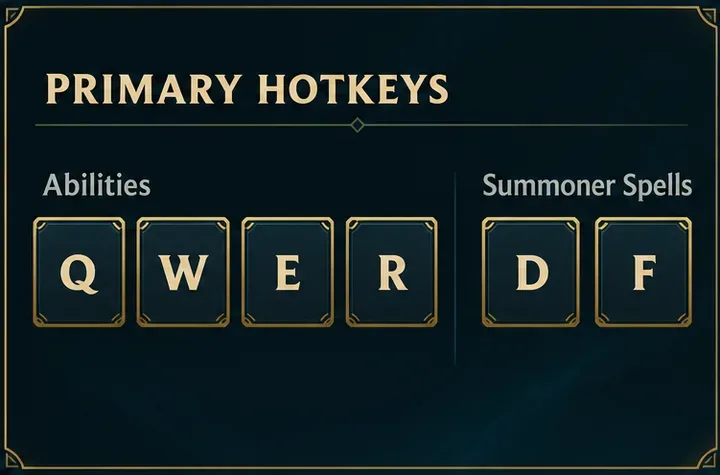
Antes de alterar o movimento de ataque, verifique as teclas de suas habilidades e feitiços de invocador. Mantenha o layout que você já usa, a menos que haja um conflito específico. QWER e D/F são mostrados no exemplo, mas um layout personalizado é igualmente válido. Verifique também as configurações de itens e da câmera antes de escolher uma tecla que já esteja atribuída a outra função.
Etapa 2: O exemplo mantém as teclas de habilidade QWER e os feitiços de invocador D/F enquanto a vinculação do ataque é avaliada.
3. Atribuir movimento de ataque do jogador (clique)
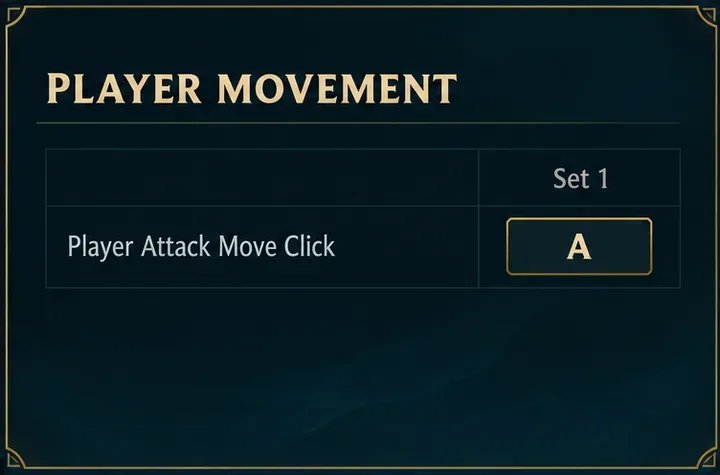
Localize a opção "Movimento do Jogador", rolando ou expandindo a seção conforme necessário. Selecione o campo de atalho para " Ataque do Jogador - Clique" e insira A, Shift + clique com o botão direito do mouse ou o botão de sua preferência. Verifique a atribuição exibida em vez de presumir que a entrada foi registrada.
Mantenha o clique de movimento do jogador atribuído a uma entrada utilizável, normalmente o clique direito em um layout tradicional. A atualização de entrada da Riot identifica especificamente o clique de movimento como necessário para apontar e clicar. Se selecionar A substituir um comando existente, revise essa alteração antes de aceitá-la.
Passo 3: A tecla A é atribuída ao clique de movimento de ataque do jogador nesta configuração proposta; ela não é apresentada como padrão.
4. Salve e, em seguida, teste o comando real.
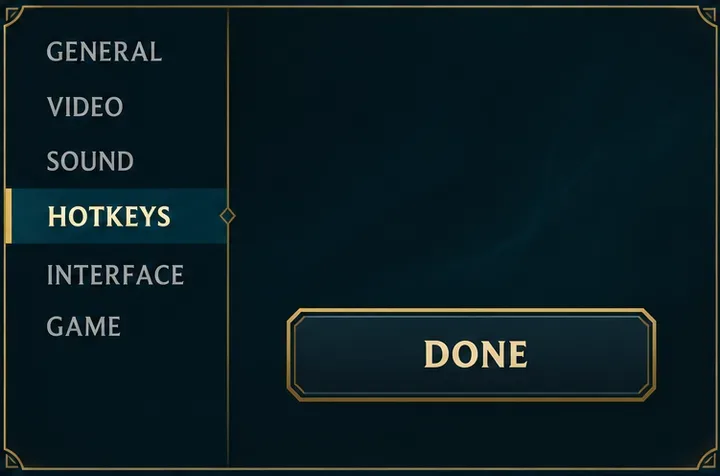
Confirme as configurações usando o controle de conclusão disponível no seu menu. Na Ferramenta de Prática, tente um ataque próximo a um alvo, um clique de movimento para longe dele e o uso de uma habilidade. Reabra as Teclas de Atalho para confirmar se a entrada pretendida e o perfil permanecem selecionados. Isso detecta tanto uma atribuição de comando incorreta quanto uma edição acidental específica de um campeão.
Passo 4: O botão Concluído representa a finalização da alteração das configurações antes de testar o comando na Ferramenta de Prática.
A opção "Ataque com Movimento do Cursor" deve estar habilitada?
Vale a pena experimentar quando você quiser que a posição do cursor guie a seleção do alvo para o movimento de ataque. Procure por "Movimento de Ataque com o Cursor" nas configurações do jogo. Compare o comportamento com a opção ativada e desativada, com vários alvos próximos, posicionando o cursor perto de diferentes unidades. Não assuma que significa "sempre atacar a unidade que eu tinha em mente", especialmente ao clicar longe de qualquer alvo elegível.
Os artigos da Riot sobre como obter o alvo desejado não especificam completamente todas as regras de aquisição ou casos extremos específicos de cada campeão. O importante é verificar se a configuração selecionada produz o alvo pretendido em um espaçamento realista, e não se funcionou uma vez contra um alvo isolado.
Será que o recurso "Apenas Campeões Alvo" impedirá todos os ataques incorretos?
Não confie na opção "Apenas Campeões" para que o movimento de ataque ignore todos os minions. Trate o direcionamento direto a campeões e a aquisição de alvos para o movimento de ataque como comportamentos separados. Quando um acerto preciso em um campeão for importante em uma onda de minions congestionada ou perto de uma torre, use um ataque direto e deliberado contra o campeão e verifique sua configuração de "Apenas Campeões".
Os artigos oficiais consultados não documentam a interação completa entre essa configuração e o comando de ataque "Click". Teste-a separadamente em uma partida personalizada, em vez de presumir que as duas configurações se combinam em um comando de ataque exclusivo para campeões.
Como você sabe se a combinação de teclas está funcionando para você?
Avalie três coisas: se o alvo pretendido foi atacado, se você consegue se mover após o ataque ser liberado e se as habilidades continuam fáceis de usar. Mover-se muito cedo pode interromper um ataque em jogos de apontar e clicar; mudar a tecla não resolve esse problema de sincronização.
Use o mesmo campeão e situações semelhantes ao comparar duas configurações de teclas. Inclua uma onda de minions densa e interações normais da interface, não apenas um alvo estático. Mantenha a configuração que minimize comandos indesejados e seja sustentável. Se uma configuração previamente personalizada parar de funcionar corretamente, grave seu layout primeiro; a Riot recomenda restaurar as configurações padrão em caso de problemas e entrar em contato com o Suporte ao Jogador se eles persistirem.
A combinação A é um bom ponto de partida para experimentar; Shift + clique direito é uma combinação sensata para manter quando estiver familiarizado com ela; e um botão lateral do mouse é uma boa opção quando o alcance do teclado for um problema. Assim que a combinação de teclas estiver funcionando de forma confiável, praticar a seleção de alvos e o tempo de ataque será mais importante do que ficar trocando de teclas constantemente.