Início
» 🎮 Esportes eletrônicos
»
Melhor proporção de tela e campo de visão para linhas de visão inimigas claras em Rainbow Six Siege (2026)
Melhor proporção de tela e campo de visão para linhas de visão inimigas claras em Rainbow Six Siege (2026)
Encontrar inimigos rapidamente em Rainbow Six Siege não é apenas uma questão de mira. A proporção da tela e o campo de visão determinam o quanto da sala você consegue ver de uma vez, o tamanho que os oponentes distantes aparecem na sua tela e a quantidade de informações visuais que você precisa processar enquanto mantém um ângulo de visão. A pergunta útil, portanto, não é "Qual configuração os profissionais usam?", mas sim "Qual equilíbrio facilita a detecção de inimigos sem que você precise esconder demais a cena?".
Há uma mudança recente que vale a pena saber antes de ajustar qualquer coisa. Com a Operação Split Fire, lançada em 1º de setembro de 2026, a Ubisoft reformulou a interface de Opções com novas categorias e navegação. A Ubisoft também afirmou que outras configurações gráficas personalizadas permaneceram inalteradas. Sua página de suporte atual ainda documenta o ajuste do campo de visão (FOV) por meio das opções do jogo. Em outras palavras, os menus podem parecer diferentes dos vídeos antigos, mas não há nenhuma mudança confirmada para 2026 que torne a geometria de FOV antiga obsoleta. Veja a visão geral da Operação Split Fire e o artigo de suporte de FOV da Ubisoft .
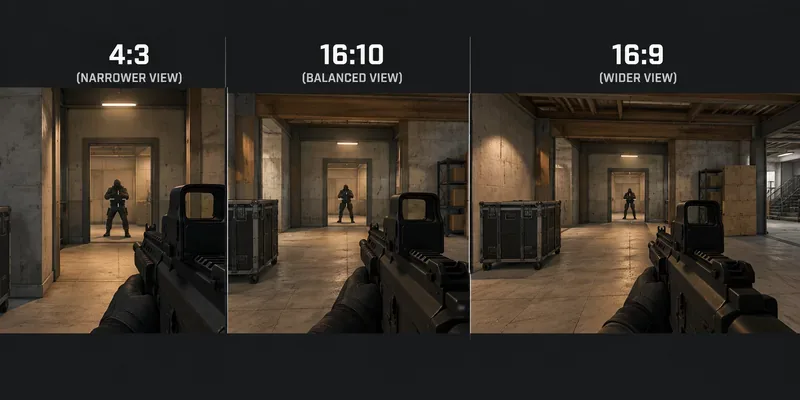
A contrapartida prática: proporções mais estreitas enfatizam o centro da linha de visão, enquanto proporções mais amplas preservam mais informações da cena periférica no mesmo campo de visão vertical.
Recomendação rápida: comece por aqui.
Objetivo
Proporção
Campo de visão inicial
Por que isso é útil
Visibilidade e tamanho do alvo equilibrados
16:10
82–84
Um meio-termo entre destaque do alvo e percepção periférica.
Faça os inimigos parecerem maiores em um monitor 16:9 esticado.
4:3 esticado
80–84
A cobertura horizontal mais estreita se estende por toda a tela, fazendo com que os objetos pareçam mais largos, mas você perde informações laterais.
Cobertura periférica máxima entre os formatos comuns.
16:9
84–90
Mantém uma maior área da sala visível na horizontal e preserva a geometria nativa na maioria dos monitores modernos.
Ênfase em ângulo longo
4:3 ou 16:10
75–82
Um campo de visão (FOV) menor faz com que alvos distantes ocupem mais espaço na tela, em detrimento da cobertura periférica.
Se você quiser testar uma configuração primeiro, use 16:10 com campo de visão (FOV) de 84. Não é uma recomendação oficial da Ubisoft, mas é um meio-termo sensato para jogadores que desejam alvos mais nítidos sem reduzir drasticamente o campo de visão lateral.
O que significa, de fato, o número do campo de visão (FOV) em Rainbow Six Siege?
A documentação técnica da Ubisoft trata o valor de FOV exibido no PC como FOV vertical . A proporção da tela afeta o campo de visão horizontal resultante. A explicação técnica antiga da Ubisoft descreve o controle deslizante de FOV com um intervalo de 60 a 90, enquanto a página de suporte atual continua descrevendo a mesma configuração de FOV ajustável. Não encontrei nenhum aviso oficial mais recente da Ubisoft alterando esse intervalo até 7 de outubro de 2026. A explicação original está disponível no artigo técnico da Ubisoft sobre FOV e sensibilidade de entrada .
Isso é importante porque dois jogadores podem usar um campo de visão (FOV) de 84 graus, mas ter cobertura horizontal diferente se um jogar em 4:3 e o outro em 16:9. Usando a relação publicada pela Ubisoft entre o campo de visão vertical e a proporção da tela, um FOV vertical de 84 graus corresponde a aproximadamente 100,4 graus na horizontal em 4:3, 110,5 graus em 16:10 e 116,0 graus em 16:9. Esses valores são exemplos matemáticos, não controles deslizantes separados dentro do jogo.
Comparação da proporção da tela para linhas de visão inimigas
4:3 esticado: maior viés em relação ao tamanho do alvo, menor cobertura lateral.
Em um monitor 16:9, uma imagem 4:3 esticada para preencher a tela se expande horizontalmente. O efeito útil é perceptivo: jogadores e portas parecem mais largos, o que pode facilitar a percepção de pequenos movimentos perto do centro da tela. O custo é igualmente real: o campo de visão horizontal subjacente é mais estreito do que em um monitor 16:9 com o mesmo campo de visão vertical, de modo que informações próximas às bordas esquerda e direita podem desaparecer completamente.
Escolha a proporção 4:3 esticada quando você passa muito tempo em locais estreitos, com ângulos de pixel e corredores longos, e perde constantemente combates porque os inimigos parecem muito pequenos. Evite considerá-la uma melhoria gratuita de visibilidade. Ela aumenta o tamanho do centro da tela, sacrificando informações laterais.
16:10: o meio-termo prático
A proporção 16:10 oferece maior cobertura horizontal da cena do que a 4:3, mas menor do que a 16:9. Em um monitor 16:9, a imagem ainda pode ser ligeiramente esticada, fazendo com que os alvos pareçam um pouco mais largos do que na proporção nativa 16:9, sem a severa redução periférica da proporção 4:3. É por isso que a proporção 16:10 é uma base útil para jogadores que ainda não sabem qual equilíbrio preferem.
Se o seu problema for "Eu vejo os inimigos, mas eles parecem um pouco pequenos demais à distância", tente a proporção 16:10 antes de mudar completamente para 4:3. Se o seu problema for "Eu continuo sendo surpreendido por alguém entrando pela borda da minha tela", tente a proporção 16:9.
16:9: ideal para preservar a consciência horizontal
Para um monitor padrão 16:9, a proporção nativa 16:9 evita o alongamento horizontal e exibe um espaço horizontal maior do que 16:10 ou 4:3 com o mesmo campo de visão vertical. Isso é útil ao explorar ambientes, observar múltiplas entradas, fazer movimentos amplos com a câmera ou acompanhar movimentos em uma grande área da tela.
A desvantagem é que um alvo ocupando o mesmo ângulo de visão aparece menos ampliado horizontalmente do que em uma imagem 4:3 esticada. Se você estiver sentado longe do monitor ou jogar em uma tela pequena, isso pode dificultar a visualização de cabeças e ombros distantes. Nesse caso, diminuir o campo de visão em alguns pontos pode ajudar sem alterar a proporção da tela.
Qual o campo de visão (FOV) que você deve usar?
Campo de visão vertical
Como costuma ser a sensação
Benefício principal
Principal desvantagem
60–74
Ampliado
Alvos distantes de aparência grande
Informações periféricas muito limitadas
75–81
Focado no alvo
Bom para linhas de visão longas ou estreitas.
Menos atenção ao limpar salas amplas
82–86
Equilibrado
Ótima combinação de tamanho do alvo e cobertura da cena.
Nenhuma vantagem extrema em nenhum dos sentidos.
87–90
Largo
Visão periférica máxima disponível
Os inimigos parecem menores, especialmente à distância.
Para linhas de visão claras do inimigo, o intervalo de teste mais seguro é entre 82 e 86. Diminua o valor se os inimigos distantes forem muito pequenos para serem identificados rapidamente. Aumente-o se você frequentemente errar movimentos que vêm das laterais da tela. Saltar diretamente de 60 para 90 pode dificultar a percepção se a mudança realmente melhorou seu desempenho ou se apenas parece diferente.
Por que o campo de visão e as lentes devem ser testados juntos?
A visão sem mirar é apenas parte de Siege. A Ubisoft ajustou repetidamente a forma como a mira interage com o campo de visão e a ampliação. Nas mudanças de Shadow Legacy, a Ubisoft moveu o comportamento das miras para um modelo baseado na distância focal e adicionou controle de sensibilidade de mira por zoom para melhorar a consistência em todos os níveis de ampliação. Os detalhes técnicos estão no guia de sensibilidade de mira da Ubisoft .
Isso significa que você não deve escolher a proporção da tela e o campo de visão apenas com base em uma captura de tela de tiro sem mirar. Uma configuração que parece perfeita enquanto você se move pode parecer apertada ou com zoom excessivo quando você usa uma mira telescópica. Teste as miras que você realmente usa com seus operadores principais.
Um teste simples de cinco minutos que produz uma resposta útil.
Comece com uma base neutra. Use a resolução nativa do seu monitor, 16:9 se esse for o formato do painel, e um campo de visão (FOV) de 84 graus.
Escolha uma linha de visão consistente. Use Treinamento de Campo, uma partida personalizada ou outro ambiente consistente onde uma porta, um marcador na altura da cabeça e uma entrada lateral permaneçam os mesmos.
Altere apenas uma variável. Compare primeiro as proporções 16:9 e 16:10, mantendo o campo de visão (FOV) fixo. Em seguida, compare valores de FOV como 80, 84 e 88 sem alterar a proporção da tela.
Analise duas coisas separadamente. Você consegue identificar o alvo mais rapidamente no centro e ainda consegue perceber movimentos perto das bordas?
Mantenha a configuração que corrige seu modo de falha real. Se você perde em lutas de longo alcance, priorize o tamanho do alvo. Se você perde para entradas laterais e golpes amplos, priorize a cobertura.
Não avalie uma configuração com base em apenas uma rodada bem-sucedida. Dê tempo suficiente para que seus olhos e movimentos do mouse se adaptem a cada configuração, especialmente se você alterou a proporção da tela. Sua sensibilidade pode parecer diferente mesmo quando os valores de entrada subjacentes não mudaram, porque a geometria da imagem e o movimento aparente foram alterados.
Predefinições práticas por estilo de jogo
Para âncoras e defensores de longo alcance
Experimente uma proporção de tela 4:3 esticada com um campo de visão (FOV) de 80 a 84 graus , ou uma proporção de tela 16:10 também com 80 a 84 graus . Essas combinações mantêm os alvos relativamente visíveis, ao mesmo tempo que preservam uma visão vertical suficiente para combates comuns em portas e corredores. Se você começar a perder alvos nas laterais ou objetos nas bordas da tela, mude para uma proporção de tela 16:10 antes de aumentar o FOV drasticamente.
Para jogadores iniciantes e para limpar salas agressivamente.
Experimente 16:10 em 84–88 ou 16:9 em 84–90 . Entradas rápidas exigem maior atenção a múltiplos ângulos, e uma visão horizontal mais ampla pode compensar a apresentação de um alvo menor com informações adicionais.
Para jogadores em telas de 1440p ou 4K
Uma densidade de pixels maior pode tornar a proporção nativa 16:9 mais atraente, pois alvos pequenos retêm mais detalhes da imagem, desde que a taxa de quadros permaneça estável. Os requisitos de sistema atuais da Ubisoft para PC abrangem configurações recomendadas de 1080p a 4K e podem ajudar você a avaliar se o seu sistema tem capacidade suficiente: Requisitos de sistema do Rainbow Six Siege .
Não confunda resolução de renderização com campo de visão. Diminuir a resolução pode melhorar o desempenho, mas também pode reduzir os detalhes finos que você precisa para distinguir uma cabeça do cenário. Se o objetivo é a nitidez dos inimigos, priorize uma taxa de quadros estável sem sacrificar a resolução mais do que o necessário.
Erros comuns
Copiar as configurações de um profissional sem copiar o contexto. Tamanho do monitor, distância de visualização, função, ótica e anos de memória muscular, tudo isso altera a percepção de nitidez.
Partindo do pressuposto de que o formato 4:3 oferece literalmente mais campo de visão, com o mesmo campo de visão vertical, ele proporciona uma cobertura horizontal menor do que formatos mais amplos; o alongamento da tela apenas altera a forma como a imagem mais estreita preenche o monitor.
Considerando um campo de visão de 90 graus, a situação é sempre competitiva. Mais informações só são úteis se os alvos permanecerem grandes o suficiente para que você possa detectá-los e identificá-los rapidamente.
Alterar a proporção da tela, o campo de visão (FOV), a sensibilidade e os gráficos simultaneamente. Você não saberá qual variável fez a diferença.
Teste apenas com a arma parada. A visibilidade também depende da rapidez com que você consegue reconhecer alvos enquanto se move lateralmente, gira e muda de ângulo.
Lista de verificação final
Você consegue identificar uma cabeça na sua distância de engajamento mais comum sem se inclinar em direção ao monitor?
Você ainda consegue ver uma segunda porta ou rota de flanqueamento perto da borda da tela?
A visibilidade permanece confortável ao usar sua mira habitual, e não apenas ao atirar sem mirar?
A configuração mantém uma taxa de quadros estável na resolução escolhida?
Após várias partidas, você está morrendo com menos frequência para inimigos que você realmente não viu?
Se todas as cinco respostas forem sim, mantenha a configuração. Se os alvos distantes continuarem muito pequenos, diminua o campo de visão (FOV) ou tente uma proporção mais estreita. Se as ameaças laterais continuarem desaparecendo, aumente a proporção ou o FOV. Para a maioria dos jogadores, a melhor proporção e o melhor FOV em Rainbow Six Siege não são a combinação mais extrema; são aqueles que tornam o centro da tela legível sem transformar as bordas em pontos cegos.