Início
» 🎮 Esportes eletrônicos
»
Atraso e aceleração do mouse no GTA Online: 8 soluções para uma mira mais consistente
Atraso e aceleração do mouse no GTA Online: 8 soluções para uma mira mais consistente
Se você acha que sua mira no GTA Online está atrasada, falha durante curvas rápidas ou se move mais longe ao deslizar o dedo mais rápido, comece separando a aceleração do mouse da instabilidade na taxa de quadros. No PC, teste o método de entrada do mouse do jogo, desative a aceleração do ponteiro do Windows ao usar o caminho de entrada do Windows e verifique se a taxa de quadros permanece estável. Altere uma configuração por vez para identificar qual mudança resolveu o problema.
Este guia é para a versão de PC de Grand Theft Auto V e GTA Online. Os nomes dos menus podem variar entre as edições e atualizações do jogo. Se outros jogadores ou veículos estiverem pulando enquanto sua câmera se move suavemente, isso indica um problema de conexão e não um problema com o mouse.
Identifique o que significa "atraso do mouse".
O que você percebe
Área provável para verificar
A distância de mira varia com a velocidade do deslize.
Método de entrada, aceleração do ponteiro do Windows ou software do mouse
O movimento da câmera trava enquanto todo o jogo fica mais lento.
Picos no tempo de renderização, carregamento gráfico ou um aplicativo em segundo plano
A câmera funciona bem, mas os personagens online travam ou apresentam lentidão.
Conexão de rede ou de sessão
A taxa de quadros cai apenas durante movimentos muito rápidos do mouse.
Taxa de polling do mouse ou interação entre CPU e driver
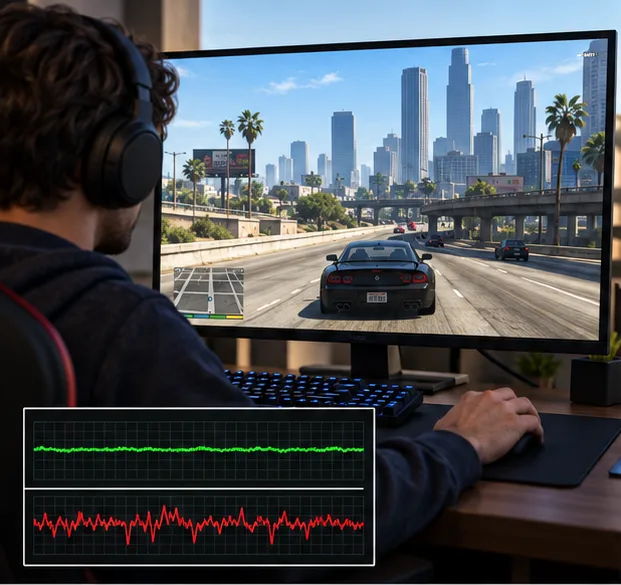
Uma varredura de câmera repetível pode ajudar a distinguir entradas estáveis de oscilações visíveis no tempo de renderização; os traçados são ilustrativos e não representam resultados de jogo medidos.
Oito soluções para problemas de lentidão e aceleração do mouse no GTA Online.
1. Estabelecer um teste repetível
Inicie o Modo História ou uma sessão silenciosa apenas para convidados e fique em uma área segura. Mova o mouse lentamente pela mesma distância e, em seguida, repita o movimento com um movimento rápido. Observe se a câmera trava, a taxa de quadros cai ou se apenas os jogadores remotos parecem pular. Mantenha a localização, a visualização e as configurações gráficas iguais durante o teste. Evite alterar a sensibilidade do mouse, o DPI, a sincronização vertical (V-Sync) e os drivers simultaneamente; isso dificulta a identificação da causa.
2. Teste o método de entrada do mouse do GTA V
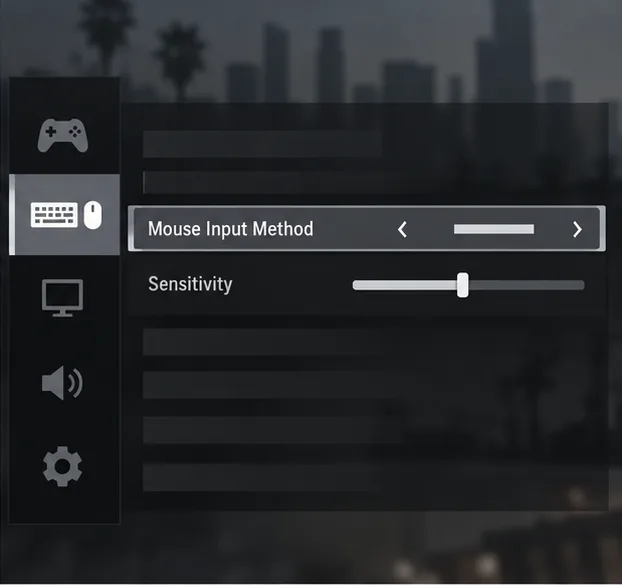
Abra o Menu de Pausa > Configurações > Teclado/Mouse e procure por Método de Entrada do Mouse , se a sua versão para PC exibir essa opção. Tente primeiro a Entrada Bruta , aplique a configuração e repita o teste da câmera. Se o movimento ficar instável ou inconsistente, compare os modos Windows e DirectInput disponíveis, um de cada vez. A visão geral da Entrada Bruta da Microsoft explica como os dados brutos do dispositivo diferem do caminho tradicional do mouse no Windows. O guia de controles para PC da Rockstar menciona o DirectInput como uma opção para jogadores que não precisam configurar botões extras do mouse. Considere esses modos como opções de compatibilidade, não como uma configuração que garante maior velocidade.
Procure as configurações de entrada e sensibilidade do mouse nas configurações de teclado e mouse do jogo; o layout exato do menu pode variar de acordo com a versão para PC.
3. Verifique a aceleração do ponteiro do Windows.
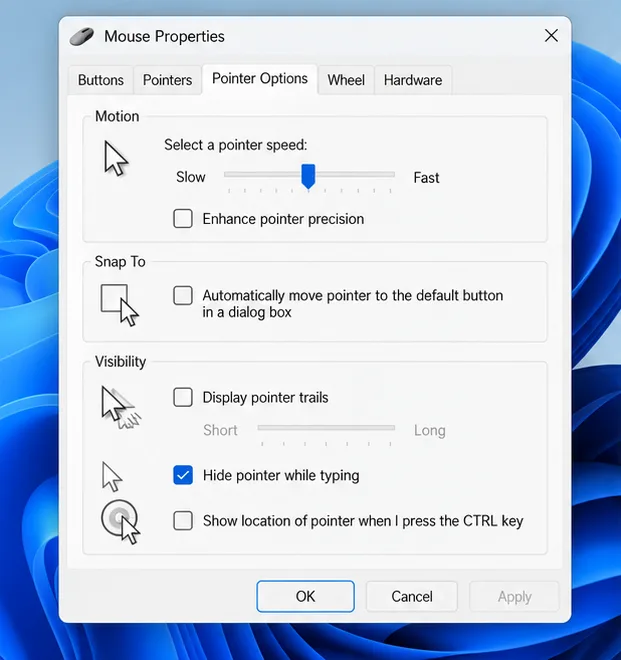
Se o jogo estiver usando o caminho de entrada do Windows, teste com a opção " Aprimorar a precisão do ponteiro" desativada. No Windows 11, abra Configurações > Bluetooth e dispositivos > Mouse > Configurações adicionais do mouse > Opções do ponteiro, desmarque a caixa de seleção e selecione Aplicar. A Microsoft descreve essa localização no guia de configurações do mouse . Aplicativos de entrada bruta podem ler os dados do mouse por um caminho diferente, portanto, essa alteração do Windows pode não afetar todos os modos de jogo. Marque a caixa de seleção novamente se isso tornar o uso do computador menos confortável ou não melhorar o desempenho do jogo.
A aba Opções do Ponteiro contém a caixa de seleção Aprimorar a precisão do ponteiro, usada para esta comparação.
4. Mantenha a DPI e a taxa de sondagem consistentes.
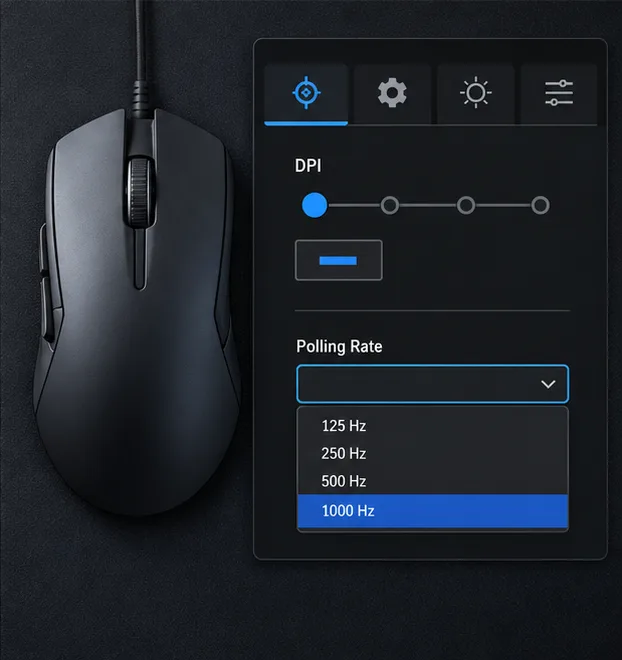
Escolha um nível de DPI no software do seu mouse e mantenha-o fixo enquanto ajusta a sensibilidade no jogo. Não existe um DPI ideal universal: use uma velocidade que permita girar confortavelmente sem precisar levantar o mouse constantemente. Desative também os botões de mudança acidental de DPI, caso você tenha o hábito de pressioná-los durante o jogo. Se o mouse apresentar travamentos apenas ao realizar movimentos rápidos, reduza temporariamente a taxa de polling em um nível no software do fabricante e teste novamente. Mantenha a alteração somente se o problema desaparecer; caso contrário, retorne à taxa original. Para mouses sem fio, verifique a bateria e a posição do receptor antes de substituí-los ou comprar novos componentes.
Mantenha um único estágio de DPI fixo; use o controle de taxa de polling apenas como um teste de diagnóstico reversível.
5. Compare V-Sync e cadência de quadros.
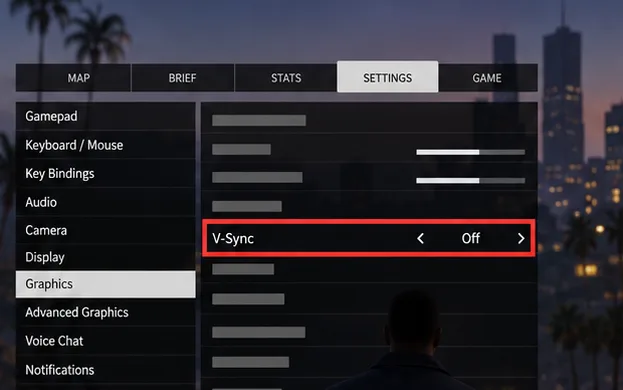
Abra Configurações > Gráficos e desative o V-Sync para um teste. O V-Sync pode alterar a sensação de entrada e causar tearing na tela, então compare o resultado em vez de presumir que desativado é sempre melhor. Se o tearing for incômodo, ative-o novamente e veja se a imagem mais estável parece melhor. Quando a taxa de quadros estiver instável, reduza as configurações que sobrecarregam sua GPU — como resolução, anti-aliasing ou gráficos avançados — e repita o mesmo movimento da câmera. Uma taxa de quadros estável geralmente parece mais responsiva do que uma mais alta, mas instável. A página de suporte de configurações do GTA V da Rockstar explica onde estão localizados os controles de exibição e gráficos do jogo.
Use a opção V-Sync Off como configuração de comparação e, em seguida, reative-a se o problema de tearing ou a apresentação irregular piorar.
6. Sobreposições fechadas como diagnóstico
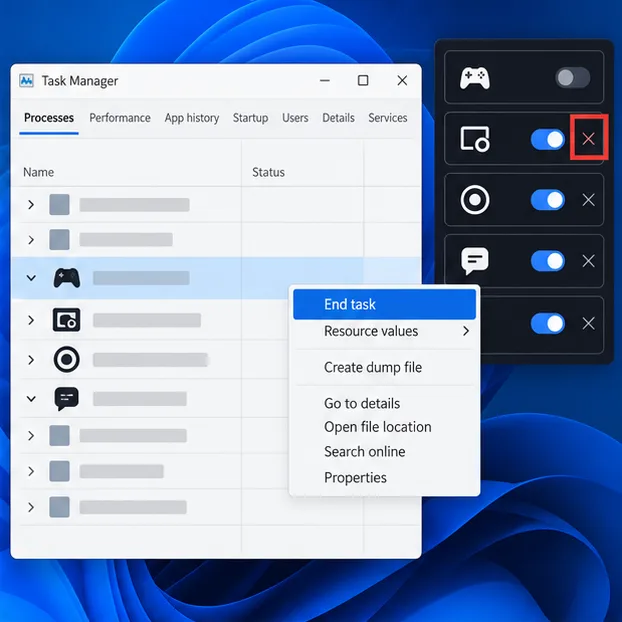
Desative temporariamente as sobreposições de jogos, a gravação de tela e as sobreposições de monitoramento de desempenho e teste novamente. Exemplos incluem sobreposições de bate-papo, captura de jogos e painéis de monitoramento da GPU. Saia de um aplicativo por vez, seja pelo menu ou pelo ícone na área de notificação, para identificar possíveis conflitos. Use o Gerenciador de Tarefas para verificar se um aplicativo fechado ainda está em execução; encerre uma tarefa somente quando o aplicativo específico não responder. Não feche serviços do Windows nem desative a proteção antivírus como solução rotineira para problemas com o mouse.
Desative ou feche uma sobreposição de cada vez; a visualização do Gerenciador de Tarefas serve como um guia para encontrar um processo, não como uma lista de processos para encerrar indiscriminadamente.
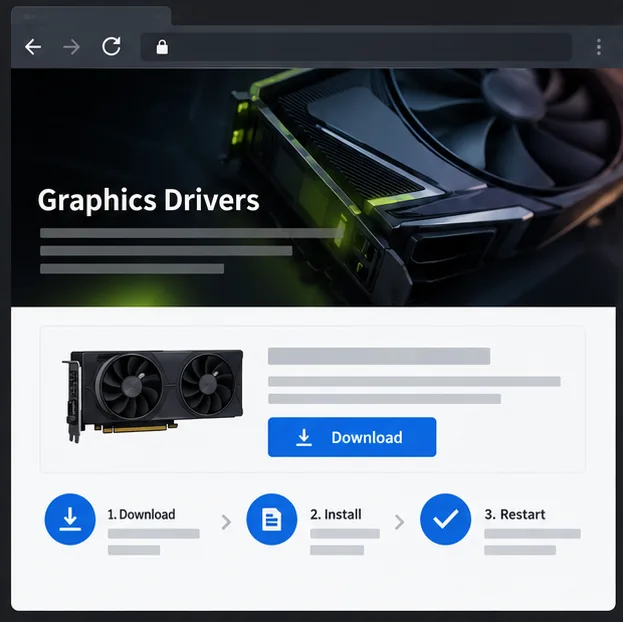
7. Atualize o driver da placa de vídeo a partir da fonte oficial.
Se o problema começou após uma atualização de jogo ou driver, reinicie o PC e instale o driver mais recente a partir da página de suporte oficial do fabricante da sua placa de vídeo. Evite sites de download de drivers de terceiros. O guia de solução de problemas do GTA V para PC da Rockstar inclui links para as fontes de drivers da NVIDIA e da AMD e recomenda manter o jogo atualizado. Se você usa overclock de CPU ou GPU, retorne temporariamente às configurações padrão para verificar se há instabilidade antes de alterar as voltagens ou reinstalar os launchers.
Utilize a página oficial de downloads do fabricante da sua placa gráfica e verifique se o driver é compatível com a sua GPU e a versão do Windows.
8. Verifique os arquivos do jogo.
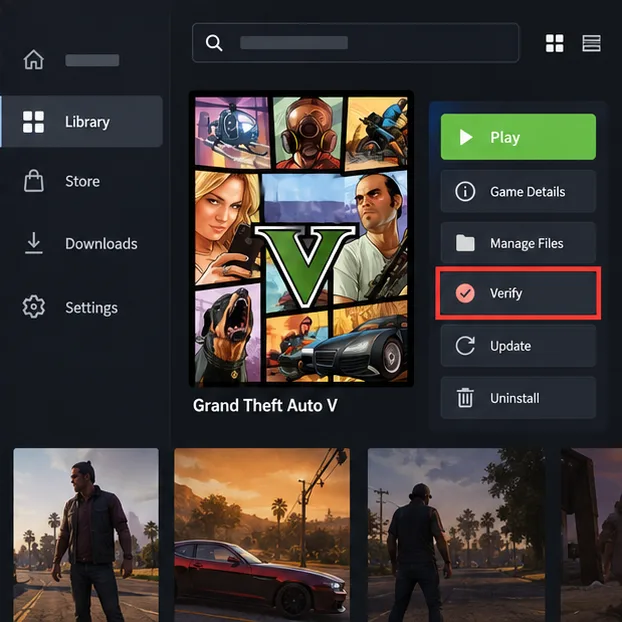
Execute a verificação integrada do inicializador se os problemas de entrada começaram após uma atualização, travamento ou interrupção de download. No Rockstar Games Launcher, abra as Configurações, selecione Grand Theft Auto V em Jogos instalados e escolha Verificar integridade. No Steam, abra as Propriedades do jogo > Arquivos instalados > Verificar integridade dos arquivos do jogo. No Epic Games Launcher, abra a Biblioteca, selecione o menu de três pontos para GTA V e escolha Gerenciar > Verificar. Consulte as instruções oficiais da Rockstar , Steam ou Epic Games . A verificação verifica os arquivos instalados; ela não redefine as configurações de hardware do mouse ou de rede.
Use a opção Verificar no aplicativo onde você possui o GTA V; a localização exata varia de loja para loja.
Se o mouse ainda parecer estranho
Restaure quaisquer configurações de teste que não tenham feito diferença e, em seguida, anote a edição do GTA V para PC, o modelo do mouse, o método de entrada, a versão do driver e se o problema ocorre no Modo História. Compartilhe esses detalhes com o Suporte da Rockstar se o problema persistir. Se a câmera permanecer estável, mas os jogadores online continuarem com problemas de travamento, verifique a conexão ou a sessão separadamente; as configurações de aceleração do mouse não corrigem a perda de pacotes.
Respostas rápidas
Devo sempre usar a entrada bruta? Não. É uma primeira comparação sensata, mas teste outro modo disponível se causar travamentos ou comportamento estranho com o seu mouse.
800 DPI resolve o problema de aceleração do mouse no GTA Online? Não, nenhum DPI específico não elimina a aceleração por si só. Mantenha o DPI constante e ajuste a sensibilidade do jogo de acordo com sua preferência.
Um mouse com fio sempre reduzirá o atraso? Não necessariamente. Primeiro, teste o cabo, a bateria do mouse sem fio, a posição do receptor, a taxa de atualização e o espaçamento de quadros que você já possui.