Início
» 🎮 Esportes eletrônicos
»
Acabe com as travadas no LoL em placas NVIDIA: corrija problemas gráficos e quedas de FPS.
Acabe com as travadas no LoL em placas NVIDIA: corrija problemas gráficos e quedas de FPS.
A instabilidade gráfica em League of Legends com placas NVIDIA geralmente é melhor compreendida como um problema de sincronização de quadros, e não como um motivo para ativar todas as configurações da NVIDIA no máximo. Comece testando um limite de FPS estável e gráficos mais leves no jogo, atualize o driver da NVIDIA, confirme se o League está usando a GPU correta e desative temporariamente as sobreposições. Se a instabilidade persistir, isole o comportamento em tela cheia e os processos em segundo plano antes de tentar uma limpeza do driver.
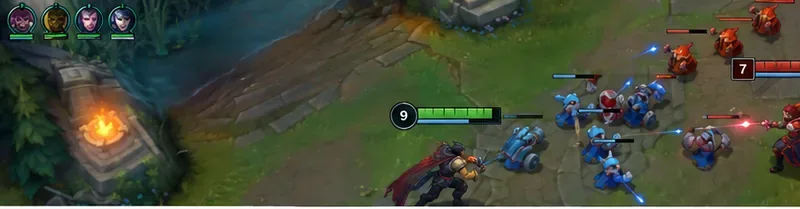
O jogo e a marca das placas gráficas NVIDIA introduzem o problema de sincronização de quadros.
Por que o League of Legends apresenta travamentos em GPUs NVIDIA?
Um jogo pode apresentar uma alta taxa de quadros média e ainda assim parecer instável. Uma pequena pausa quando unidades aparecem, durante efeitos de combate ou ao alternar entre janelas pode ser causada por uma entrega de quadros irregular. As causas prováveis incluem problemas de driver, disputa por CPU ou GPU, limites de quadros que flutuam em torno da taxa de atualização do monitor, comportamento de economia de energia, limites térmicos e sobreposições conflitantes. Nenhuma dessas causas pode ser confirmada apenas pela marca da GPU.
Primeiramente, diferencie a queda de FPS da latência de rede: se a imagem ou animação inteira congelar brevemente, investigue a renderização e a carga do sistema. Se os personagens se teletransportarem enquanto a animação permanece fluida, investigue a latência ou a perda de pacotes. As orientações da Riot para solucionar problemas de taxa de quadros recomendam verificar os requisitos, os drivers, os processos em segundo plano e a qualidade gráfica, em vez de prometer uma solução universal.
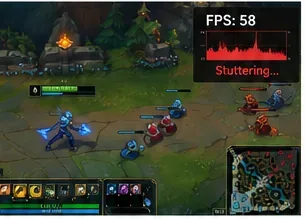
Um pico no tempo de renderização pode causar travamentos no movimento, mesmo quando a taxa média de quadros por segundo (FPS) parece aceitável.
Etapa 1: Estabeleça uma linha de base de FPS repetível
Em vez de usar uma partida ranqueada como ambiente de teste, abra um Jogo Personalizado .
Repita o percurso de forma semelhante e, após cada ajuste, vivencie um momento de intenso combate, observando se ocorrem pausas durante a movimentação, lutas em equipe ou transições com Alt+Tab.
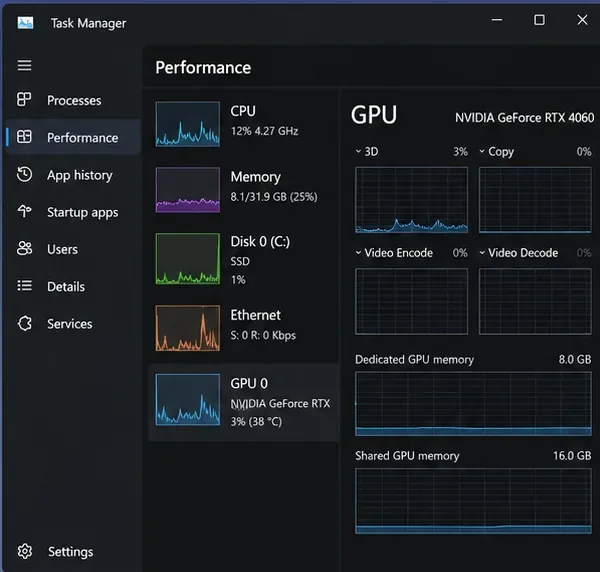
Abra o Gerenciador de Tarefas > Desempenho para identificar o modelo da sua GPU e procure por uso intenso e contínuo da CPU, GPU ou memória. Um segundo monitor facilita a observação; caso contrário, verifique após reproduzir o problema.
Anote a versão atual do driver, a taxa de atualização da tela, o modo de exibição e o limite de FPS para que você possa retornar à configuração original.
Altere uma variável de cada vez . Uma mudança que aumenta o FPS máximo, mas causa uma queda na taxa de quadros, não é necessariamente uma melhoria.
O Gerenciador de Tarefas ajuda a verificar a carga da GPU e o uso de memória durante a investigação de travamentos em jogos.
Passo 2: Atualize o driver da placa gráfica NVIDIA e o Windows.
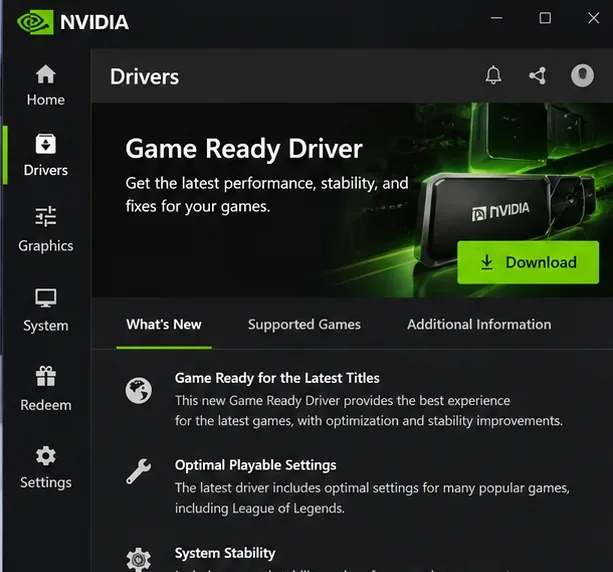
Use o aplicativo oficial da NVIDIA ou a página de download de drivers da NVIDIA para obter um driver GeForce compatível. No aplicativo da NVIDIA, abra "Drivers" , procure por um driver "Game Ready" e instale-o usando as opções disponíveis para o seu sistema. Reinicie o Windows antes de testar o League novamente.
O aplicativo NVIDIA fornece acesso às atualizações de drivers Game Ready.
Em seguida, verifique se há atualizações de sistema compatíveis no Windows Update . A Riot identifica as atualizações de drivers e do sistema operacional como etapas básicas importantes para a solução de problemas. Se o problema começou imediatamente após uma atualização específica de driver, anote as duas versões e compare com uma versão anterior comprovadamente compatível, em vez de presumir que o driver mais recente terá um desempenho melhor em todas as configurações. Baixe drivers somente da NVIDIA ou da página de suporte oficial do fabricante do computador.
Passo 3: Ajuste as configurações de vídeo do League of Legends antes de forçar as alterações do driver.
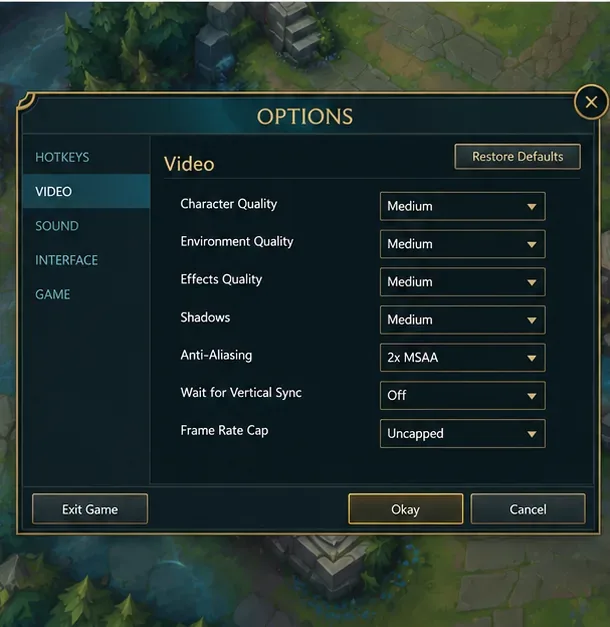
Durante o jogo, pressione Esc > Vídeo . As instruções de otimização gráfica da Riot , atualizadas em 7 de outubro de 2026 , identificam Qualidade do Personagem, Qualidade do Ambiente, Qualidade dos Efeitos, Sombras, Antisserrilhamento, Aguardar Sincronização Vertical e Limite de Taxa de Quadros como os primeiros controles a serem testados.
Opção
Linha de base para solução de problemas
O que verificar
Qualidade dos personagens/ambiente/efeitos
Baixo ou muito baixo
Se os picos desaparecerem, aumente cada configuração individualmente.
Sombras
Desconto ou preço mais baixo disponível
Compare cenas com muita movimentação e cenas de luta.
Anti-Aliasing
Desativado inicialmente
Reative somente após o retorno de um ritmo de quadros consistente.
Limite de taxa de quadros
Tente 60 FPS como base e, em seguida, defina um limite que seu PC consiga suportar.
Priorize uma taxa de quadros consistente em vez de um pico de desempenho.
Aguarde a sincronização vertical.
Comparar Ligado e Desligado
Desativar a função "off" pode reduzir a latência, mas pode causar tearing (quebra de imagem).
Modo de exibição
Comparar tela cheia com o modo atual
Verifique se as travadas estão relacionadas à composição de janelas ou ao uso do Alt+Tab.
Por exemplo, com um monitor de 144 Hz, 144 FPS não é automaticamente o limite ideal se o computador apresentar quedas frequentes e significativas em relação a esse valor. Um limite inferior estável pode proporcionar uma experiência mais fluida. Por outro lado, FPS ilimitados podem desperdiçar energia e agravar a inconsistência na taxa de quadros. Nenhuma das recomendações garante um resultado satisfatório em todos os processadores e placas de vídeo.
O menu Vídeo reúne as configurações usadas para um teste de referência com carga reduzida; as opções disponíveis podem variar de acordo com a versão do jogo.
Passo 4: Certifique-se de que o League of Legends esteja usando a GPU NVIDIA.
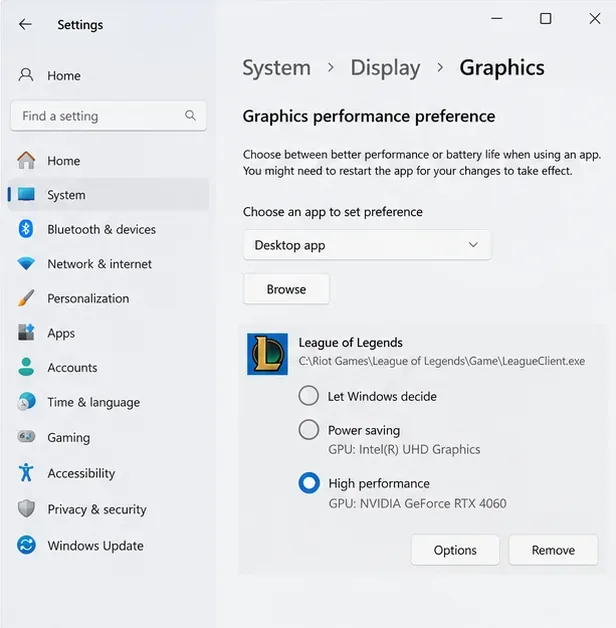
Em laptops com placa gráfica integrada e uma GPU NVIDIA, verifique o executável do jogo em vez de apenas o inicializador da Riot. No Windows 11, abra Configurações > Sistema > Tela > Gráficos , adicione ou selecione o executável do jogo, se necessário, abra Opções e escolha Alto desempenho quando a GPU NVIDIA estiver listada. Reinicie o jogo. O caminho padrão do jogo geralmente é C:\Riot Games\League of Legends\Game\League of Legends.exe , mas use o caminho de instalação real do seu jogo.
Em computadores desktop, verifique também se o cabo do monitor está conectado à placa de vídeo correta e não à saída de vídeo da placa-mãe. Em Configurações > Sistema > Tela > Tela avançada , verifique a taxa de atualização do monitor selecionado. A Microsoft documenta tanto as preferências de GPU por aplicativo quanto a seleção avançada da taxa de atualização da tela .
Para um sistema com placa gráfica integrada e NVIDIA, verifique a GPU de alto desempenho selecionada para o executável do jogo.
Passo 5: Alterar seletivamente as configurações do Painel de Controle da NVIDIA
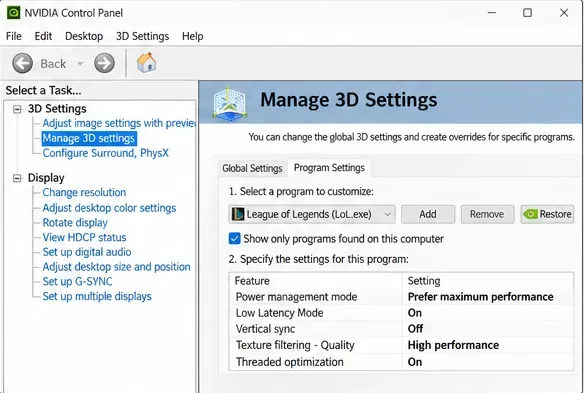
Abra o Painel de Controle da NVIDIA > Gerenciar configurações 3D > Configurações do programa , selecione ou adicione League of Legends.exe e confirme se o perfil específico do jogo está sendo editado em vez das Configurações globais. A NVIDIA documenta essas configurações em sua referência do Painel de Controle .
Modo de gerenciamento de energia: Comece com a configuração padrão. Se os clocks parecerem variar durante o jogo e o laptop estiver conectado à energia, teste a opção "Preferir desempenho máximo somente para League of Legends". Isso pode aumentar o consumo de energia, a temperatura e o ruído da ventoinha; não é uma solução universal para travamentos.
Modo de baixa latência: Deixe a configuração padrão inicialmente. Teste a opção "Ativar" separadamente se o problema de responsividade persistir. A NVIDIA descreve esse modo como uma configuração da fila de renderização, não uma solução garantida para todas as quedas de FPS.
Sincronização vertical: Não desative automaticamente para todos. Monitores com taxa de atualização fixa e monitores com G-SYNC ou compatíveis com G-SYNC podem se beneficiar de configurações diferentes. Se você usa taxa de atualização variável, consulte as orientações da NVIDIA sobre G-SYNC e V-SYNC antes de alterar o comportamento do jogo.
Filtragem de textura e otimização multithread: mantenha as configurações padrão do aplicativo, a menos que um teste controlado de antes e depois mostre um benefício. Definir todas as opções para Alto Desempenho ou Ativado pode criar novas compensações sem resolver o gargalo real.
Aplique as alterações, feche o jogo, abra-o novamente e repita o mesmo teste de Jogo Personalizado. Você pode restaurar o perfil original do programa se a sincronização de quadros piorar.
Esta visualização mostra onde as configurações de driver por jogo podem ser comparadas; os valores individuais requerem testes.
Passo 6: Desative sobreposições e aplicativos em segundo plano desnecessários
Desative temporariamente a sobreposição NVIDIA no aplicativo NVIDIA, bem como a sobreposição do Discord, os recursos de gravação do Xbox, o Overwolf ou outras sobreposições de monitoramento/captura que você utiliza. Feche transmissões de vídeo e softwares em segundo plano que consomem muitos recursos durante a comparação. A página de solução de problemas de sobreposição da Riot identifica especificamente as sobreposições como potenciais problemas de compatibilidade e desempenho.
Use o Gerenciador de Tarefas para verificar se algum outro processo está consumindo CPU, GPU ou memória regularmente enquanto o League of Legends está aberto. Evite desativar as ferramentas de segurança do Windows ou o Riot Vanguard apenas para obter mais FPS; fazer isso pode causar problemas de segurança ou de inicialização. Se interromper os processos em segundo plano resolver o problema de travamento, reative os aplicativos individualmente para identificar o culpado.
Etapa 7: Compare o comportamento em tela cheia, as configurações de atualização e a temperatura.
Se o problema ocorrer principalmente ao entrar em uma partida ou ao alternar entre janelas, teste o comportamento em Tela Cheia versus Modo Janela/Sem Bordas, quando disponível. No Windows 11, a opção "Otimizações para jogos em janela" pode afetar aplicativos compatíveis com DirectX 10/11; a Microsoft permite desativá-la para cada jogo individualmente, portanto, teste antes de presumir que ela sempre causará problemas.
Repita a mesma cena de jogo ao comparar o ritmo dos quadros antes e depois de uma alteração nas configurações.
A Riot também oferece uma solução alternativa de otimização de tela cheia específica para o League of Legends : localize o arquivo League of Legends.exe , abra Propriedades > Compatibilidade , marque a opção Desativar otimizações de tela cheia e reinicie o jogo. Mantenha essa alteração de compatibilidade apenas se ela realmente ajudar; atualizações podem exigir que você marque essa opção novamente.
Por fim, verifique as condições básicas do hardware. Ligue o laptop à fonte de alimentação aprovada pelo fabricante, certifique-se de que as entradas de ar estejam desobstruídas e verifique se há throttling térmico ou uso excessivo da CPU durante longos períodos de jogo. A configuração "Preferir desempenho máximo" da NVIDIA não compensa o resfriamento inadequado ou a sobrecarga da CPU.
Etapa 8: Use uma reinstalação limpa apenas para problemas persistentes de driver.
Não recorra diretamente a utilitários de limpeza de drivers de terceiros, modificações no registro, overclock da BIOS ou alterações na Barra de Configurações Redimensionável. A recomendação inicial de que essas soluções curam de forma confiável as travadas no League of Legends não tem respaldo. A limpeza com um Desinstalador de Driver de Vídeo (DDU) é um recurso de diagnóstico de último caso para arquivos de driver corrompidos ou remanescentes, e não uma manutenção de rotina.
As instruções da Riot para o DDU, atualizadas em 14 de outubro de 2026 , orientam os usuários a baixar o novo driver apropriado com antecedência, obter o DDU do seu fornecedor oficial, manter uma chave de recuperação do BitLocker disponível, se aplicável, desconectar-se da internet, inicializar em Modo de Segurança, selecionar GPU > NVIDIA > Limpar e reiniciar , instalar o driver baixado, reiniciar e reconectar-se. Siga esses passos somente se uma instalação limpa for necessária e você estiver familiarizado com os procedimentos de recuperação do Windows.
O que tentar a seguir com base nos sintomas?
Sintoma
A próxima verificação mais útil
Quedas de FPS em lutas em equipe
Reduza os efeitos e as sombras; fique atento à carga da CPU e às temperaturas.
O problema de travamento ocorre apenas em um notebook gamer.
Verifique as preferências da GPU no Windows, o adaptador de energia e os limites térmicos.
Os travamentos começaram após uma atualização do driver.
Compare as versões; considere um rollback ou reinstalação limpa, quando justificado.
Travamentos durante o uso de Alt+Tab ou reprodução sem bordas
Compare o modo de exibição e as otimizações do Windows para modo janela/tela cheia.
O movimento dá alguns saltos, mas a taxa de quadros por segundo (FPS) permanece estável.
Verifique a conexão de rede e a perda de pacotes em vez dos controles da GPU.
Quando entrar em contato com o suporte da Riot
Se o seu PC atende aos requisitos atuais do League of Legends para Windows , mas as travadas persistirem em testes repetidos, anote a versão do jogo, a compilação do Windows, a placa de vídeo e a versão do driver, se o problema começou após uma atualização e quais alterações ajudaram ou pioraram a situação. A Riot Games observa que o DirectX 11 nível de recurso 11_0 é necessário a partir da atualização 25.21; um sistema que atenda apenas aos requisitos mínimos ainda pode apresentar dificuldades com cenas mais exigentes.
Use a ferramenta Riot Repair Tool da Riot para compactar os logs e anexe o arquivo ZIP resultante a um ticket de suporte. Esta é uma etapa final melhor do que acumular ajustes não verificados até não saber mais o que mudou.
Resumindo: Para reduzir as travadas gráficas no LoL em GPUs NVIDIA , primeiro estabeleça um teste repetível, aplique um limite de FPS razoável e configurações de vídeo menos exigentes, atualize o driver, verifique a seleção da GPU e isole as sobreposições. Mantenha a alteração somente quando o mesmo teste mostrar movimentos mais consistentes — e não apenas um número maior de FPS.