Início
» 🎮 Esportes eletrônicos
»
Acabe com as travadas no LoL em lutas em equipe: um guia passo a passo para corrigir problemas de FPS.
Acabe com as travadas no LoL em lutas em equipe: um guia passo a passo para corrigir problemas de FPS.
Como corrigir travamentos no LoL durante lutas em equipe
Se o League of Legends apresentar travamentos durante as lutas em equipe , comece verificando se a taxa de quadros do jogo cai ou se a conexão de rede fica instável. Em seguida, reproduza o problema em uma partida personalizada, reduza as configurações que aumentam a carga visual, feche as sobreposições e verifique a placa de vídeo, os drivers e as temperaturas. Altere um item por vez para identificar qual solução resolve o problema no seu PC.
Uma breve travada ou animação instável com queda de FPS indica um problema de desempenho local. Problemas de latência, atraso na resposta de habilidades ou aumento do ping indicam problemas de conexão. A Riot trata esses casos como soluções diferentes, então não altere as configurações gráficas para resolver um problema de rede.
O que você percebe
Verifique primeiro
A taxa de quadros por segundo (FPS) cai quando vários campeões e efeitos aparecem.
Configurações gráficas, carga da CPU/GPU ou temperatura
A imagem pausa ou trava enquanto a partida continua.
Entrega de frames, sobreposições, atividade em segundo plano, drivers
Campeões se precipitam ou habilidades chegam com atraso enquanto a taxa de quadros por segundo (FPS) permanece estável.
Ping, perda de pacotes, Wi-Fi ou outro tráfego de rede
8 passos para solucionar problemas de travamento em lutas de equipe no LoL
1. Confirme o sintoma e estabeleça uma base de referência adequada.
Antes de alterar qualquer coisa, observe o FPS e o ping exibidos nos indicadores do League of Legends quando a queda de desempenho ocorrer. Se o FPS cair no mesmo instante, concentre-se na taxa de quadros. Se o FPS permanecer estável, mas o ping oscilar ou os personagens apresentarem comportamento de "elástico", consulte o guia de solução de problemas de conexão para PC da Riot .
Em seguida, entre em um jogo personalizado e repita uma luta semelhante ou uma cena com muitas habilidades. Mantenha a resolução, o campeão e outros aplicativos abertos consistentes. Isso lhe dá um ponto de comparação seguro antes de alterar as configurações; não prova que uma configuração específica seja a responsável pelo problema.
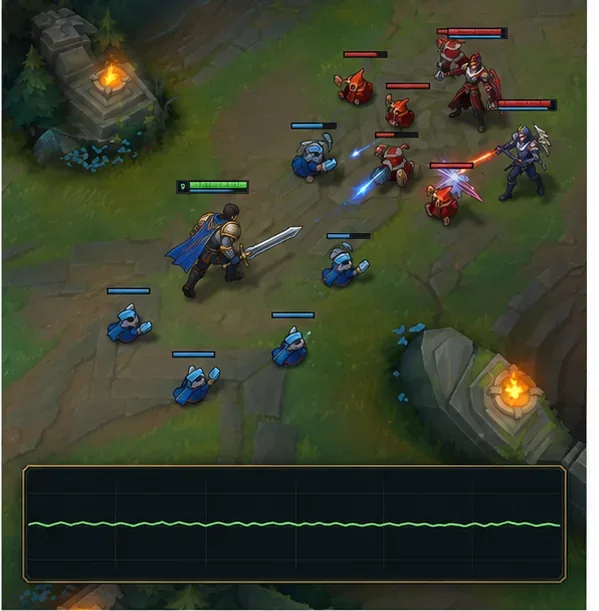
O traçado é apenas um exemplo visual, não uma captura de telemetria de FPS ou um resultado de teste.Use uma partida personalizada para comparar uma alteração de cada vez antes de retornar ao modo ranqueado.
2. Reduza as configurações que aumentam o trabalho visual.
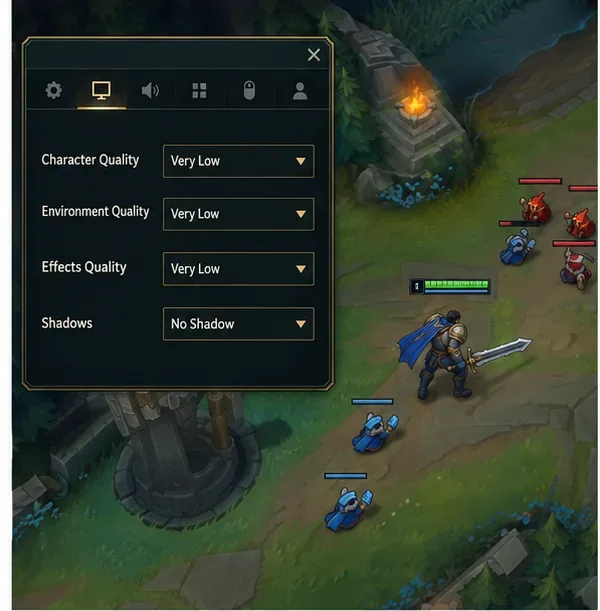
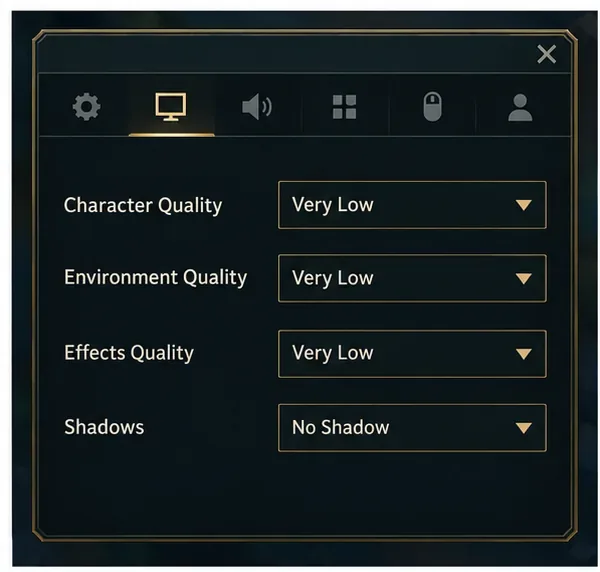
Em uma partida personalizada, pressione Esc e abra as configurações de vídeo . Como ponto de partida para diagnóstico, defina Qualidade do Personagem, Qualidade do Ambiente e Qualidade dos Efeitos para Muito Baixa e Sombras para Sem Sombras. A Riot também recomenda manter o jogo na resolução da sua área de trabalho em vez de reduzir a resolução como primeira medida. Essas alterações podem reduzir o trabalho durante combates com muitos jogadores, mas não garantem uma taxa de quadros específica em todos os sistemas.
Se o jogo ficar mais fluido, aumente uma configuração de qualidade por vez até encontrar um equilíbrio. Se a taxa de quadros (FPS) quase não mudar, restaure as configurações de sua preferência e passe para a próxima etapa, em vez de deixar tudo no mínimo.
O guia da Riot para jogos com baixo FPS lista essas opções de qualidade inferior como uma forma de testar se a carga gráfica está contribuindo para o problema.
3. Teste uma tampa de quadro estável e um sistema de entrega de quadros mais simples.
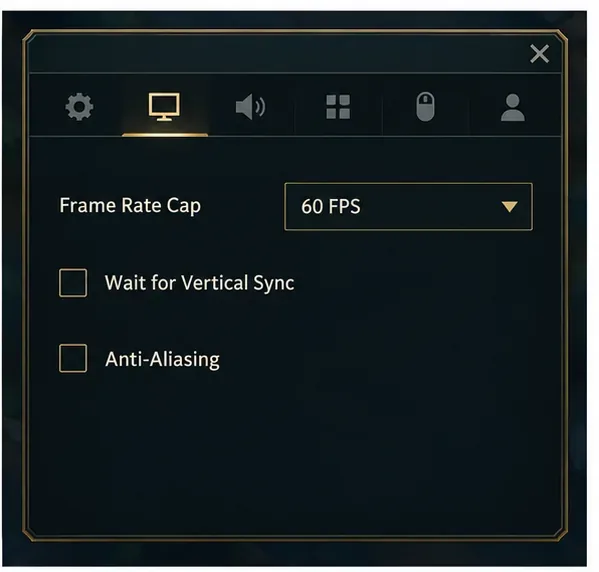
Para diagnóstico, tente limitar a taxa de quadros a 60 FPS , desative a opção "Aguardar Sincronização Vertical" e deixe o "Anti-Aliasing" desmarcado. A Riot Games lista essas configurações como soluções para problemas de baixa taxa de quadros. Considere 60 FPS como uma taxa de quadros mínima temporária, não como o limite ideal para todos os monitores ou computadores. Se o jogo estiver estável, aumente o limite gradualmente e teste novamente; use um limite que seu sistema consiga manter de forma confiável durante uma partida.
A sincronização vertical (V-Sync) pode alterar a forma como os quadros são apresentados e adicionar latência em algumas configurações. Se desativá-la causar tearing visível que te incomoda, compare com ela ativada e desativada na mesma cena de um jogo personalizado e mantenha a configuração que parecer mais fluida no seu monitor.
Use o limite de 60 FPS como um ponto de partida controlado e, em seguida, ajuste-o para obter um desempenho estável.
4. Feche o cliente do League durante uma partida e teste as sobreposições.
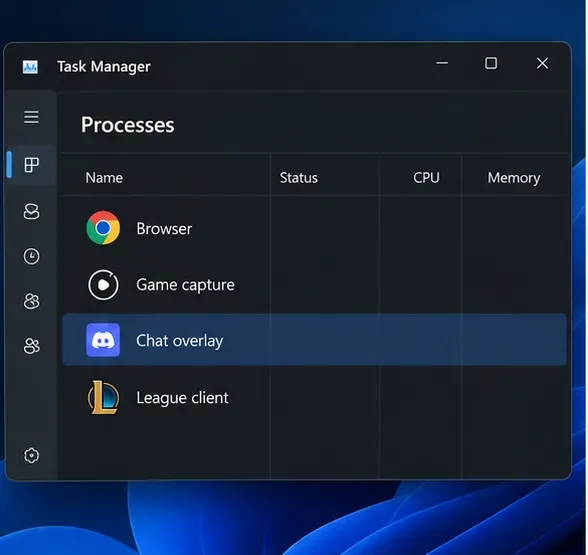
Nas configurações do League of Legends no cliente da Riot, habilite a opção "Fechar o cliente durante o jogo", caso ela esteja disponível no seu cliente atual. Em seguida, feche os aplicativos que você não precisa, principalmente transmissões ao vivo pelo navegador, softwares de gravação ou sobreposições de jogos. A Riot identifica especificamente sobreposições como o Discord e ferramentas de captura como possíveis fontes de problemas de desempenho ou compatibilidade.
Faça o teste desativando uma sobreposição de cada vez e, em seguida, execute novamente o mesmo cenário de jogo personalizado. Se isso não alterar o problema, ative-a novamente. Não encerre processos desconhecidos do Windows nem desative softwares de segurança como atalho para melhorar o desempenho.
Feche apenas os aplicativos que você reconhece e não precisa; use a mesma cena para ver se a mudança faz diferença.
5. Certifique-se de que o League esteja usando a GPU correta.
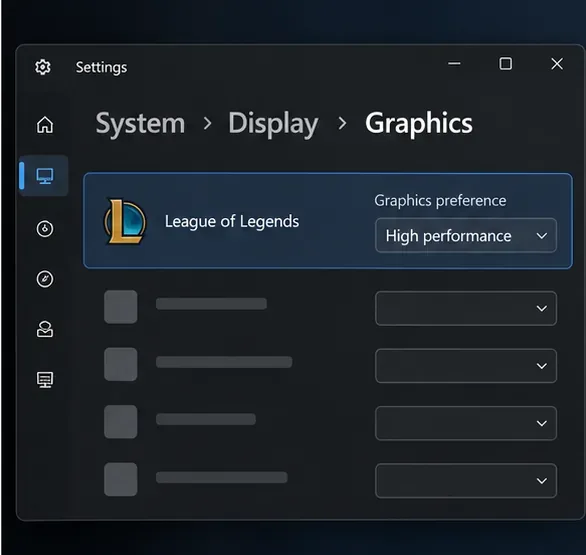
Em um laptop ou PC com placa de vídeo integrada e dedicada, o Windows pode permitir que você selecione uma preferência gráfica para cada jogo. No Windows 11, abra Configurações > Sistema > Tela > Gráficos , escolha League of Legends, selecione Opções , defina Alto desempenho se a GPU dedicada for a que você pretende usar, salve e reinicie o jogo. A entrada exata do aplicativo pode variar de acordo com a instalação.
Em um laptop, faça o teste enquanto ele estiver conectado à energia. O modo de melhor desempenho do Windows pode aumentar o consumo de energia e a temperatura, portanto, compare-o apenas se o PC estiver em um modo de economia de energia e monitore as temperaturas posteriormente. Para problemas que afetam apenas a tela cheia, a Riot também documenta um teste específico para o jogo, que envolve desativar as otimizações de tela cheia. A Riot observa que essa configuração pode precisar ser reaplicada após uma atualização, então use-a apenas se as verificações mais simples não resolverem o problema.
O Windows 11 permite atribuir preferências gráficas a jogos específicos e pode ser necessário reiniciar o computador para que a alteração entre em vigor.
6. Atualize o driver da placa de vídeo a partir da fonte oficial.
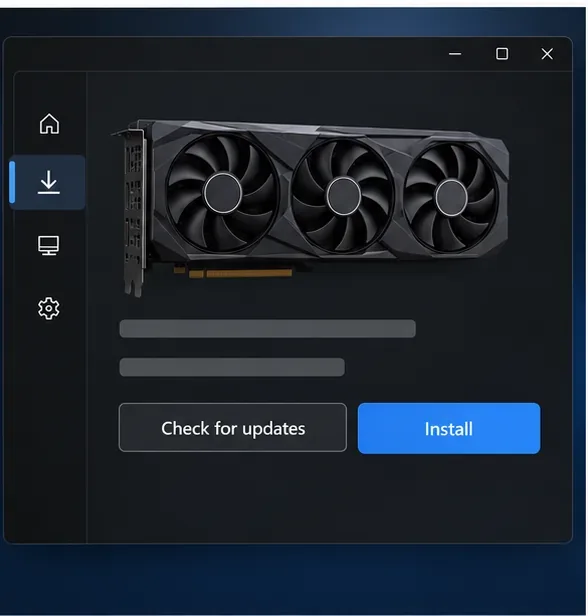
Verifique qual placa de vídeo o League está usando e instale o driver mais recente através do canal de suporte oficial do fabricante da placa de vídeo ou da página de suporte do fabricante do seu computador. O guia de solução de problemas de taxa de quadros da Riot recomenda a atualização dos drivers de vídeo para quedas de FPS e problemas visuais. Reinicie o Windows após a atualização e repita o teste em uma partida personalizada.
Se a instabilidade começou imediatamente após uma atualização de driver, verifique as notas de versão do fabricante ou use a opção de reversão oferecida por ele, em vez de usar vários utilitários de driver ou baixar instaladores de sites de terceiros.
Os utilitários de driver variam de acordo com o fabricante; use a fonte oficial para sua placa de vídeo ou modelo de PC.
7. Verifique se há superaquecimento ou gargalo de recursos.
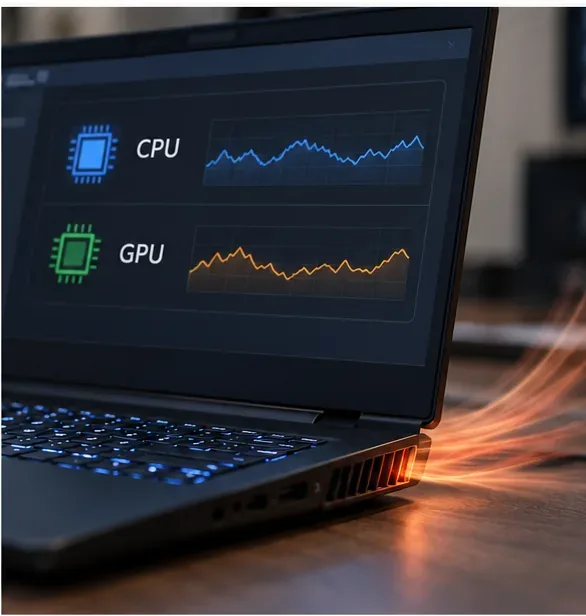
Monitore as temperaturas, a utilização e o comportamento do clock da CPU e da GPU durante uma partida usando um monitor de hardware confiável ou o utilitário do fabricante. Uma queda de desempenho que só aparece depois que o PC aquece pode indicar throttling térmico, mas os limites de temperatura variam de componente para componente. Compare as leituras com as especificações da sua CPU ou GPU em vez de confiar em um limite universal.
Certifique-se de que as entradas de ar do laptop não estejam bloqueadas e que as ventoinhas do computador de mesa possam circular o ar. Desligue o sistema antes de limpar a poeira e siga as instruções de manutenção do fabricante do dispositivo. Evite o overclock como primeira solução: um overclock instável pode causar mais travamentos, falhas ou superaquecimento.
Comparação do comportamento da CPU e da GPU durante a mesma cena; os traçados mostrados são ilustrativos e não contêm valores medidos.
8. Repare os arquivos da Liga e, em seguida, apresente evidências úteis para a escalada do problema.
Se o League continuar apresentando travamentos após as verificações acima — ou se o problema começou após uma atualização com falha — use a ferramenta de reparo integrada do Cliente Riot: faça login, abra o menu do perfil, escolha Configurações, selecione League of Legends e escolha Reparar . A Riot afirma que isso pode substituir arquivos de jogo ausentes ou corrompidos. Trata-se de um reparo de arquivos, não de um aumento garantido de FPS.
Se o problema persistir, anote o horário da partida, suas observações de FPS e ping, modelo do hardware, versão do driver e quais alterações individuais você testou. Siga as etapas de suporte de FPS da Riot e anexe os registros conforme o guia de registro da Ferramenta de Reparo da Riot ao enviar um ticket. A Ferramenta de Reparo da Riot coleta registros; ela é independente do botão "Reparar" do Cliente Riot.
O que mudar primeiro — e o que deixar de lado
Comece por: distinguir quedas de FPS de picos de ping, testar num jogo personalizado, reduzir a qualidade gráfica e fechar temporariamente as sobreposições.
Em seguida, verifique: a GPU selecionada, o status do driver e a temperatura sob a mesma carga de trabalho.
Evite ajustes genéricos: não presuma que FPS ilimitado, uma atualização semanal de drivers, a desativação do Modo Jogo ou do HAGS, alterações na memória da BIOS ou um parâmetro de inicialização na linha de comando resolverão todos os problemas de PC. Essas configurações dependem do hardware e da versão; altere-as apenas para investigar um sintoma específico e documentado.
Jogadores de Mac: usem a versão para macOS do guia de FPS da Riot; as configurações gráficas e os passos para drivers do Windows não se aplicam.