Início
» 🎮 Esportes eletrônicos
»
A chave da loja de itens do Paladins não está funcionando? Resolva isso na partida.
A chave da loja de itens do Paladins não está funcionando? Resolva isso na partida.
Se a tecla da loja de itens do Paladins funciona nos menus, mas não faz nada durante uma partida, é fácil presumir que a loja está com defeito. Primeiro, vamos separar três problemas diferentes: a janela da loja não abre, a janela abre, mas as compras não são concluídas, ou o jogo está usando um dispositivo de entrada diferente daquele que você está pressionando. Cada um deles indica uma solução diferente.
Os passos abaixo começam com verificações rápidas e progridem para a resolução do problema. Eles se concentram em teclado e mouse para PC; jogadores de console devem usar as opções de controle e o caminho de suporte da plataforma. Os nomes dos menus podem variar entre plataformas e versões do jogo, portanto, use os controles ativos exibidos no seu próprio cliente em vez de confiar em uma lista de teclas padrão antiga.
Antes de alterar qualquer coisa: identifique o que está falhando
O Guia Oficial para Jogadores Novos e Veteranos de Paladins , publicado em 24 de junho de 2024, afirma que os jogadores gastam Créditos em itens na área de surgimento e que a Compra Automática está ativada por padrão. Isso significa que a indisponibilidade de uma compra enquanto você estiver longe do ponto de surgimento não comprova que a tecla da loja está com defeito. Significa também que um item aparecer automaticamente pode ser resultado da configuração de Compra Automática, e não de uma tecla pressionada.
Teste a tecla quando seu Campeão estiver em segurança na base. Observe se a interface da loja aparece, se aparece, mas ignora cliques, ou se abre e a compra de itens está desativada. Essa simples distinção impede que você altere as configurações para corrigir uma restrição de compra.
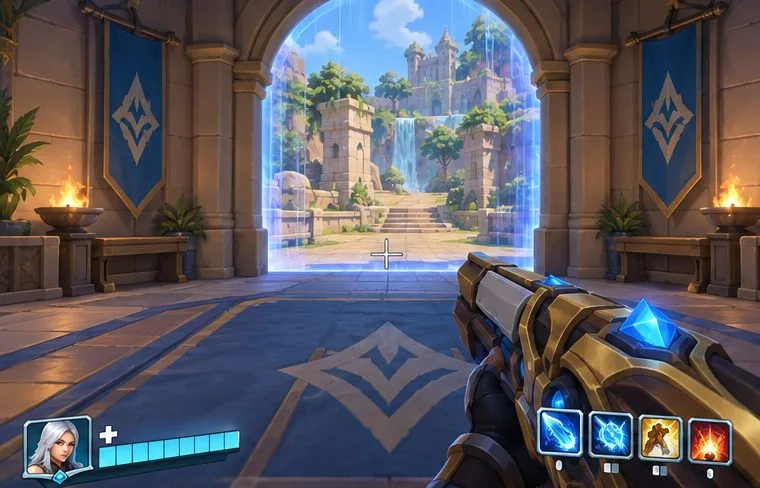
Visão ilustrativa da partida perto da entrada de um ponto de surgimento; aproveite um momento seguro de surgimento para testar a chave da loja.
Correção 1: confirme a entrada ativa e teste o contexto correto.
Aguarde até que o jogo carregue uma partida e seu Campeão esteja na área de surgimento.
Feche o chat, o placar e qualquer outro menu aberto para que o jogo não envie comandos do teclado para um campo de texto ou outro painel.
Pressione uma vez a tecla que está atualmente indicada para a loja de itens no seu menu de controles. Observe o painel da loja, e não apenas o som de compra ou a alteração do item.
Se abrir, tente navegar pelo painel. Se não abrir, continue para a verificação de vinculação abaixo.
Não assuma que uma chave listada em uma wiki antiga ou postagem de fórum ainda seja a sua chave. Paladins passou por mudanças em seu menu e interface da loja de itens; as notas oficiais da atualização Wild Hoard de janeiro de 2024 descrevem as mudanças na interface da loja. Suas configurações de teclas, plataforma e cliente atual são as referências úteis para solucionar problemas.
Correção 2: inspecione e reconfigure a ação da loja de itens.
A partir do menu principal ou de um menu de pausa/configurações disponível, abra a área de controles ou de vinculação de funções do seu dispositivo de entrada ativo.
Encontre a ação que abre a loja de itens. Leia a legenda exibida ao lado da ação antes de alterá-la.
Atribua temporariamente uma tecla simples e não utilizada, aplique ou salve a alteração se o cliente solicitar e teste essa tecla no spawn. Evite usar uma tecla já utilizada para movimento, chat ou outra ação durante o diagnóstico.
Se o jogo mostrar configurações de teclas separadas para o campeão e para o campeão em questão, verifique a linha correspondente ao campeão que você está jogando. Restaure uma configuração somente se souber como reproduzir sua configuração atual.
Os nomes exatos das abas e a disponibilidade de uma segunda tecla de atalho podem variar de acordo com a plataforma ou versão do cliente. Se a página de controle não exibir uma ação separada para a loja de itens, não tente adivinhar um comando oculto nem copie um comando de console de um guia antigo. Use as opções visíveis no jogo e entre em contato com o suporte da Hi-Rez caso a ação esteja faltando.
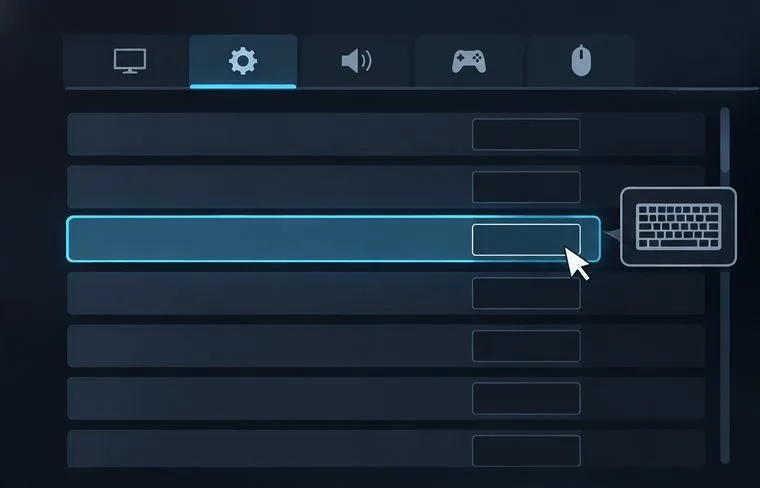
Painel de controles ilustrativo: localize a ação da loja e confirme a chave atribuída a ela em seu cliente.
Correção 3: separar um problema de atalho de teclado de um problema de entrada ou interface.
Se uma tecla diferente abrir a loja, provavelmente havia um conflito ou a configuração antiga envolvida. Mantenha a tecla temporária por tempo suficiente para testá-la em outra partida ou sessão de treinamento e, em seguida, decida se deseja mantê-la. Se a loja abrir, mas os cliques do mouse falharem, a configuração está funcionando corretamente; nesse caso, verifique a entrada do ponteiro ou o painel aberto.
Verifique o foco do teclado: feche o chat e outras sobreposições e tente pressionar a tecla uma vez. Se a tecla funcionar somente depois de clicar novamente na janela do jogo, o jogo pode ter perdido o foco.
Teste um caminho de entrada: use a tecla física do teclado que você configurou, não uma macro, um script com várias teclas ou um utilitário de disparo rápido. Feche temporariamente o software de remapeamento de teclado ou sobreposições que interceptam a entrada e teste novamente. Reative as ferramentas uma de cada vez depois disso.
Verifique o modo do dispositivo: se estiver jogando com um controle, teste o comando da loja exibido no controle. Alterar as configurações do teclado não resolverá um problema de mapeamento do controle. No console, siga as instruções de configuração do controle no jogo e as etapas de solução de problemas de entrada do fabricante do console.
Diferencie abrir de comprar: a loja pode aparecer enquanto a compra permanece indisponível se você estiver fora do ponto de surgimento, não tiver Créditos suficientes ou tiver atingido o limite. Retorne ao ponto de surgimento e tente comprar somente quando os requisitos forem atendidos.
A compra automática também pode gerar confusão. O guia oficial do jogador informa que ela está ativada por padrão e pode ser desativada para seleção manual. Se o painel da loja abrir, mas os itens estiverem sendo selecionados automaticamente, procure a opção de compra automática dentro da loja; não remapeie a tecla de abrir a loja para resolver uma preferência de compra automática.
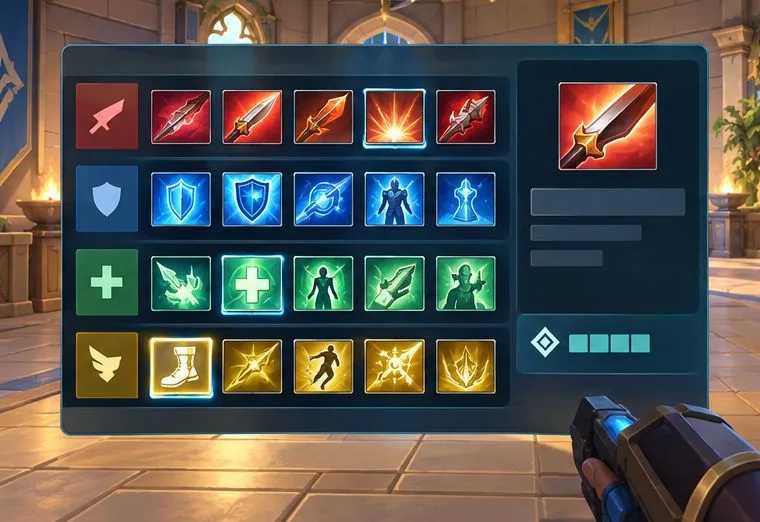
Painel ilustrativo da loja: abrir a loja e concluir uma compra são processos separados.
Correção 4: reinicie, verifique o cliente e reporte um bug persistente.
Se a ação estiver atribuída corretamente, mas falhar em todas as partidas, reinicie o Paladins e o inicializador e teste novamente antes de fazer alterações mais profundas. Se você joga no PC e o problema persistir, use a verificação de arquivos integrada do seu inicializador: a opção " Verificar integridade dos arquivos do jogo" do Steam ou a função "Verificar" da Epic . Esses utilitários verificam a instalação local; eles são uma etapa posterior, não a primeira coisa a tentar para uma tecla mal atribuída.
Evite editar arquivos de configuração ou excluir pastas de configurações, a menos que o suporte forneça instruções específicas para sua plataforma e versão. Essas alterações podem redefinir outros controles e dificultar a identificação da causa. Se a ação no jogo estiver ausente, a nova configuração não persistir ou a tecla da loja falhar enquanto outras teclas funcionam normalmente, envie uma solicitação pelo Centro de Ajuda do Hi-Rez Paladins . Inclua sua plataforma e inicializador, a ação e a tecla que você testou, se a janela da loja abre e se o problema ocorre apenas durante as partidas. Um pequeno vídeo pode ajudar a mostrar a diferença entre uma tecla que não faz nada e uma loja que abre, mas não consegue concluir uma compra. Nunca inclua sua senha.
Teste de entrada ilustrativo: teste uma tecla física atribuída de cada vez e, em seguida, adicione sobreposições ou ferramentas de remapeamento individualmente.
Verificação final: como saber se a correção funcionou
Após alterar a configuração de teclas, reinicie o jogo e confirme se a tecla escolhida ainda aparece na página de controles ativos. Em seguida, entre em uma partida ou área de treinamento, aguarde na área de surgimento, feche o chat e outros painéis e pressione a tecla uma vez. Uma correção bem-sucedida tem um sinal claro: o painel da loja de itens abre normalmente. Se abrir, confirme se o cursor ou o controle consegue selecionar um item e se a compra é permitida no contexto atual. Se o painel abrir, mas a compra não funcionar, verifique novamente as configurações de área de surgimento, Créditos, limites de itens e Compra Automática em vez de reconfigurar as teclas.
Se uma nova tecla funcionar, mas a original não, mantenha a atribuição que funciona e evite adicionar complexidade até confirmar que ela permanece salva. Se nenhuma tecla funcionar, mas outras entradas do jogo funcionarem, relate o problema reproduzível ao suporte. Se todas as entradas do teclado falharem, verifique primeiro o foco do jogo ou o dispositivo de entrada. Essa verificação fornece um resultado útil de qualquer maneira: uma configuração de teclas confiável, um diagnóstico separado para a compra ou evidências claras para um relatório de suporte.
Fontes e limites
As orientações acima, referentes à plataforma e ao contexto da partida, utilizam o guia do jogador de Paladins da Hi-Rez (24 de junho de 2024) e as notas de atualização oficiais de Paladins no Steam (janeiro de 2024). Não consegui verificar uma página oficial atual de Paladins que liste uma tecla padrão universal para a loja de itens ou que forneça uma correção específica para este bug. Considere a configuração exibida no seu cliente como definitiva; os rótulos e comandos do menu podem variar de acordo com a plataforma ou atualizações posteriores.