Início
» 🎮 Esportes eletrônicos
»
13. Erro de detalhes iniciais de conexão no Minecraft (“Detalhes de azar”): O que verificar
13. Erro de detalhes iniciais de conexão no Minecraft (“Detalhes de azar”): O que verificar
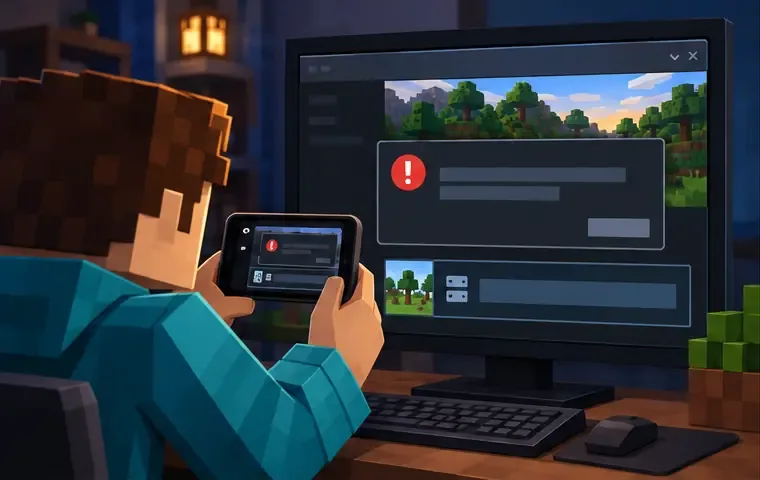
Se o Minecraft desconectar com uma mensagem como “13 Detalhes Iniciais da Conexão – Detalhes Infelizes”, a primeira coisa a saber é que essa mensagem sozinha não identifica uma causa confirmada. Não consegui verificar essa frase exata como um erro documentado do Minecraft no material de suporte oficial analisado para esta atualização. Não presuma que “13” signifique perda de pacotes, incompatibilidade de protocolo ou um problema com o Java. Comece verificando qual edição você está usando, se o problema afeta um servidor ou todos os servidores e o que os registros do proprietário do servidor indicam.
Este guia aborda as verificações práticas para o erro "13 Connection Initial Detail" no Minecraft e desconexões semelhantes em jogos multiplayer. Ele separa as causas relacionadas ao cliente, à conta, à rede e ao servidor, para que você possa tentar a solução adequada sem alterar configurações irrelevantes.
O que a mensagem “Detalhes Infelizes” diz — e o que não diz —
As páginas oficiais de solução de problemas do Minecraft abordam falhas de conexão, compatibilidade de edições e versões, permissões de conta, configurações de rede e disponibilidade do Realms. Elas não atribuem um significado preciso ao rótulo "13 Connection Initial Detail". "Unlucky Details" não é suficiente para comprovar que houve uma falha na conexão ou que uma porta, versão do Java ou pacote específico seja o responsável. A frase pode ser uma mensagem exibida por um servidor, proxy, mod, launcher ou outro componente; sem o contexto completo, isso é apenas uma possibilidade.
Use a mensagem como uma pista para coletar evidências, não como um diagnóstico. Anote o texto completo, sua plataforma e edição, a versão do jogo, o endereço do servidor (mantenha endereços privados em sigilo) e se a falha ocorre em um destino específico ou em todos. Se for um servidor Java, solicite ao operador a entrada de log correspondente no momento da desconexão.
Escolha o caminho certo para a resolução de problemas.
O que acontece
Verifique primeiro
Apenas um servidor falha.
Confirme o endereço, a disponibilidade do servidor, a edição/versão suportada, a lista de permissões e os registros do servidor com o operador.
Vários servidores falham em um único dispositivo.
Verifique as atualizações do jogo, faça login, conecte-se à rede, utilize VPN/proxy e verifique as regras do firewall local.
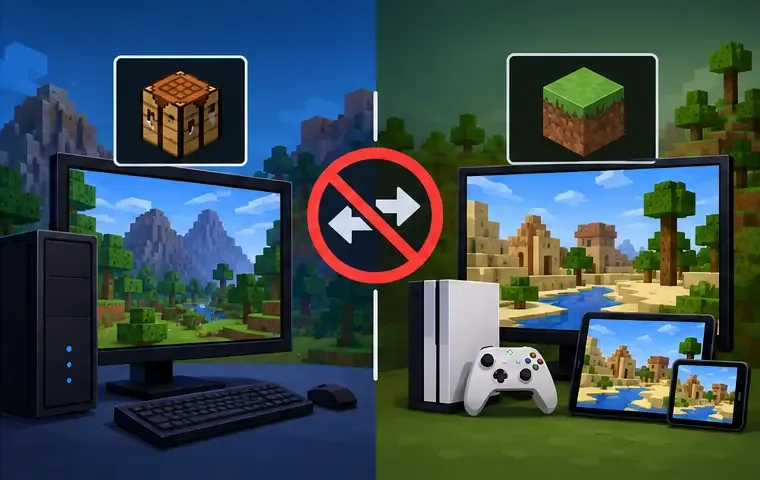
Jogadores de Java e Bedrock não podem jogar juntos.
Confirme as edições. A Edição Java conecta-se a servidores da Edição Java; a Edição Bedrock usa mundos e servidores compatíveis com Bedrock.
Um reino ou mundo hospedado falha
Verifique o serviço, as permissões de convite/conta e se o mundo do anfitrião está disponível.
Antes de trocar de computador, verifique se outro jogador consegue entrar no mesmo servidor. Se ninguém conseguir, o servidor ou serviço pode estar indisponível; se apenas o seu dispositivo apresentar problemas, continue com as verificações abaixo.
Oito passos para solucionar problemas de conexão do Minecraft
1. Registre o erro exato e os detalhes da conexão.
Preste atenção à mensagem completa em vez de procurar apenas por "13". Registre o dispositivo, a edição Java ou Bedrock , a versão do jogo, o nome do host do servidor e o momento em que a desconexão ocorre. No Java, copie as linhas relevantes do log do jogo ou do inicializador, se souber como; peça o log do servidor ao operador. Oculte os tokens de conta e os endereços IP privados antes de compartilhar os logs publicamente.
Anote a mensagem completa de desconexão e o servidor ao qual você estava se conectando antes de alterar as configurações.
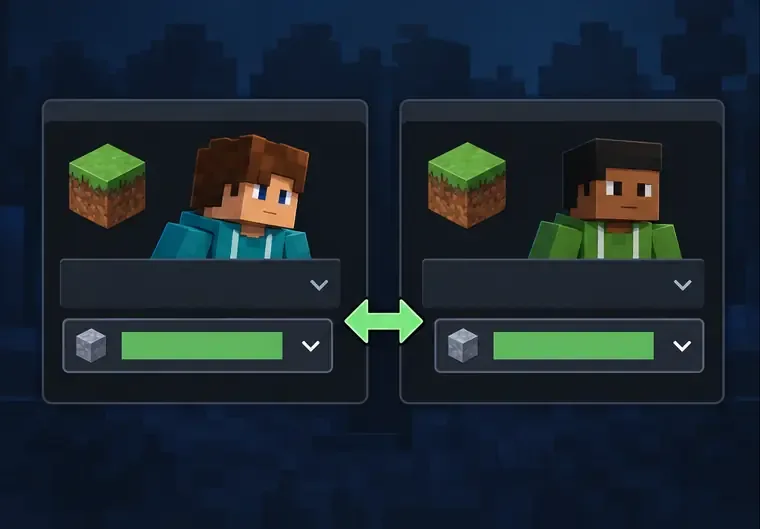
2. Confirme se ambos os jogadores estão usando a mesma edição.
Java e Bedrock são edições separadas com ecossistemas multiplayer diferentes. Um cliente Java não pode se conectar diretamente a um servidor Bedrock padrão, e vice-versa. Alguns operadores de servidor usam softwares de ponte, mas isso precisa ser explicitamente suportado pelo servidor. Verifique a lista de servidores ou pergunte ao proprietário qual edição e plataforma ele aceita.
Verifique primeiro a edição; um servidor Java normal e um mundo Bedrock normal não são intercambiáveis.
3. Verifique as versões de jogo e os canais de lançamento compatíveis.
Atualize o Minecraft através do seu launcher oficial ou da loja da plataforma e, em seguida, selecione a versão compatível com o servidor. Evite entrar em um servidor de produção a partir de uma versão snapshot ou preview, a menos que o operador diga que é compatível. Se você usa um carregador de mods ou um launcher personalizado, compare a versão do Minecraft e o perfil do carregador com os requisitos do servidor; não remova ou reinstale o jogo inteiro como primeiro passo.
Compare o perfil do cliente com os requisitos de versão e carregador de mods publicados pelo servidor.
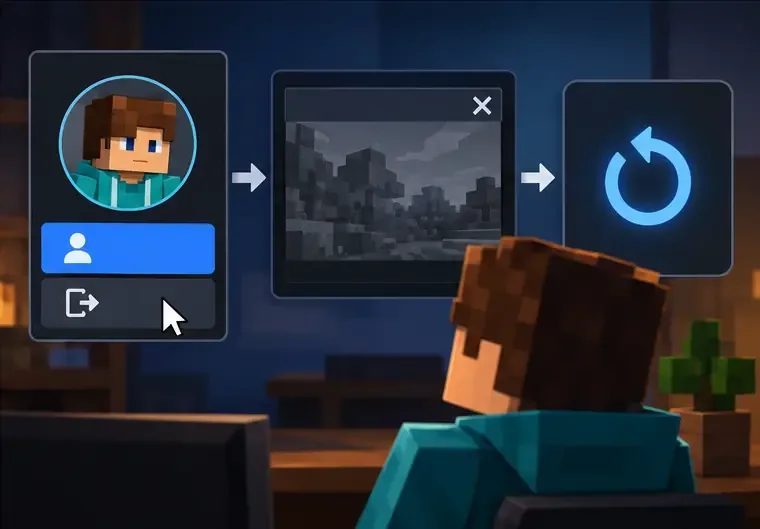
4. Reinicie o jogo e atualize o login.
Feche o Minecraft completamente, abra-o novamente e tente mais uma vez. Se você usa uma conta Microsoft ou um Realm, saia e entre novamente através dos controles de conta normais e reinicie o dispositivo se o problema de login persistir. No Windows, feche outras janelas de login relacionadas ao Minecraft antes de tentar novamente. Reiniciar o computador pode resolver um problema temporário de sessão, mas não corrigirá um problema de versão ou permissão no servidor.
Atualize a sessão de jogo e faça login na conta antes de alterar a configuração de rede.
5. Isole a conexão de rede.
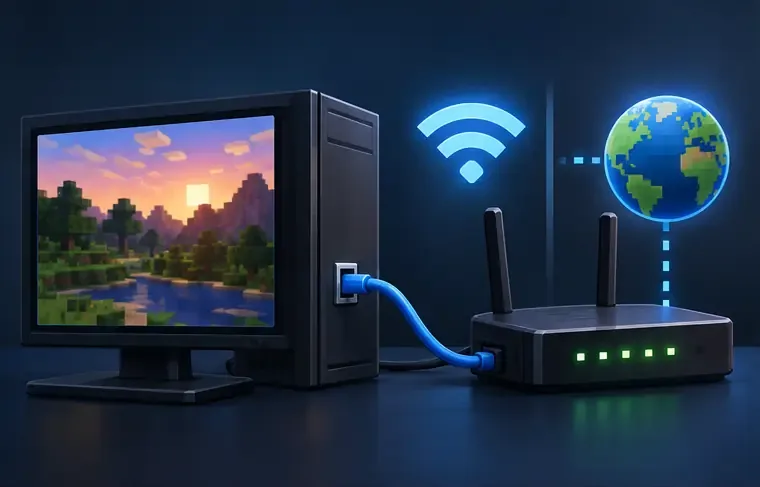
Reinicie seu dispositivo e roteador, pause downloads ou transmissões grandes e tente novamente. Em um computador, compare a conexão Wi-Fi com a Ethernet, se disponível. Um ponto de acesso móvel temporário pode ajudar a determinar se a rede doméstica está envolvida; trata-se de uma comparação diagnóstica, não de uma solução garantida. Se o servidor usa um nome de host e apenas esse nome falha, peça ao operador para confirmar se ele está sendo resolvido corretamente. No Windows, ipconfig /flushdnsisso só é relevante quando você suspeita de uma consulta DNS desatualizada; não é um comando geral de reparo do Minecraft.
Compare uma conexão com fio estável com uma conexão Wi-Fi para verificar se a rede local está envolvida.
6. Analise cuidadosamente as configurações de VPN, proxy, DNS e firewall.
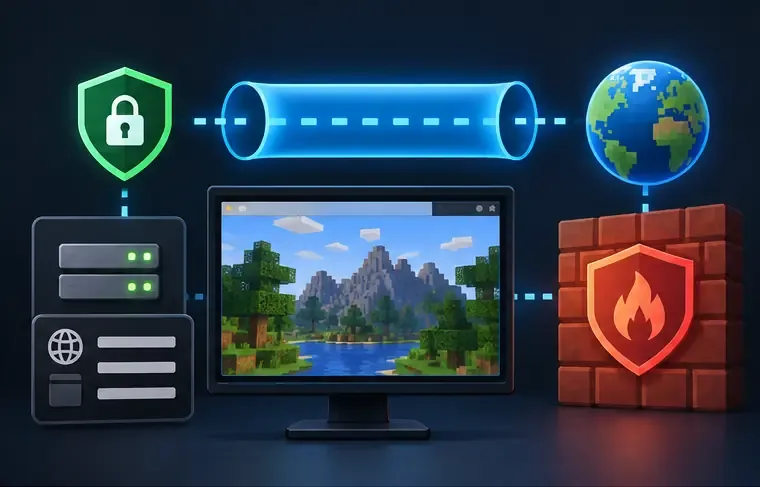
Se você usa uma VPN ou proxy, desconecte-o temporariamente e tente novamente apenas se as regras da sua rede permitirem. Reverta as configurações de DNS personalizadas somente se elas tiverem sido alteradas recentemente ou se o suporte do Minecraft apontar um problema de DNS. Verifique o firewall e o software de segurança do sistema operacional em busca de algum bloqueio que esteja afetando o Minecraft ou seu ambiente de execução Java; permita o acesso do aplicativo relevante pelo firewall em vez de desativar a proteção globalmente. Um jogador que entra no servidor de outra pessoa geralmente não deve abrir portas do roteador. Os proprietários de servidores devem seguir as instruções oficiais de configuração do servidor para seu próprio ambiente de hospedagem e firewall.
Analise as regras individuais de VPN, DNS ou firewall; não desative o firewall como solução geral.
7. Teste um perfil limpo e sem modificações.
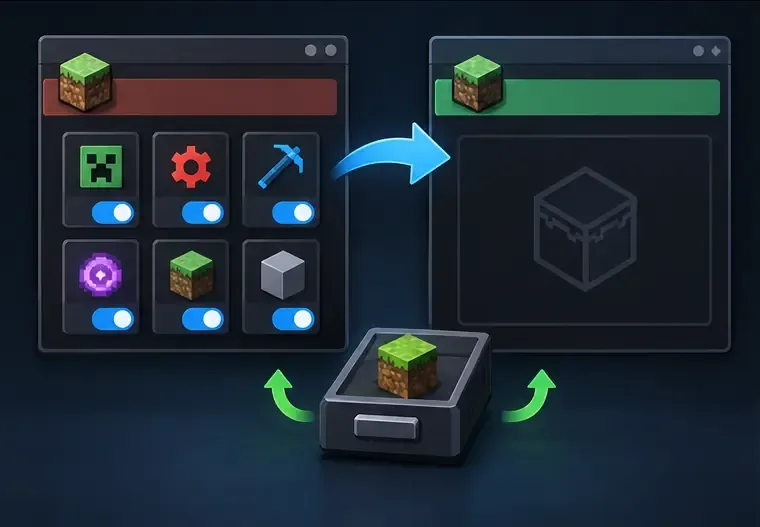
Se a desconexão começou após adicionar um mod, carregador ou pacote de recursos, inicie um perfil vanilla separado para a mesma versão compatível e teste novamente. Mantenha suas instalações e mundos existentes intactos. Se o perfil limpo se conectar, reative os componentes personalizados um de cada vez e verifique a compatibilidade documentada deles com a versão do jogo e o servidor. Faça backup dos mundos antes de alterar as instalações de mods.
Um perfil vanilla separado ajuda a isolar conflitos de mods ou carregadores, preservando a configuração original.
8. Peça ao operador do servidor para inspecionar o registro correspondente.
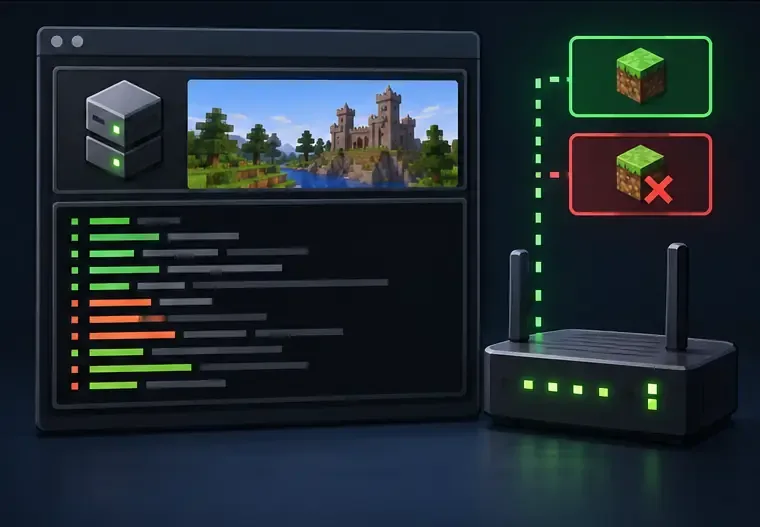
Para falhas limitadas a um servidor, peça ao operador para confirmar se ele está online, aceitando conexões e configurado para sua edição e versão suportada. Se o servidor utiliza plugins, proxy ou um pacote de mods, o operador deve verificar a compatibilidade e o registro de log da sua tentativa. Não peça ao operador para desativar a autenticação ou configurá-la online-mode=falsecomo uma solução geral; isso altera a segurança do servidor e não diagnostica essa mensagem. Para um servidor auto-hospedado, compare o ambiente de execução Java necessário para o servidor com as instruções de configuração oficiais atuais, em vez de alterar manualmente o executável Java usado pelo inicializador padrão do jogo.
Quando um servidor é afetado, os registros do operador são mais úteis do que tentar adivinhar com base no número da mensagem.
Quando parar de solucionar problemas localmente
Se o servidor estiver offline, somente o operador poderá restaurá-lo. Se vários jogadores relatarem a mesma falha após uma atualização, verifique os canais de suporte oficiais do Minecraft ou o status do serviço relevante antes de alterar arquivos locais. Se sua conta não conseguir entrar em nenhuma sessão multijogador, verifique as permissões da conta e as assinaturas da plataforma, se aplicável. Para Realms, confirme se o Realm está ativo e se você possui um convite; o proprietário não precisa estar online para que os convidados entrem em um Realm.
Evite excluir a .minecraftpasta, reinstalar o Java, redirecionar portas ou desativar o software de segurança apenas porque a mensagem inclui "13". Essas ações não têm relação com as evidências disponíveis ou podem criar novos problemas. Se a mensagem persistir, envie ao Suporte do Minecraft ou ao operador do servidor o texto exato, a edição, a versão, as etapas já tentadas e os logs relevantes (com as informações pessoais ocultadas).
Esta reescrita foi verificada de acordo com as diretrizes de suporte publicadas pelo Minecraft em 16 de outubro de 2026. A redação exata de “13 Detalhes Iniciais da Conexão – Detalhes Infelizes” permanece não verificada nessas fontes.