Início
» 🎮 Esportes eletrônicos
»
PS5 não detecta disco rígido externo? 10 soluções para restaurar sua biblioteca de jogos
PS5 não detecta disco rígido externo? 10 soluções para restaurar sua biblioteca de jogos
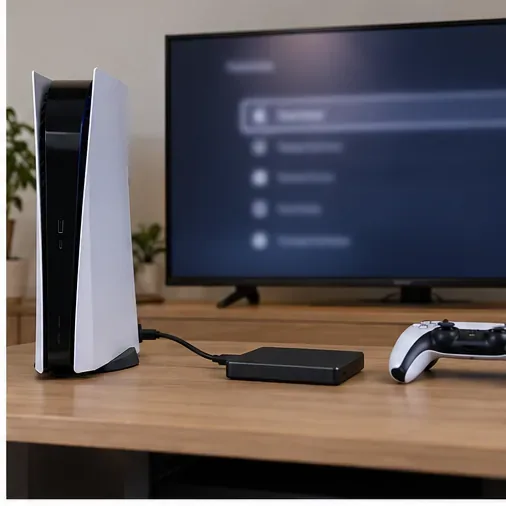
O PS5 não detecta um disco rígido externo? Comece verificando o cabo USB, a conexão direta a uma porta SuperSpeed e a alimentação do disco. Em seguida, confirme se o disco atende aos requisitos de compatibilidade do PlayStation. Essas verificações não são destrutivas; deixe a formatação e o Modo de Segurança para depois, principalmente se o disco contiver jogos que você deseja manter.
Primeiramente, certifique-se de que se refere a um dispositivo configurado como armazenamento externo USB para jogos. Um dispositivo USB usado para arquivos de mídia ou backups é um caso de uso diferente. Para armazenamento de jogos no PS5, a PlayStation exige USB SuperSpeed de 5 Gbps ou superior e capacidade de 250 GB a 8 TB. Dispositivos conectados por meio de um hub USB não são compatíveis, e apenas um dispositivo de armazenamento externo USB pode estar ativo por vez. A compatibilidade não é garantida para todos os dispositivos.
Além disso, um disco rígido externo pode armazenar jogos de PS5, mas você não pode jogar jogos de PS5 diretamente dele. Copie um jogo de PS5 de volta para o armazenamento do console ou para um SSD M.2 antes de iniciá-lo; jogos de PS4 compatíveis podem ser jogados a partir de um armazenamento externo USB. Consulte os requisitos e instruções de armazenamento externo USB da PlayStation .
O que você vê
Comece com
A unidade não aparece em Configurações > Armazenamento
Conexão, porta USB, alimentação e compatibilidade.
O console detecta, mas pede para formatar.
Pare se precisar de algo na unidade; a formatação apaga todo o conteúdo.
O drive aparece, mas o jogo de PS5 não inicia.
Copie o jogo de volta para o console ou para o armazenamento SSD M.2.
10 soluções para um disco rígido externo do PS5 que não é detectado.
1. Desligue completamente o PS5 e reconecte o disco rígido.
Use o menu Energia da Central de Controle e selecione Desligar PS5 . Aguarde até que o indicador de energia do console se apague completamente; o Modo de Repouso não é o mesmo que desligar o console. Desconecte o disco rígido, aguarde alguns instantes, reconecte-o e ligue o console novamente. Se o console travar, siga as instruções de desligamento da PlayStation em vez de desconectar e reconectar repetidamente o cabo de alimentação ou o cabo USB.
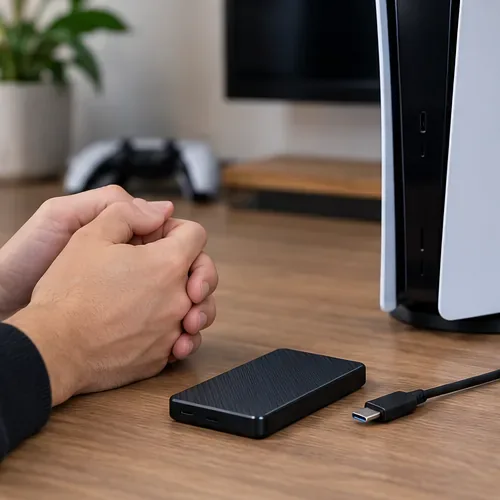
Reconecte o disco rígido externo depois que o PS5 estiver completamente desligado.
2. Reconecte o cabo e ignore qualquer hub USB.
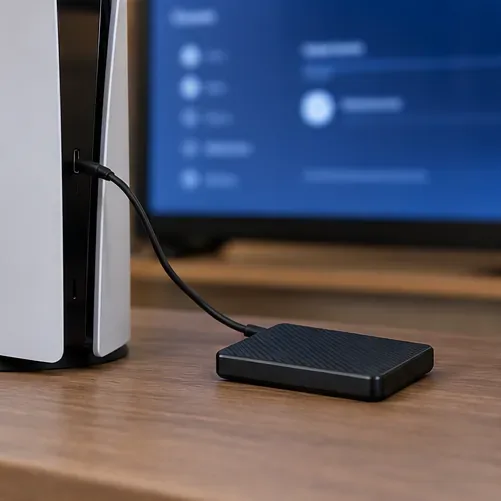
Desconecte e reconecte firmemente ambas as extremidades do cabo USB. Verifique se há algum conector solto, plugue torto, desgaste ou um cabo que suporte apenas carregamento. Se possível, use o cabo de dados fornecido com o dispositivo ou outro cabo de dados SuperSpeed em bom estado. Conecte o dispositivo diretamente ao console — a PlayStation recomenda especificamente remover um hub USB quando o dispositivo de armazenamento não for reconhecido.
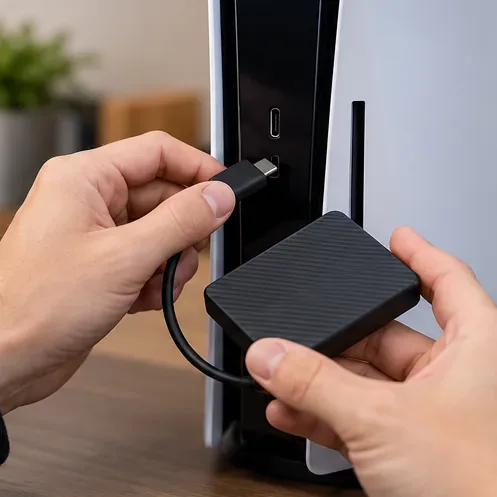
Verifique ambas as extremidades do cabo e faça uma conexão direta com o console.
3. Conecte-o a uma porta USB SuperSpeed.
Nem todas as portas de todos os modelos de PS5 têm a mesma velocidade. O armazenamento USB expandido deve usar uma porta USB SuperSpeed ; uma porta Hi-Speed destinada a outros acessórios pode alimentar um dispositivo sem torná-lo adequado para armazenamento expandido. Consulte o guia de portas do seu modelo de console e teste outra porta compatível. O guia atual da PlayStation lista os tipos de portas USB para diferentes grupos de modelos.
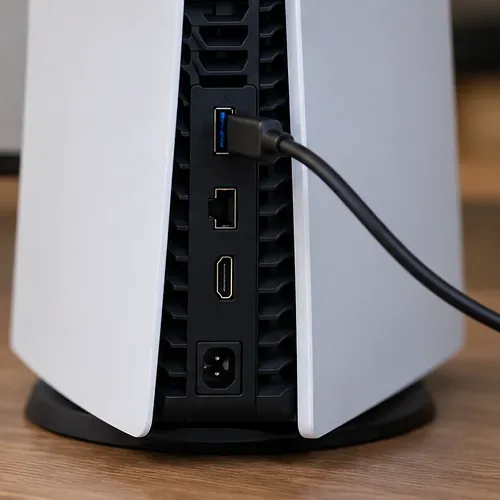
Utilize uma porta SuperSpeed identificada no guia para o seu modelo de PS5.
4. Verifique a capacidade, a velocidade e a configuração de conexão da unidade.
Confirme se a unidade é compatível com USB SuperSpeed de 5 Gbps ou superior e tem capacidade entre 250 GB e 8 TB. Remova outras unidades de armazenamento USB adicionais durante a resolução de problemas; o console pode ter vários dispositivos USB conectados, mas apenas uma unidade de armazenamento adicional pode ser usada por vez. Um pen drive, gabinete ou unidade mais antiga pode não atender aos requisitos, mesmo que acenda ou seja reconhecida pelo computador.
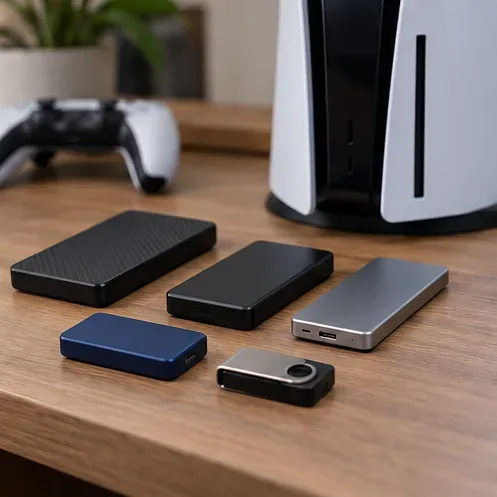
Verifique as especificações da unidade e teste uma unidade de armazenamento expandido de cada vez.
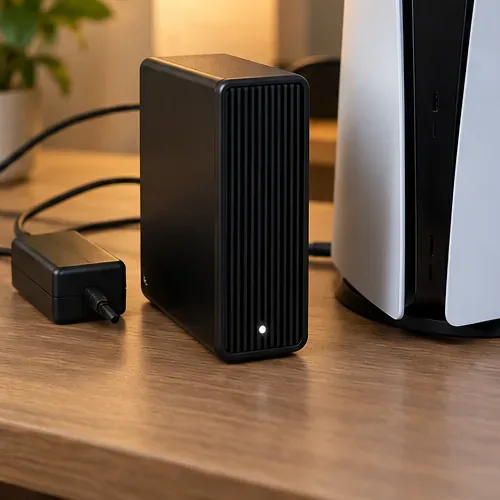
5. Verifique a alimentação de um disco rígido externo de mesa.
Se o disco rígido externo tiver seu próprio adaptador de energia, certifique-se de que o adaptador esteja conectado à unidade e a uma tomada funcionando, e que o interruptor de energia do gabinete esteja ligado. Uma unidade que liga e desliga repetidamente, emite cliques incomuns ou se desconecta de outros dispositivos pode estar com defeito. Evite tentativas repetidas de formatação se os dados forem importantes; faça testes cuidadosamente e entre em contato com o fabricante da unidade se os sintomas persistirem.
Confirme se a fonte de alimentação do disco rígido do computador está conectada e ligada.
6. Formate uma nova unidade como armazenamento estendido USB no PS5.
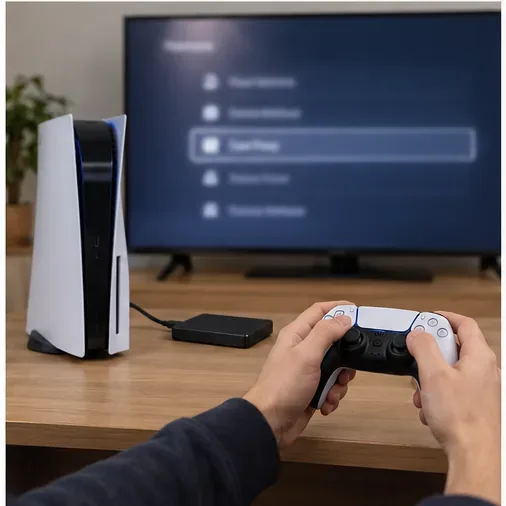
Um novo dispositivo de armazenamento destinado a jogos deve ser formatado pelo console como armazenamento estendido USB. Conecte-o a uma porta SuperSpeed compatível e, em seguida, acesse Configurações > Armazenamento > Armazenamento estendido USB > Formatar como armazenamento estendido USB . A formatação apagará tudo o que estiver nesse dispositivo. Faça backup ou copie tudo o que você precisar antes e não desconecte o dispositivo nem desligue o console durante a formatação.
Não formate o disco rígido em um PC como primeira solução. A PlayStation informa que um disco rígido usado anteriormente como armazenamento USB expandido em um PS4 ou outro PS5 pode ser conectado sem precisar ser formatado. Se o console solicitar a formatação de um disco rígido que já contém jogos, pare e verifique o conteúdo antes de prosseguir.
Utilize as configurações de armazenamento do PS5 para formatar uma nova unidade de jogo, somente após confirmar que seu conteúdo pode ser apagado.
7. Instale a versão mais recente do software do sistema PS5.
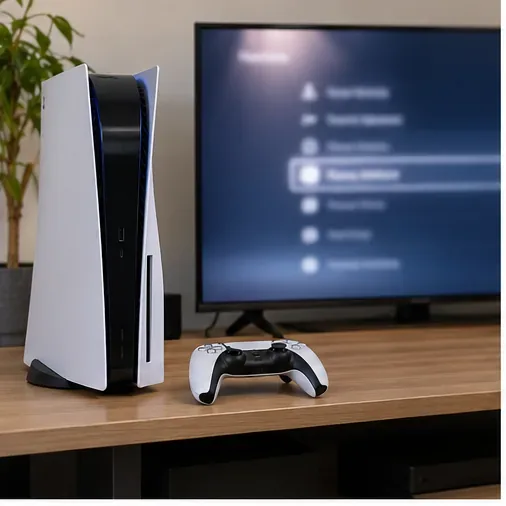
Acesse Configurações > Sistema > Software do sistema > Atualização e configurações do software do sistema e verifique se há atualizações. Reinicie o computador após a instalação e verifique novamente Configurações > Armazenamento. Não presuma que todo problema de detecção exija uma atualização de firmware da unidade; use a ferramenta de firmware do fabricante somente se o fabricante da unidade a recomendar para o seu modelo específico.
Verifique se há atualizações de software do sistema PS5 nas Configurações antes de prosseguir para a solução de problemas avançada.
8. Limpe o cache do software do sistema no Modo de Segurança.
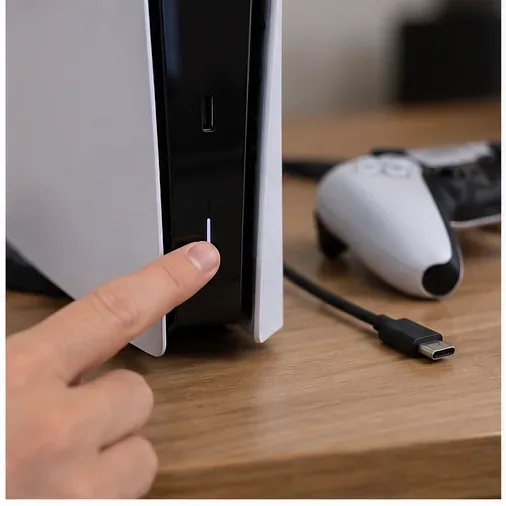
Tente este procedimento somente após verificar os requisitos de conexão e de disco. Desligue o PS5 mantendo o botão liga/desliga pressionado por três segundos. Assim que desligar, pressione e mantenha o botão liga/desliga pressionado novamente e solte-o após o segundo bipe, cerca de sete segundos após o primeiro. Conecte o controle com um cabo USB e pressione o botão PS. Selecione Limpar Cache e Recriar Banco de Dados > Limpar Cache do Software do Sistema , reinicie o console e teste o disco.
O Modo de Segurança inicia desligando o console e mantendo pressionado o botão liga/desliga até ouvir o segundo bipe.
9. Se a limpeza do cache não resolver o problema, reconstrua o banco de dados.
Retorne ao Modo de Segurança e selecione Limpar Cache e Recriar Banco de Dados > Recriar Banco de Dados . A PlayStation descreve essa opção como uma verificação da unidade e a criação de um novo banco de dados de conteúdo no sistema. Isso pode ajudar com problemas de recursos do sistema ou de listagem de conteúdo, mas não pode reparar um cabo danificado, uma porta USB com defeito ou uma unidade externa com falha. Não selecione Reiniciar PS5 ou Reiniciar PS5 (Reinstalar o Software do Sistema) como uma solução de rotina para problemas de armazenamento; essas opções excluem os dados do usuário.
Utilize a opção "Recriar banco de dados" somente após verificações de conexão e compatibilidade mais simples.
10. Teste a unidade em outro dispositivo e, em seguida, entre em contato com a equipe de suporte adequada.
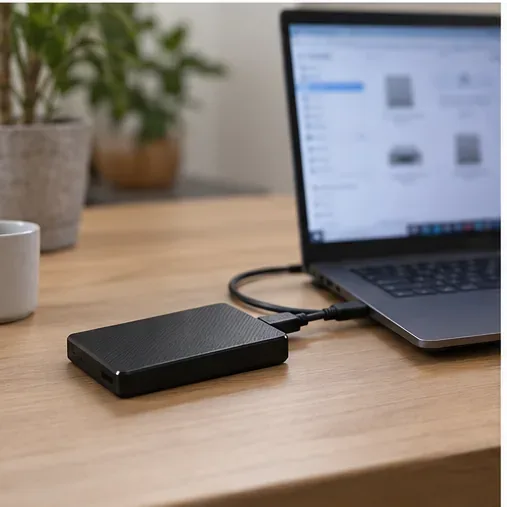
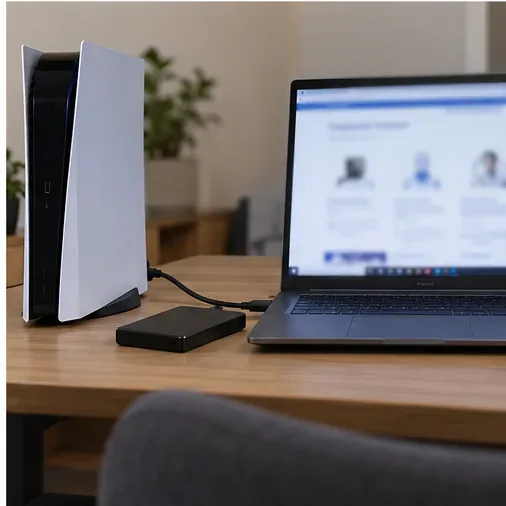
Teste o pen drive e o cabo em outro console ou computador compatível. Se o computador solicitar que o pen drive seja inicializado ou formatado, cancele a solicitação caso precise preservar o conteúdo. Teste também outro dispositivo de armazenamento USB que você sabe que funciona corretamente no PS5. Se outro pen drive funcionar na mesma porta, o problema provavelmente está no pen drive ou no cabo original; se vários pen drives que você sabe que funcionam apresentarem falhas no console, entre em contato com o Suporte da PlayStation.
Se você vir o erro CE-109737-7 , a recomendação da PlayStation é reconectar o cabo, remover qualquer hub, tentar outra porta e verificar se outro dispositivo de armazenamento USB é reconhecido. Se o dispositivo apresentar falhas em vários sistemas, entre em contato com o fabricante da unidade. Inclua o código de erro, o modelo do console, o modelo da unidade e as verificações que você já realizou.
Testar a unidade em outro dispositivo ajuda a diferenciar um problema na unidade de um problema na porta do PS5.Ao entrar em contato com o suporte oficial, informe o modelo do console e do drive, além de qualquer código de erro.
Se o dispositivo aparecer no armazenamento, mas o jogo de PS5 ainda não iniciar, isso pode ser esperado: copie o jogo de PS5 de volta para o armazenamento do console ou para um SSD M.2. Jogos de PS4 compatíveis podem ser executados a partir de um armazenamento externo USB. Se a instalação do jogo estiver faltando, verifique o dispositivo de armazenamento e a Biblioteca de Jogos antes de formatar ou excluir qualquer coisa. Os dados salvos são gerenciados separadamente das instalações de jogos externos; verifique as configurações de backup do seu console ou de armazenamento em nuvem se estiver preocupado com seus saves.
Para desconectar o armazenamento externo USB com o PS5 ligado, acesse Configurações > Armazenamento > Armazenamento externo USB > Remover com segurança do PS5 e desconecte-o. Se o console estiver desligado, aguarde até que o indicador de energia se apague completamente. A remoção incorreta pode causar perda ou corrupção de dados.
Use a opção de remoção segura do console antes de desconectar uma unidade detectada enquanto o PS5 estiver ligado.