Início
» 🎮 Esportes eletrônicos
»
🚨 O som do League of Legends não está funcionando? Resolva o problema de áudio no jogo rapidamente.
🚨 O som do League of Legends não está funcionando? Resolva o problema de áudio no jogo rapidamente.
🚨 O som do League of Legends não está funcionando? Resolva o problema de áudio no jogo rapidamente.
Se o som do League of Legends não estiver funcionando , verifique primeiro as opções de áudio do jogo e o Mixer de Volume do Windows. Um controle deslizante de silenciamento no jogo, um dispositivo de saída específico do aplicativo ou o Windows enviando o League para um monitor ou fone de ouvido desconectado podem silenciar o jogo mesmo que outros áudios estejam funcionando. Se todos os aplicativos estiverem silenciosos, comece verificando as opções de saída e os dispositivos do Windows antes de alterar os arquivos do League.
Siga estas etapas de verificação na ordem indicada e teste novamente após cada alteração. Este guia se concentra no Windows 11 e no Windows 10, com uma breve observação sobre o macOS abaixo. Os passos seguem as orientações de suporte da Riot Games e da Microsoft; eles não pressupõem que uma única alteração de driver, sobreposição ou cache resolva todos os problemas de som.
Identifique a causa provável com base nos sintomas.
O que você ouve
Comece aqui
League e outros aplicativos estão silenciosos
Dispositivo de saída do Windows, mudo e conexão de fone de ouvido
Outros aplicativos funcionam, mas o League está em silêncio.
Opções do League Audio e, em seguida, sua entrada de mixer de volume.
Faltam apenas alguns sons do jogo.
Controles deslizantes individuais no jogo e a opção Desativar todo o som
O som desaparece após conectar um fone de ouvido ou monitor.
Seleção de saída por aplicativo e sistema e, em seguida, reinicie o League.
Oito verificações para restaurar o áudio da Liga
Passo 1: Verifique se o áudio funciona fora do League
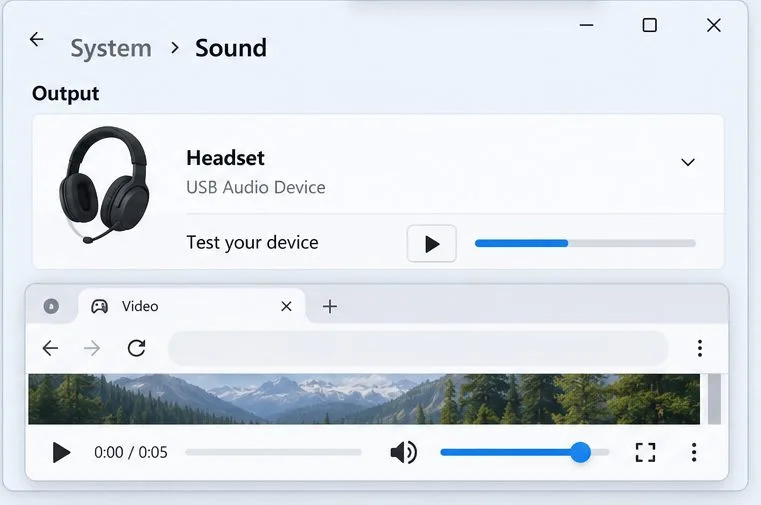
Com o League of Legends fechado, reproduza um som curto em outro aplicativo e verifique o botão físico de silenciar e o controle de volume do fone de ouvido. Se o som de teste também estiver mudo, provavelmente é um problema de saída do Windows ou do dispositivo; nesse caso, siga para as etapas 4 a 7. Se outros aplicativos reproduzirem o som normalmente, concentre-se nas configurações e no mixer do próprio League of Legends. A Microsoft recomenda verificar a saída selecionada, o silenciamento do dispositivo e a conexão antes de prosseguir com a solução de problemas mais aprofundada.
Use um aplicativo de teste de som do Windows ou outro aplicativo para determinar se o problema de áudio está ocorrendo em todos os jogos ou apenas no League of Legends.
Passo 2: Verifique as opções de áudio do League of Legends.
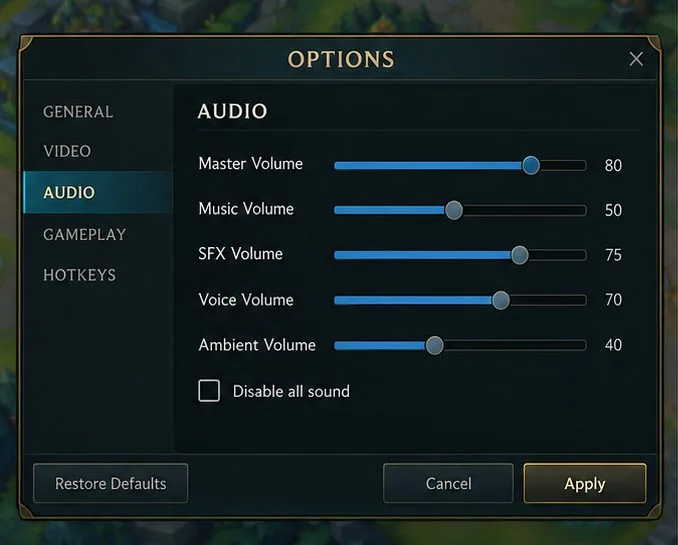
Abra um jogo, pressione Esc e abra a seção Som ou Áudio nas Opções. Certifique-se de que a opção Desativar todo o som não esteja selecionada e que os controles deslizantes de som necessários não estejam zerados. Se você consegue ouvir a música, mas não os efeitos, verifique as categorias individualmente em vez de aumentar todos os controles deslizantes para 100. Aplique a alteração, se o menu oferecer essa opção, e teste em uma Ferramenta de Prática ou em um jogo personalizado. A Riot lista o som desativado no jogo e os controles deslizantes de som zerados entre as verificações para problemas de áudio no League of Legends.
Ilustração do menu de áudio do jogo: confirme se os controles deslizantes de som estão acima de zero e se a opção "Desativar todo o som" está desmarcada; os rótulos podem variar de acordo com a versão do jogo.
Passo 3: Verifique o League no mixer de volume do Windows
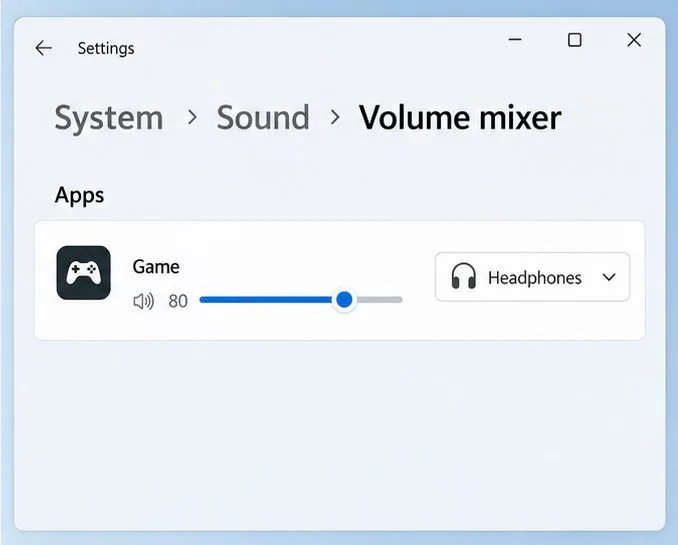
Quando o áudio do Windows funciona, mas o do jogo não, abra Iniciar > Configurações > Sistema > Som > Mixer de volume . Em Aplicativos, encontre a entrada do League of Legends ou do jogo, verifique se não está no mudo, aumente o volume do aplicativo e verifique o dispositivo de saída atribuído a ele. Se você não vir o jogo, inicie o League of Legends, reproduza o áudio do jogo e volte ao mixer. O Windows mantém as configurações de volume e saída de cada aplicativo, portanto, o volume do sistema pode estar alto enquanto um jogo permanece no mudo ou com o áudio direcionado para outro dispositivo.
O mixer de volume do Windows pode controlar o League separadamente do volume do sistema e direcioná-lo para uma saída diferente.
Passo 4: Selecione o dispositivo de saída que o League deve usar.
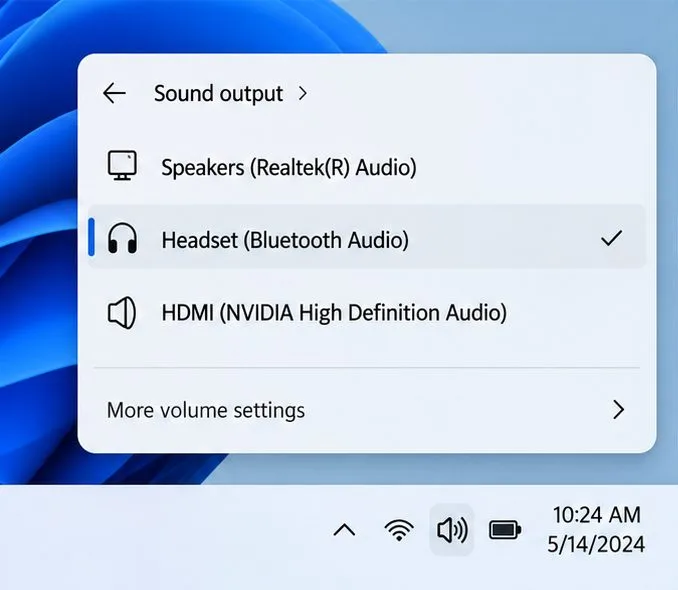
Abra o controle de áudio na barra de tarefas e selecione a seta ou a lista de dispositivos ao lado do controle deslizante de volume. Escolha os fones de ouvido, alto-falantes ou headset que você está usando. Você também pode selecionar a saída de áudio HDMI de um monitor, um dispositivo Bluetooth desconectado ou um dispositivo de áudio virtual. Outra opção é escolher o dispositivo em Configurações > Sistema > Som > Saída . Após alterar a saída de áudio, feche e abra o League of Legends novamente para que ele se reconecte ao dispositivo desejado. O guia de áudio da Riot também recomenda reiniciar o jogo após trocar o dispositivo de áudio.
Selecione os fones de ouvido ou alto-falantes que você está realmente usando; um monitor HDMI ou outro dispositivo pode ser selecionado por engano.
Passo 5: Desative temporariamente os aprimoramentos de áudio do Windows
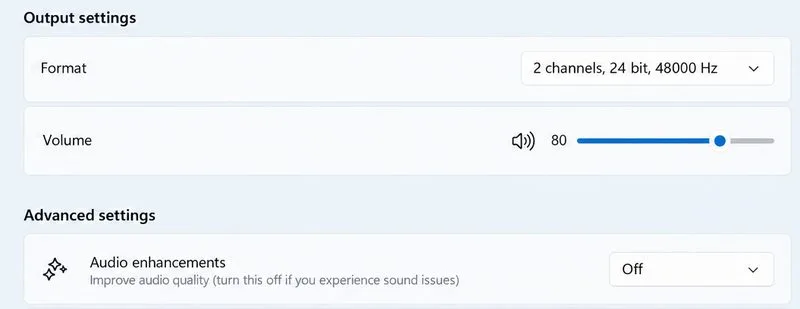
No Windows 11, abra Configurações > Sistema > Som , selecione o dispositivo de saída e, em Configurações avançadas, defina Aprimoramentos de áudio como Desativado . Teste o League of Legends uma vez. Se não houver melhora, restaure a configuração anterior. A Microsoft observa que os aprimoramentos podem interferir no áudio em alguns dispositivos. No Windows 10, a opção equivalente pode estar em Painel de Controle > Hardware e Sons > Som > Reprodução > Propriedades do dispositivo > Aprimoramentos ; a caixa de seleção pode estar rotulada como “Desativar todos os aprimoramentos” ou “Desativar todos os efeitos sonoros”.
Desative temporariamente os aprimoramentos de áudio para o dispositivo de saída selecionado e teste o League novamente.
Passo 6: Reinicie os serviços de áudio do Windows se todos os aplicativos forem afetados.
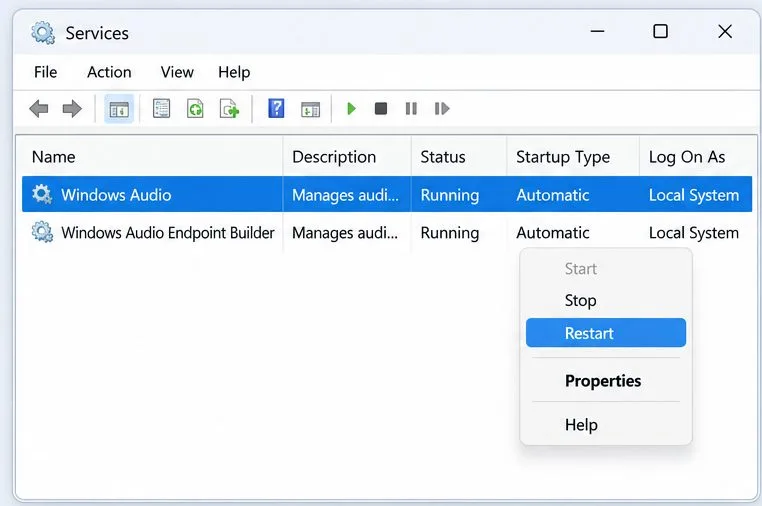
Use esta etapa quando o áudio estiver apresentando falhas em vários aplicativos, não apenas no League of Legends. Pesquise " Serviços" no Windows , abra o aplicativo, clique com o botão direito do mouse em "Áudio do Windows" e selecione "Reiniciar" . Repita o processo para o "Construtor de Pontos de Extremidade de Áudio do Windows" e teste o som do sistema antes de reabrir o League of Legends. Isso interromperá brevemente o áudio de outros aplicativos. A Microsoft inclui a reinicialização desses serviços em suas orientações para solução de problemas de áudio de aplicativos; se um serviço não puder ser reiniciado, salve seu trabalho e reinicie o computador.
Reiniciar esses serviços de áudio do Windows pode ajudar quando vários aplicativos param de reproduzir som.
Passo 7: Verifique o driver de áudio quando o som do Windows apresentar problemas.
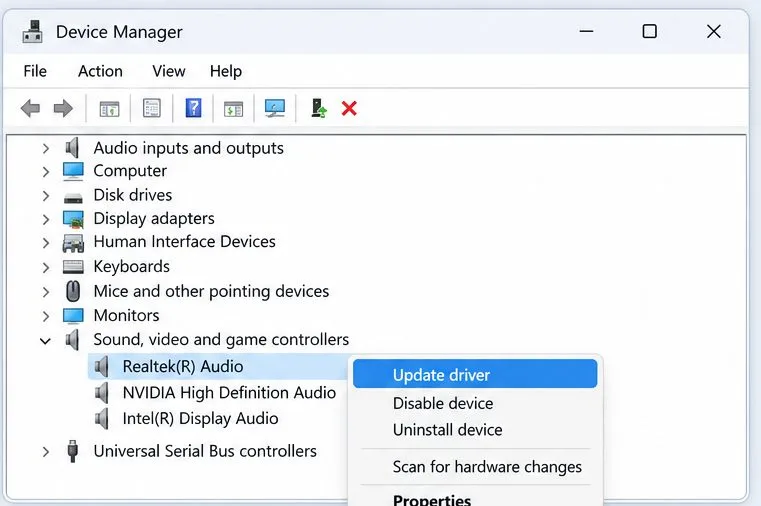
Se o dispositivo de saída estiver ausente, desativado ou continuar apresentando falhas em diferentes aplicativos, procure e abra o Gerenciador de Dispositivos . Expanda Controladores de som, vídeo e jogos , clique com o botão direito do mouse no dispositivo de áudio e selecione Atualizar driver . Reinicie o Windows se um driver for instalado. Se o Windows informar que o melhor driver já está instalado ou se o dispositivo continuar ausente, verifique a página de suporte do fabricante do seu computador, placa-mãe, fone de ouvido ou placa de som e use o driver específico para o seu modelo e versão do Windows. Evite baixar programas de atualização de drivers de terceiros.
Use o Gerenciador de Dispositivos para verificar o driver do dispositivo de áudio quando o áudio do Windows apresentar falhas além do League of Legends.
Passo 8: Reparar o League através do Cliente Riot
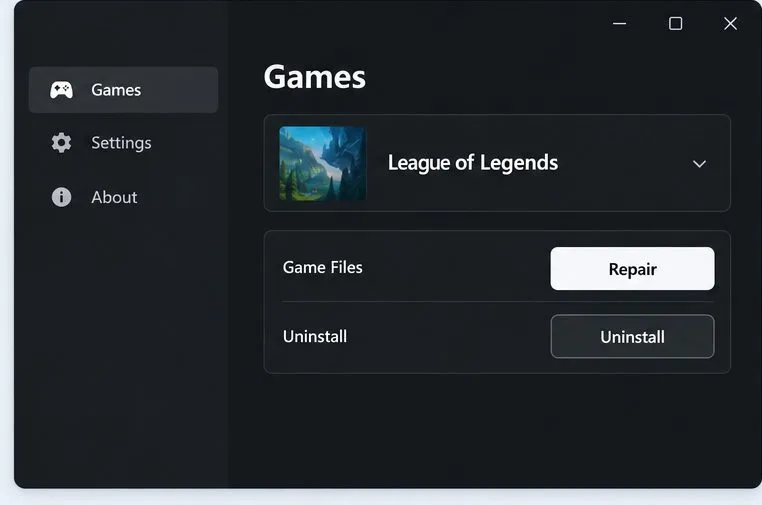
Se o som do Windows funcionar em outros aplicativos e as verificações acima não restaurarem o League, use o fluxo de reparo no guia de suporte da Riot de 30 de maio de 2026: faça login no Cliente Riot , clique no ícone do perfil no canto superior direito, escolha Configurações , selecione League of Legends e clique em Reparar . Siga as instruções e teste o jogo novamente. A Riot afirma que seu reparo automático pode corrigir arquivos de jogo ausentes ou corrompidos; trata-se de uma etapa posterior para um problema específico do League, não um substituto para verificar a saída do Windows. Se o reparo falhar, consulte a página de suporte da Riot para obter as próximas etapas antes de considerar uma reinstalação.
Ilustração da página de configurações do cliente Riot com seu controle de reparo.
Se você joga League of Legends em um Mac
Acesse o menu Apple > Ajustes do Sistema > Som > Saída , selecione seus fones de ouvido ou alto-falantes, verifique se o volume de saída está alto e se o modo Silenciar está desativado. Em seguida, feche e abra o League of Legends novamente. A Apple documenta esse caminho para o dispositivo de saída, e o guia de som da Riot inclui uma seção para Mac. Se o dispositivo selecionado continuar mudando quando um monitor ou fone de ouvido for conectado, verifique qual dispositivo o macOS selecionou antes de solucionar problemas no próprio League of Legends.