Início
» 🎮 Esportes eletrônicos
»
PS5 não reproduz Blu-ray ou DVD? 10 soluções para restaurar a reprodução de discos
PS5 não reproduz Blu-ray ou DVD? 10 soluções para restaurar a reprodução de discos
PS5 não reproduz Blu-ray ou DVD? 10 soluções para restaurar a reprodução de discos
Se o seu PS5 não reproduzir um Blu-ray ou DVD, primeiro verifique se o console possui um leitor de discos compatível e se o disco é suportado. Em seguida, confirme se o disco está inserido na direção correta, limpe-o e teste com outro disco. Se vários discos em bom estado falharem, atualize o software do sistema e tente as opções de cache e banco de dados do Modo de Segurança antes de considerar uma reinstalação completa ou reparo.
Resposta rápida: Um PS5 Digital Edition sem leitor de discos não reproduz mídias físicas. Em um modelo com leitor de discos, a Sony recomenda verificar a orientação, limpar o disco, testar com outro jogo ou filme e usar o Modo de Segurança se o problema persistir. Siga estas soluções na ordem indicada e teste a reprodução novamente após cada etapa. O guia de solução de problemas de discos do PS5 da Sony aborda a sequência principal.
10 soluções para reprodução de Blu-ray e DVD no PS5
1. Confirme se o seu PS5 possui um leitor de discos.
Verifique o próprio console antes de solucionar problemas de software. O PS5 Digital Edition original (grupo de modelos CFI-1000) não possui leitor de discos, portanto, não reproduz filmes em Blu-ray, DVDs ou jogos em disco. Alguns modelos mais recentes do Digital Edition e do PS5 Pro são compatíveis com um leitor de discos vendido separadamente; a compatibilidade depende do grupo de modelos específico. Se você conectou um leitor recentemente, verifique se ele está totalmente encaixado e emparelhado conforme as instruções. A Sony informa que é necessária uma conexão com a internet para emparelhar um leitor adicional compatível durante a configuração inicial.
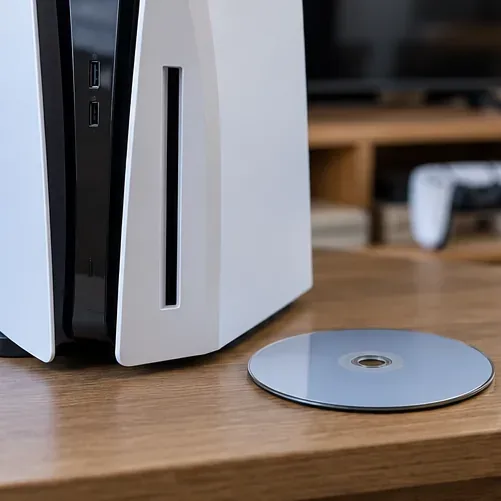
Antes de solucionar problemas, confirme se o console possui uma unidade de disco óptico.
Use o guia de configuração da unidade de disco da PlayStation para confirmar a compatibilidade e as etapas de instalação do seu modelo. Uma unidade Blu-ray USB externa genérica não substitui uma unidade de disco PS5 compatível.
2. Verifique se o formato do disco é compatível.
Os consoles PS5 com leitor de discos são compatíveis com Ultra HD Blu-ray, Blu-ray Disc e diversos formatos de DVD. A lista de compatibilidade da Sony inclui BD-ROM, BD-R/RE (com exceções), DVD-ROM, DVD-R/RW e DVD+R/RW. Não há suporte para CDs, BD-RE versão 1.0, BD-R/RE XL ou DVDs que não foram finalizados. Evite inserir discos de 8 cm, discos não redondos, discos trincados ou reparados, ou discos com adesivos ou etiquetas de papel; estes podem danificar o console.
Discos gravados em casa podem apresentar inconsistências. A Sony lista alguns formatos graváveis em seu guia de mídia, enquanto sua página de solução de problemas alerta que discos gravados podem não ser reproduzidos. A qualidade da gravação e a finalização podem afetar os resultados, portanto, use um disco comercial como teste de comparação. Consulte a lista atual de formatos de disco e mídia do PlayStation para obter mais detalhes.
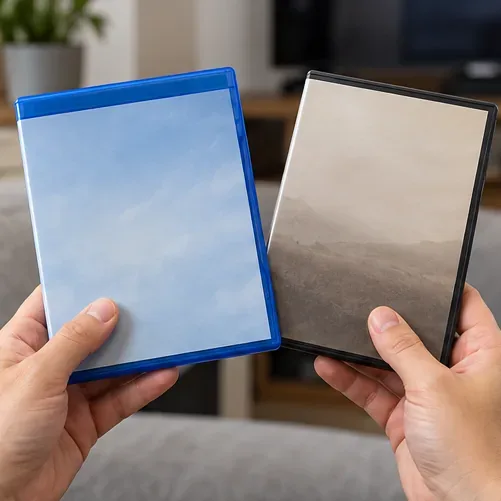
Compare o tipo de disco com a lista atual de formatos suportados pelo PlayStation.
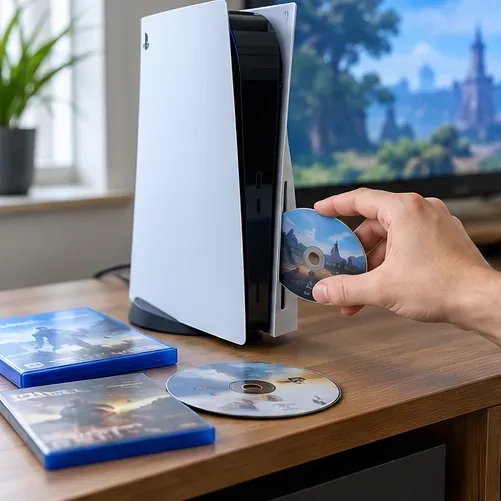
3. Insira o disco na direção correta.
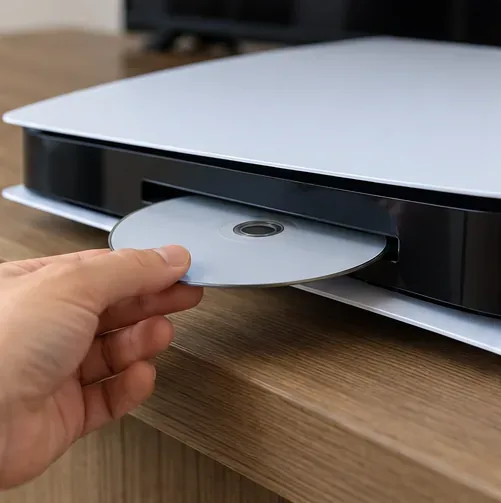
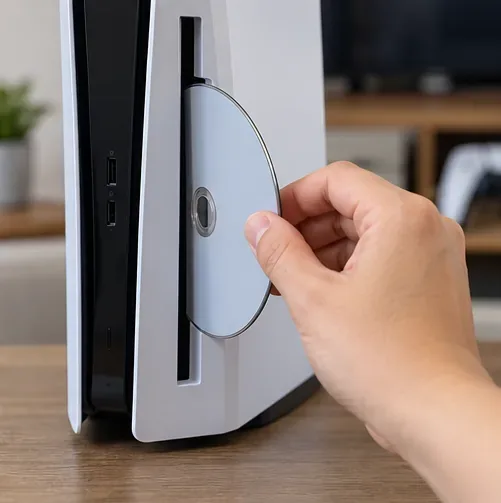
Um disco inserido de cabeça para baixo pode parecer uma falha na unidade de disco. Com o PS5 na horizontal, insira o disco com o lado da etiqueta voltado para cima. Com o console na vertical, o lado da etiqueta deve estar voltado para a esquerda quando você olhar para a frente do console. Ejete o disco antes de tentar novamente e nunca force a entrada no leitor.
Com o console na horizontal, insira o disco com a etiqueta voltada para cima.Com o console na vertical, o rótulo do disco fica voltado para a esquerda quando visto de frente.
A orientação vertical segue o diagrama no guia de solução de problemas de disco da Sony. Se o seu console tiver um conector de disco compatível diferente, consulte o guia específico para o seu modelo.
4. Inspecione e limpe o disco com segurança.
Segure o disco pela borda e pelo orifício central. Procure por impressões digitais, poeira, arranhões, rachaduras ou deformações. Para sujeira ou impressões digitais, use um pano limpo, macio e sem fiapos, próprio para discos ópticos, e limpe do centro para a borda externa. Não limpe em movimentos circulares. A Sony recomenda limpar o próprio disco; não abra o console nem insira nada no slot para limpar a lente.
Verifique a superfície do disco quanto a impressões digitais, poeira, rachaduras ou arranhões profundos.Use um pano limpo e sem fiapos para remover a sujeira do disco.
5. Verifique o código de região do filme.
Discos de jogos e discos de filmes nem sempre seguem as mesmas regras de região. Um filme em Blu-ray ou DVD pode ser restrito à região onde foi lançado, portanto, verifique a marcação de região na caixa e no disco antes de alterar as configurações do console. O manual do leitor de discos da Sony informa que o código de região BD/DVD do console pode ser alterado até quatro vezes e que a região do DVD é definida para a região do primeiro DVD reproduzido. Evite experimentar alterações de região; uma atualização de software, reconstrução do banco de dados ou VPN não tornará um disco de filme incompatível compatível com a região. Se o disco apresentar um erro de região, use uma versão compatível com a região do seu console. Consulte o manual oficial do leitor de discos do PS5 para obter detalhes sobre a região.
6. Teste um segundo disco comprovadamente bom.
Experimente com um disco de jogo, filme Blu-ray ou DVD diferente que seja compatível. Se o segundo disco funcionar, o primeiro pode estar sujo, danificado, incompleto ou incompatível. Se nenhum disco compatível for reconhecido, o problema provavelmente está relacionado ao software ou à unidade de disco do console. Testar mais de um formato pode ajudar a identificar a causa, mas um único disco com falha não comprova que a unidade de disco do PS5 esteja com defeito.
Teste com um segundo jogo, Blu-ray ou DVD que você saiba que está funcionando corretamente para identificar a causa.
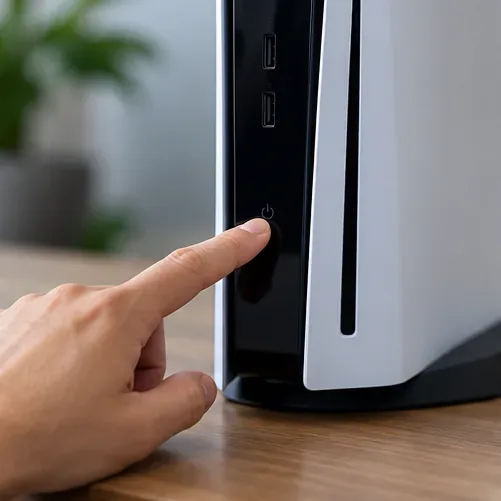
7. Desligue completamente e reinicie o PS5.
Use a opção Energia > Desligar PS5 na Central de Controle em vez de deixar o console no Modo de Repouso. Aguarde até que o indicador de energia se apague completamente, ligue o console novamente e teste o disco. Uma reinicialização normal pode corrigir uma falha temporária do sistema; porém, não resolverá problemas como disco riscado, formato incompatível ou incompatibilidade de região.
Desligue completamente o console antes de reiniciá-lo.
8. Instale o software de sistema mais recente.
Com o console online, abra Configurações > Sistema > Software do Sistema > Atualização e Configurações do Software do Sistema e selecione Atualizar Software do Sistema , se houver uma atualização disponível. Mantenha o console ligado durante a instalação da atualização. Baixe os arquivos do sistema somente seguindo as instruções oficiais da PlayStation. As etapas e as orientações de atualização mais recentes estão na página do software do sistema PS5 da Sony .
Verifique a opção de atualização do software do sistema nas configurações do PS5.
9. Limpe o cache do software do sistema e reconstrua o banco de dados.
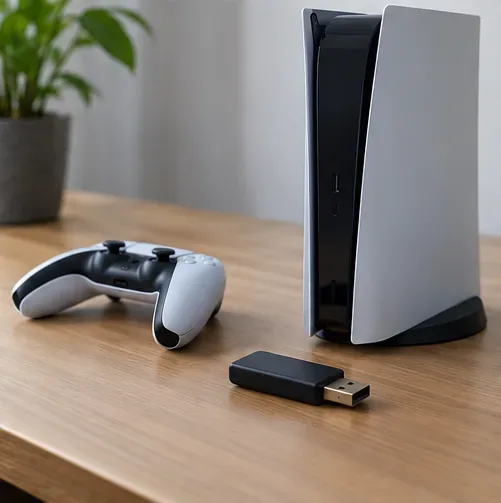
Se as verificações básicas e uma atualização não resolverem o problema, tente as opções do Modo de Segurança recomendadas pela PlayStation. Desligue o PS5. Pressione e segure o botão liga/desliga do console novamente, soltando-o após o segundo bipe (cerca de sete segundos após o primeiro). Conecte o controle com um cabo USB e pressione o botão PS. Selecione Limpar Cache e Recriar Banco de Dados e, em seguida, selecione Limpar Cache do Software do Sistema . Se o problema com o disco persistir, retorne ao Modo de Segurança e selecione Recriar Banco de Dados . Não selecione a opção Redefinir por engano. Siga as instruções do Modo de Segurança da Sony se o menu for diferente no seu console.
Utilize um controlador conectado via USB para navegar no Modo de Segurança.
10. Reinstale o software do sistema somente como último recurso.
A Sony lista a opção "Redefinir PS5 (Reinstalar o Software do Sistema)" como uma alternativa para solucionar problemas caso a reconstrução do banco de dados não resolva a questão do disco. Este procedimento apaga todos os dados do usuário e remove o software do sistema, portanto, faça backup de tudo o que for importante e leia as instruções oficiais de reinstalação antes de prosseguir. A reinstalação não é uma solução rápida e não corrige falhas na unidade mecânica do disco. Se você não se sentir confortável em apagar o console, entre em contato com o Suporte da PlayStation.
Faça backup dos dados importantes antes de considerar uma reinstalação completa do software do sistema.
O que os sintomas podem lhe dizer
O que acontece
O que verificar a seguir
Um filme não funciona, mas outro disco funciona.
Verifique se o disco está danificado, se o formato é incompatível, se a finalização está incorreta ou se há incompatibilidade de região.
Os jogos funcionam, mas um disco de filme não.
Verifique o formato e a região do filme; a compatibilidade com discos de jogos não exclui a possibilidade de restrições para filmes.
Nenhum disco compatível foi reconhecido.
Conclua as verificações de software acima e, em seguida, use o diagnóstico de reparo do PlayStation.
A unidade não aceita nem ejeta um disco, ou emite ruídos estranhos de rangido.
Pare de inserir discos. Não force a entrada nem abra o console; solicite assistência técnica.
Quando contatar o Serviço de Reparos da PlayStation
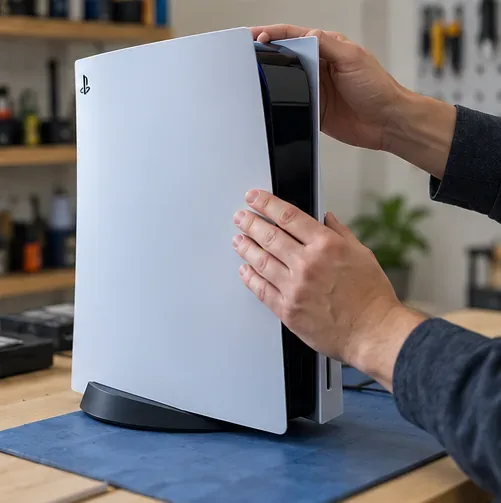
Se dois ou mais discos limpos e compatíveis falharem após as verificações de software, ou se a unidade não aceitar/ejetar discos normalmente, entre em contato com a assistência técnica através da página oficial de solução de problemas e reparos da PlayStation . Evite abrir o console ou comprar um disco de limpeza de lentes como solução rápida; nenhum desses métodos faz parte da sequência de leitura de discos recomendada pela Sony. Uma avaliação para reparo é o próximo passo correto quando o mesmo problema de leitura de discos do PS5 afeta todos os discos compatíveis.
Se vários discos comprovadamente funcionais falharem, solicite assistência técnica em vez de abrir o console.
Perguntas frequentes sobre Blu-ray e DVD no PS5
O PS5 precisa de uma ativação única pela internet para reproduzir filmes em Blu-ray?
As instruções de mídia da PlayStation listam uma ativação única pela internet para o PS4, e não como uma etapa geral de reprodução no PS5. Para um PS5, insira um disco compatível e selecione "Reprodutor de Discos" na tela inicial de mídia. Uma conexão com a internet é necessária ao emparelhar determinados leitores de disco adicionais compatíveis durante a configuração inicial, que é um processo separado.
O PS5 consegue reproduzir CDs de áudio?
Não. A PlayStation lista CDs como um formato de disco não suportado no PS5. Use um formato Blu-ray ou DVD compatível.
Existe alguma opção para ativar/desativar a reprodução de Blu-ray nas configurações do PS5?
As instruções atuais do PS5 da Sony não mencionam a ativação de uma opção separada para reprodução de Blu-ray/DVD. Se o Leitor de Discos não aparecer após inserir um disco compatível, verifique a unidade, o formato do disco, a região e siga os passos de solução de problemas acima.