Início
» 🎮 Esportes eletrônicos
»
Guia definitivo: como atualizar o firmware do seu controle PlayStation usando um PC
Guia definitivo: como atualizar o firmware do seu controle PlayStation usando um PC
Como atualizar o firmware do controle do PlayStation usando um PC
Você pode atualizar um controle PlayStation compatível a partir de um PC com Windows usando o aplicativo oficial de acessórios PlayStation da Sony . Conecte um DualSense ou DualSense Edge , abra o painel de firmware e selecione "Atualizar" se a Sony tiver lançado uma versão mais recente. Você não precisa de um PS5 para executar a atualização no PC. Uma limitação importante: o aplicativo atual da Sony para Windows não lista o DUALSHOCK 4 como um controle compatível, portanto, a antiga recomendação de atualizar um controle de PS4 com a mesma ferramenta para PC está incorreta.
Os passos abaixo utilizam uma conexão USB com fio por ser mais simples de solucionar problemas. A documentação do aplicativo da Sony também descreve conexões Bluetooth. O tempo de atualização varia de acordo com o aplicativo, a conexão e o firmware utilizado; a Sony não garante uma duração fixa "em minutos", portanto, deixe o controle conectado até que o aplicativo termine.
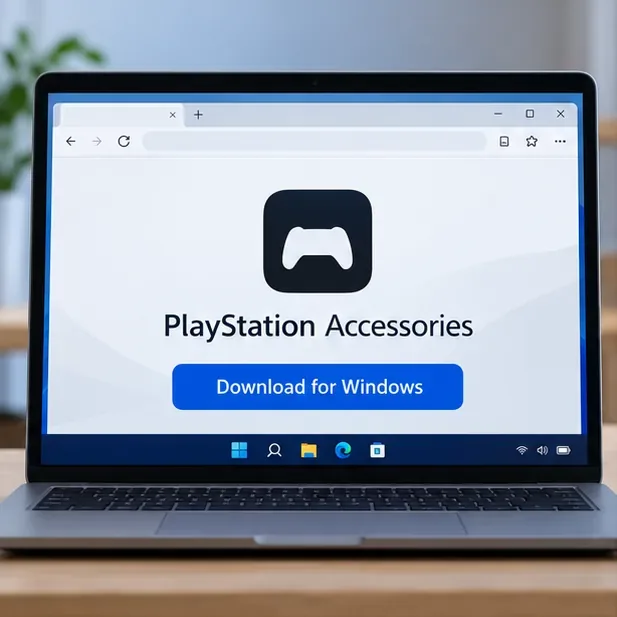
Acesse a página oficial de acessórios do PlayStation da Sony e use o link de download para Windows; o design da página pode mudar com o tempo.
Verifique a compatibilidade antes de baixar
Controlador
Atualização de firmware em Acessórios PlayStation para Windows
O que fazer
Controle sem fio DualSense
Suportado
Siga este guia
Controlador sem fio DualSense Edge
Suportado
Siga este guia; o aplicativo também é compatível com configurações e perfis do Edge.
Controle sem fio DUALSHOCK 4
Não listado como compatível
Utilize as informações de suporte do DUALSHOCK 4 da PlayStation; não utilize as instruções do DualSense para PC.
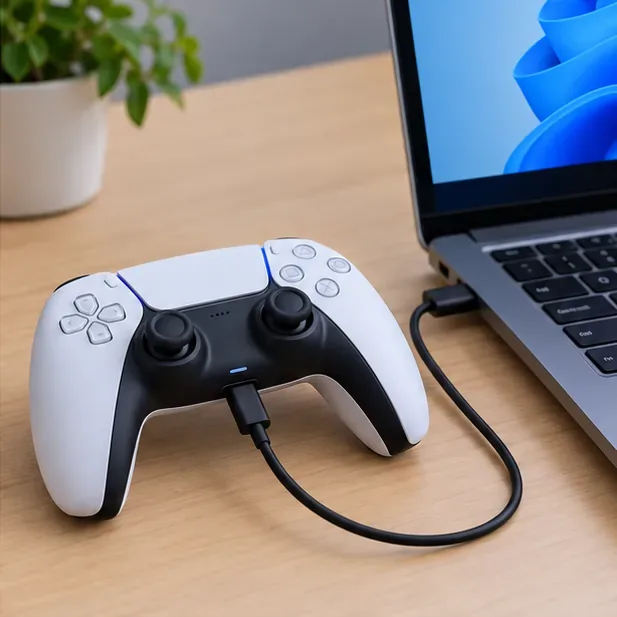
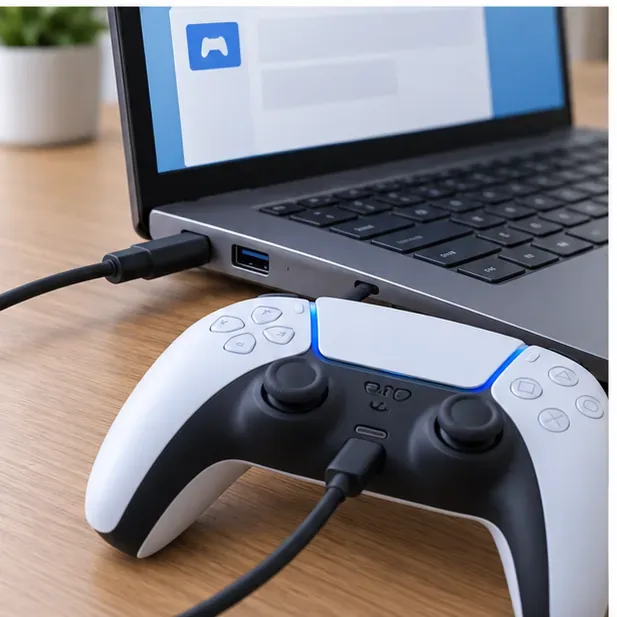
Uma conexão USB-C com fio é a configuração mais simples para verificar o firmware de um PC. Use um cabo que suporte transferência de dados.
O que você precisa
Um computador com Windows executando o Windows 10 (64 bits) ou o Windows 11.
Pelo menos 250 MB de espaço livre de armazenamento e uma resolução de tela de 1280 × 800 ou superior, conforme listado nos requisitos atuais do aplicativo da Sony.
Um controle DualSense ou DualSense Edge e um cabo USB-C compatível. Um cabo que apenas carrega pode não permitir que o Windows se comunique com o controle.
É necessária uma conexão com a internet para obter o aplicativo oficial e sua versão atual.
A página de acessórios do PlayStation da Sony listava a versão 2.2.1 do aplicativo quando verificada em 16 de outubro de 2026. As versões dos aplicativos mudam, portanto, use a página de download para obter o instalador e as notas de atualização mais recentes, em vez de um instalador salvo de um espelho não oficial.
Como atualizar o firmware do controle do PlayStation no PC
1. Baixe o aplicativo oficial da Sony.
Acesse a página oficial de acessórios do PlayStation e escolha a versão para Windows. Instale o aplicativo seguindo as instruções na tela. Não baixe um arquivo de firmware separado de um site de terceiros; o aplicativo oficial verifica o controle conectado e oferece uma atualização quando disponível.
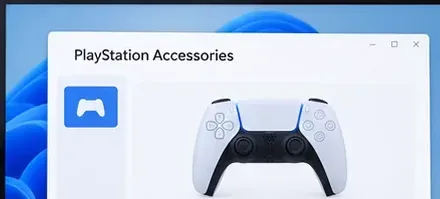
A tela de controle do aplicativo inclui informações sobre o firmware e exibe uma opção de atualização quando uma versão mais recente estiver disponível.
2. Conecte um controlador
Ligue o PC com Windows e conecte o DualSense ou DualSense Edge diretamente a uma porta USB com um cabo USB-C. Se estiver usando um hub ou dock e o controle não for detectado, conecte-o diretamente ao computador. O aplicativo da Sony também é compatível com Bluetooth, mas um cabo facilita a verificação de possíveis problemas de pareamento. Se mais de um controle precisar de atualização, conecte-os e atualize-os um de cada vez.
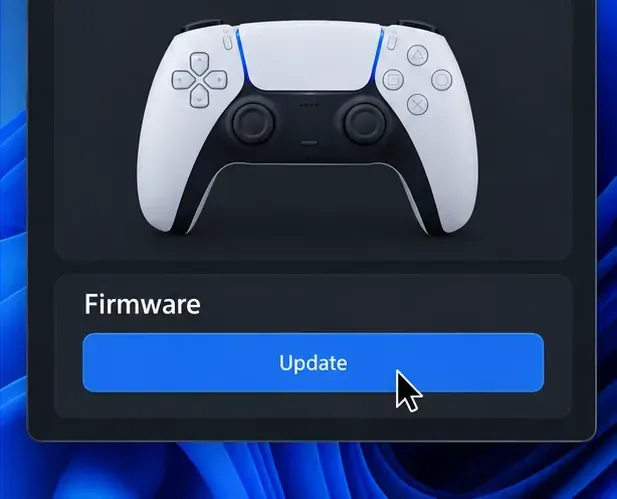
Selecione Atualizar somente quando o aplicativo oferecer essa opção para o controlador conectado; o layout exato da tela pode variar de acordo com a versão do aplicativo.
3. Abra os acessórios do PlayStation e verifique o painel de firmware.
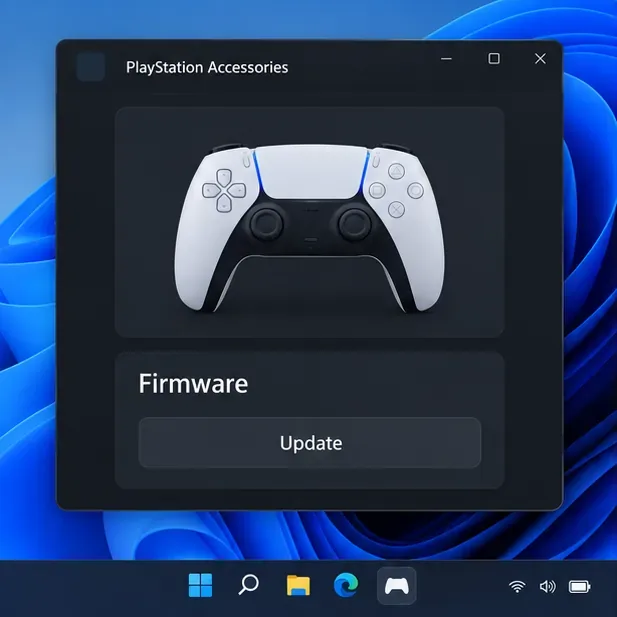
Inicie o aplicativo Acessórios PlayStation e use o mouse ou o teclado para operá-lo. Quando o controle for conectado, o aplicativo exibirá a tela do controle, incluindo informações da bateria e uma seção de Firmware . Verifique se o aplicativo mostra o controle que você pretendia atualizar. Caso ele não apareça, consulte a lista de verificação de solução de problemas abaixo antes de continuar.
Assim que o controle for conectado, o aplicativo Acessórios PlayStation exibirá a tela do controle com o status e os detalhes do firmware.
4. Selecione Atualizar quando aparecer.
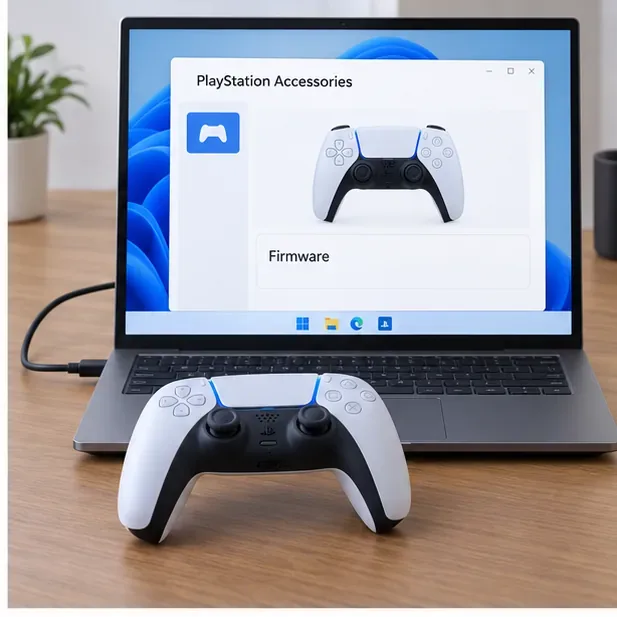
A seção de firmware exibe as informações do firmware atual. A Sony informa que uma opção de atualização aparece quando uma nova versão do controle está disponível. Selecione essa opção e siga as instruções do aplicativo. Se nenhuma opção de atualização aparecer após o controle ser reconhecido, significa que o aplicativo não oferece uma versão mais recente para esse controle no momento; não é necessário forçar uma atualização com um arquivo baixado.
O painel de Firmware do aplicativo é onde você verifica as informações atuais do software do controlador após a atualização.
5. Mantenha o PC e o controle conectados.
Deixe o aplicativo concluir o processo. Não desligue o computador Windows nem desconecte o controle durante a atualização do firmware. Se estiver atualizando vários controles, termine um antes de conectar o próximo. Evite iniciar a atualização quando precisar mover o computador ou desconectar o controle.
Se o aplicativo não detectar o controle, verifique ambas as extremidades do cabo e tente outra porta USB compatível.
6. Verifique novamente as informações do firmware.
Quando o aplicativo terminar, volte ao painel de firmware do controle e verifique as informações exibidas. O guia da Sony explica que o painel mostra a versão atual do firmware e que a opção Atualizar aparece quando uma versão mais recente está disponível. Se o controle não estiver respondendo como esperado, feche o aplicativo, desligue o controle, reconecte-o e abra o aplicativo novamente.
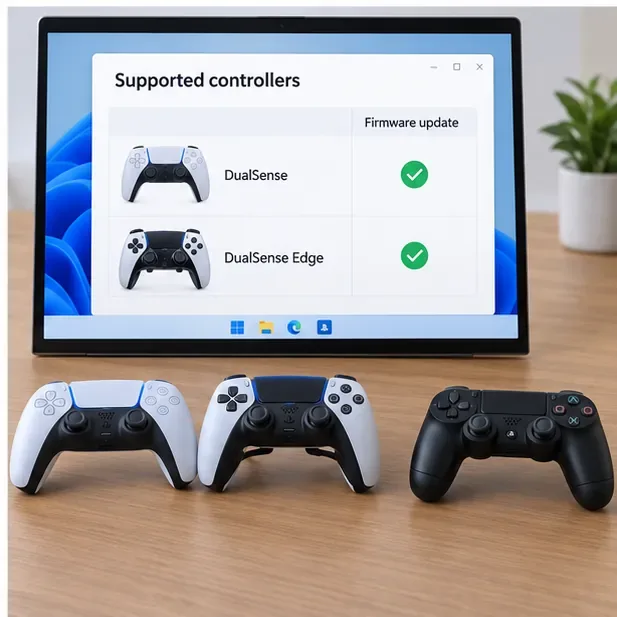
O aplicativo para PC da Sony lista o DualSense e o DualSense Edge como compatíveis com atualizações de firmware; o DUALSHOCK 4 não está listado como compatível.
Solução de problemas: quando o atualizador de PC não funciona
O que você vê
O que tentar
O controlador está faltando no aplicativo.
Verifique se o cabo está bem encaixado em ambas as extremidades. Tente usar uma porta USB diferente e um cabo USB-C que você sabe que transmite dados. Feche e abra novamente os Acessórios PlayStation e, em seguida, reconecte o controle.
Nenhuma opção de atualização aparece.
Confirme se o controle conectado é um DualSense ou DualSense Edge e se o aplicativo o reconhece. A Sony exibe a opção "Atualizar" somente quando uma versão mais recente está disponível; o DUALSHOCK 4 não está na lista de controles compatíveis com o aplicativo.
A atualização para ou o controlador apresenta comportamento estranho posteriormente.
Não desconecte o DualSense enquanto uma atualização estiver em andamento. Após o aplicativo parar de atualizar, feche-o, desligue o controle, reconecte-o e abra o aplicativo novamente. Para problemas persistentes com o DualSense, siga os passos oficiais de solução de problemas e redefinição da Sony .
A deriva de vara permanece
Uma atualização de firmware não garante a solução do problema de drift do joystick. Se o problema persistir, utilize as opções de solução de problemas e reparo da Sony em vez de repetir a atualização.
Para um DUALSHOCK 4, utilize a central de suporte oficial da Sony para obter instruções específicas de conexão e solução de problemas do seu modelo. O guia atual de acessórios PlayStation para PC não inclui um procedimento de atualização de firmware para o DUALSHOCK 4.
Perguntas frequentes
Posso atualizar um DualSense sem um PS5?
Sim. A Sony documenta um método para PC com Windows usando acessórios PlayStation, portanto, não é necessário um PS5 para instalar uma atualização de firmware a partir de um PC.
O aplicativo requer um cabo USB?
Não. O guia do aplicativo da Sony descreve as conexões USB com fio e Bluetooth. Este passo a passo usa a conexão USB por ser a opção mais simples para solucionar problemas de detecção. Se preferir a conexão sem fio, use as instruções do aplicativo para emparelhamento Bluetooth.
Posso atualizar um DUALSHOCK 4 pelo Windows?
A lista atual de compatibilidade de acessórios PlayStation da Sony não inclui o DUALSHOCK 4. As instruções de atualização para PC aqui descritas aplicam-se somente ao DualSense e ao DualSense Edge.
Uma atualização de firmware corrigirá o problema de desvio de rota ou melhorará a duração da bateria?
Não conte com uma mudança garantida para problemas de drift no analógico, duração da bateria ou jogabilidade. Instale uma atualização quando a Sony a disponibilizar e, em seguida, solucione qualquer problema restante seguindo as orientações de suporte específicas para o seu modelo, fornecidas pela Sony.