Início
» 🎮 Esportes eletrônicos
»
Melhores configurações de Wi-Fi para PlayStation Portal: reduza o lag e melhore o jogo remoto.
Melhores configurações de Wi-Fi para PlayStation Portal: reduza o lag e melhore o jogo remoto.
Melhores configurações de Wi-Fi para PlayStation Portal: reduza o lag e melhore o jogo remoto.
Para obter as melhores configurações de Wi-Fi para o PlayStation Portal em casa, conecte o Portal à rede Wi-Fi de 5 GHz do seu roteador, conecte o PS5 ao roteador com um cabo Ethernet, se possível, e posicione o roteador em um local onde o sinal alcance sua área de jogo. A PlayStation recomenda uma conexão de alta velocidade de pelo menos 15 Mbps para uma melhor experiência. Um plano de internet mais rápido por si só não resolverá problemas de Wi-Fi fraco, interferências ou uma conexão sem fio ruim no PS5.
Uma limitação importante: a especificação de rede sem fio publicada para o Portal lista o padrão 802.11 a/b/g/n/ac. Isso é compatível com as redes comuns de 2,4 GHz e 5 GHz, mas não inclui a de 6 GHz. Um roteador Wi-Fi 6E ou Wi-Fi 7 ainda pode conectar o Portal a uma rede de 5 GHz compatível; escolher uma rede somente de 6 GHz não resolverá o problema. As configurações abaixo seguem a configuração de rede recomendada pela PlayStation para o PS Portal .
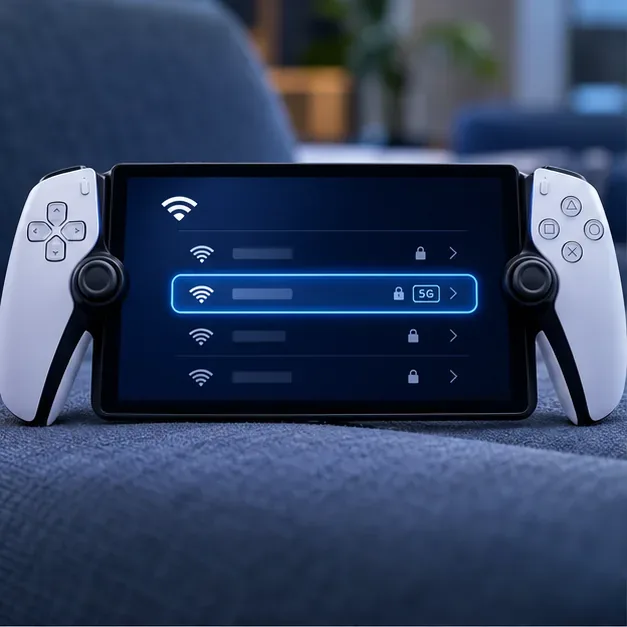
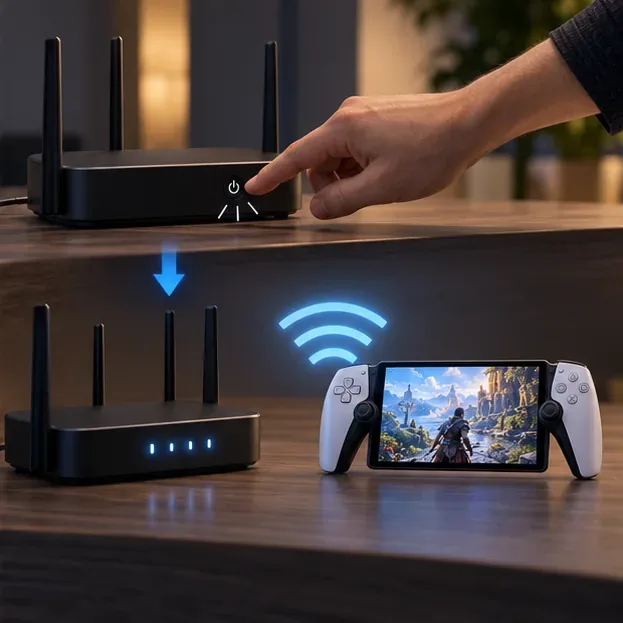
Uma entrada de rede destacada no Portal. Os nomes de rede são definidos pelo usuário, portanto, confirme se o SSID selecionado corresponde à rede de 5 GHz do roteador nas configurações do mesmo.
Melhores configurações de Wi-Fi para PlayStation Portal em resumo
Configuração
Escolha recomendada
Por que isso ajuda
Banda Wi-Fi do Portal
5 GHz, quando disponível
A PlayStation recomenda especificamente a frequência de 5 GHz para o Portal.
Conexão PS5
Ethernet para o roteador
Reduz a congestão sem fio no lado do console.
Direção de banda
Desative para o Portal se o roteador suportar e a troca de banda estiver causando problemas.
Impede que o Portal seja movido entre as frequências de 2,4 GHz e 5 GHz.
Velocidade da internet
Recomenda-se pelo menos 15 Mbps.
Recomendação da PlayStation: estabilidade e latência ainda são importantes.
Wi-Fi de 6 GHz
Não o direcione para o Portal.
A especificação do Portal lista 802.11ac, não Wi-Fi de 6 GHz.
1. Conecte o Portal à rede de 5 GHz do seu roteador.
Abra as Configurações do Portal > Rede , selecione sua rede Wi-Fi doméstica e conecte-se à rede de 5 GHz, caso seu roteador ofereça nomes de rede (SSIDs) diferentes. As marcas de roteadores usam nomes diferentes para essa opção; você pode ver rótulos distintos, como "Casa" e "Casa-5G". O nome do SSID é escolhido pelo proprietário do roteador, portanto, apenas o rótulo não indica qual banda ele utiliza.
Se o seu roteador combinar as bandas sob um único nome de rede, procure por uma configuração chamada "band steering" (direcionamento de banda), "Smart Connect" (Conexão Inteligente) ou um termo similar. A PlayStation recomenda desativar a troca automática entre 2,4 GHz e 5 GHz para o Portal, se possível. Tente isso somente se o Portal estiver sendo direcionado para 2,4 GHz ou se a conexão continuar mudando; salve as alterações no roteador, reconecte o Portal e teste um jogo antes de ajustar qualquer outra coisa.
2. Conecte o PS5 por cabo e mantenha ambos os dispositivos na mesma rede doméstica.
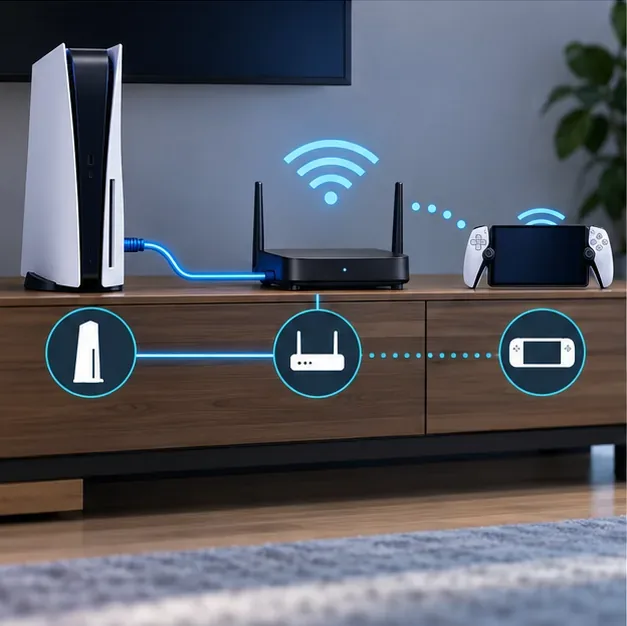
Para usar o Remote Play em casa, conecte o PS5 ao roteador com um cabo Ethernet. Mantenha o Portal conectado ao Wi-Fi. Se a conexão Ethernet não for viável, a PlayStation recomenda conectar o PS5 e o Portal à mesma rede Wi-Fi em casa. Evite redes para convidados ou VLANs separadas para essa configuração básica, pois elas podem impedir que os dispositivos se comuniquem.
Conectar o PS5 ao roteador por cabo elimina um salto na rede sem fio, enquanto o Portal permanece conectado ao Wi-Fi.
3. Melhore o sinal onde você joga.
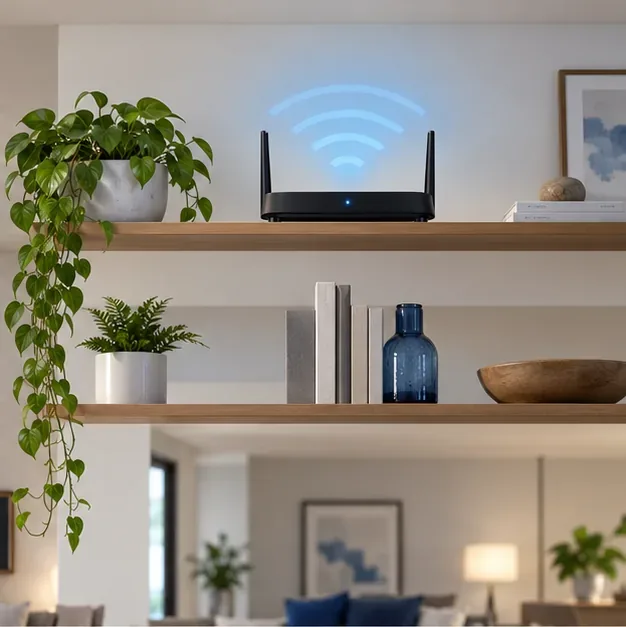
Coloque o roteador em um local aberto, central e elevado, em vez de dentro de um armário, atrás de uma televisão ou no chão. Reduza o número de paredes entre o roteador e o Portal e afaste o roteador de grandes objetos metálicos e eletrônicos que possam causar interferência. Um sinal de 5 GHz pode transmitir mais dados, mas geralmente atravessa paredes com menos estabilidade do que um sinal de 2,4 GHz; portanto, faça o teste a partir da cadeira ou do cômodo onde você costuma jogar.
Em uma casa grande, um ponto de acesso mesh próximo à área de lazer pode ser útil. Se o sistema mesh suportar backhaul Ethernet, cabeá-lo entre os nós pode reduzir o tráfego sem fio. Evite colocar um nó mesh na própria zona sem sinal; ele precisa de uma conexão utilizável com o roteador principal.
Coloque o roteador em um local alto e aberto, com o mínimo de paredes e objetos possível entre ele e o Portal.
4. Utilize o QoS do roteador somente quando ele resolver um problema real.
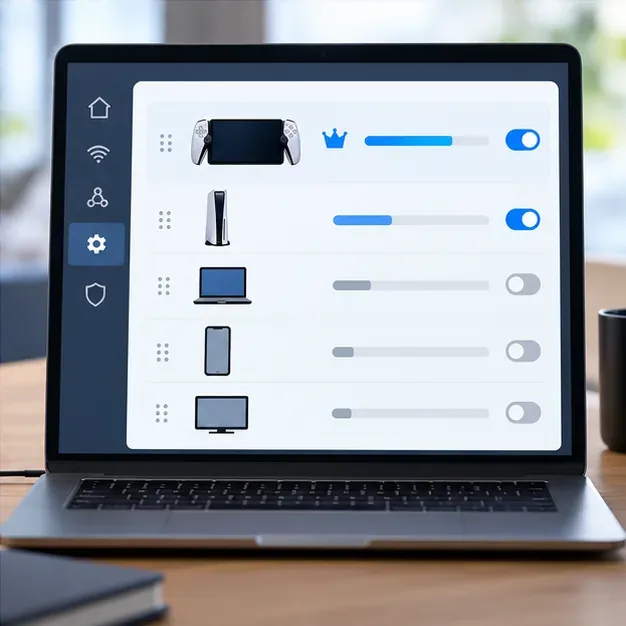
Alguns roteadores oferecem Qualidade de Serviço (QoS), prioridade de dispositivo ou prioridade para jogos. Se downloads ou videochamadas de outras pessoas interromperem o Uso Remoto, tente atribuir maior prioridade ao PS5 e ao Portal na lista de dispositivos do roteador. Os nomes e controles exatos variam de acordo com o fabricante, e alguns roteadores não expõem uma configuração útil. Compare o desempenho do jogo antes e depois da alteração; se isso afetar o tráfego de outros dispositivos ou a estabilidade da transmissão, restaure a configuração anterior.
Não é necessário ativar o UPnP, definir um endereço IP estático ou alterar o encaminhamento de portas simplesmente para melhorar a estabilidade do sinal Wi-Fi em casa. Essas opções resolvem problemas de conexão diferentes e podem adicionar complexidade desnecessária.
Exemplo de configuração de QoS: priorize o PS5 e o Portal se o seu roteador suportar priorização de dispositivos. Os menus do roteador variam conforme o modelo.
5. Deixe a seleção de canal em Automático inicialmente; atualize o software do roteador.
Comece pela seleção automática de canais do roteador. Se você ainda tiver quedas de conexão em um prédio de apartamentos com muitos moradores, use a função de varredura de Wi-Fi ou análise de canais do próprio roteador, se disponível, e teste uma opção menos congestionada. A disponibilidade e os nomes dos canais variam de acordo com o país, portanto, evite copiar um número de canal fixo de um guia genérico. Altere uma configuração por vez e anote as configurações para poder desfazer qualquer alteração que piore a conexão.
Instale o firmware mais recente no roteador e mantenha o software do sistema do Portal e do PS5 atualizados. Após alterar a banda, o canal ou o ponto de acesso, reconecte ambos os dispositivos e teste novamente. Reiniciar o roteador é uma solução rápida e razoável para um roteador instável, mas não corrigirá uma cobertura fraca ou uma interrupção persistente da internet pelo provedor.
Reinicie o roteador quando um problema simples de Wi-Fi persistir, depois reconecte e verifique o Portal novamente.
6. Escolha uma resolução de portal adequada e verifique o status da rede.
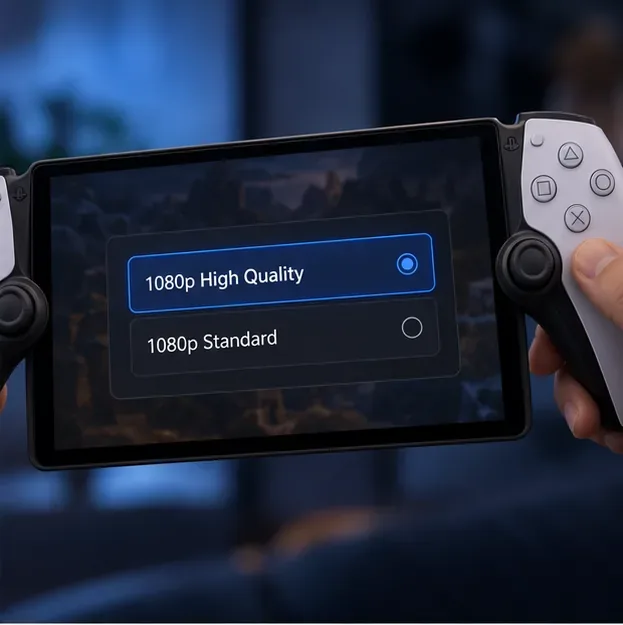
Durante o Uso do Remote Play, abra o menu rápido do Portal e use a Resolução Máxima para escolher 1080p Alta Qualidade ou 1080p Padrão. A qualidade do vídeo se ajusta automaticamente à conexão, e essa configuração controla a qualidade máxima que o ajuste pode usar. Comece com Alta Qualidade em uma rede estável. Se você notar quedas frequentes ou falhas na imagem, tente a opção Padrão e compare. Não há nenhuma configuração separada no Portal que garanta uma taxa de quadros fixa ou elimine o atraso da rede.
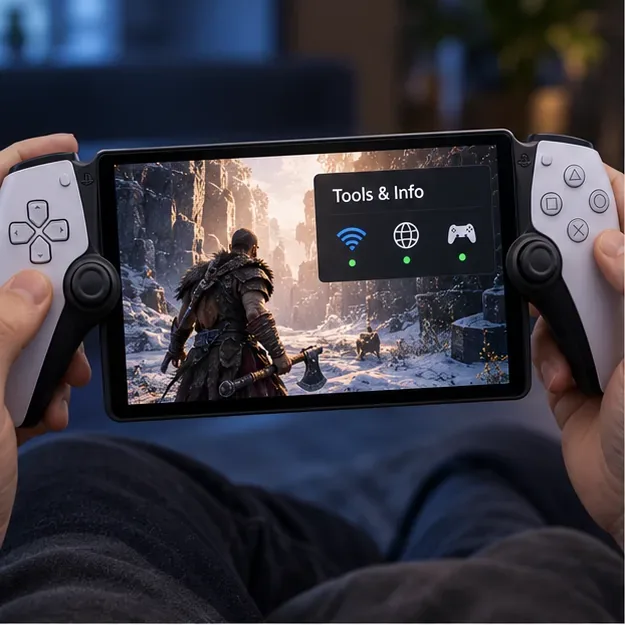
Durante o jogo, abra "Ferramentas e Informações" no menu rápido para verificar o status da rede e consultar orientações para solução de problemas. O guia da PlayStation descreve uma conexão adaptativa em vez de uma meta de latência universal, portanto, avalie a configuração durante uma sessão real em vez de confiar apenas no valor de um teste de velocidade.
O menu Ferramentas e Informações do Portal permite verificar o status da rede e obter orientações para solução de problemas durante o Uso Remoto.O Portal permite que você escolha uma resolução máxima; o fluxo ainda pode se ajustar automaticamente à qualidade da conexão.
7. Solucione problemas de atraso, desfoque e desconexões em ordem.
O que você percebe
O que experimentar primeiro
Os controles parecem atrasados
Aproxime-se do roteador, selecione a frequência de 5 GHz, pause downloads grandes e conecte o PS5 por cabo, se possível.
O vídeo fica desfocado ou apresenta falhas.
Verifique o status da rede do Portal, reduza a resolução máxima para Padrão e verifique se outro dispositivo está saturando a conexão.
Portal desconecta
Reconecte-se à rede SSID correta, teste o direcionamento de banda desativado, se disponível, atualize o firmware do roteador e reinicie o roteador e o Portal.
O uso do Remote Play não será iniciado fora de casa.
Primeiro, verifique se o Portal se conecta quando você estiver perto do PS5. Confirme se o Uso Remoto está ativado e se o PS5 consegue se conectar à internet.
Para um diagnóstico preciso, faça um teste próximo ao roteador com outros downloads pesados pausados. Se a conexão melhorar, o problema provavelmente está na rede Wi-Fi local. Se continuar ruim, compare a conexão de internet do PS5, reinicie os dispositivos e verifique se há algum problema com o provedor de internet ou o roteador. Um teste de velocidade de banda larga pode ajudar a identificar uma conexão lenta, mas não mede todos os fatores que afetam a conexão sem fio local do Portal.
8. Saiba o que muda em redes Wi-Fi públicas e pontos de acesso Wi-Fi.
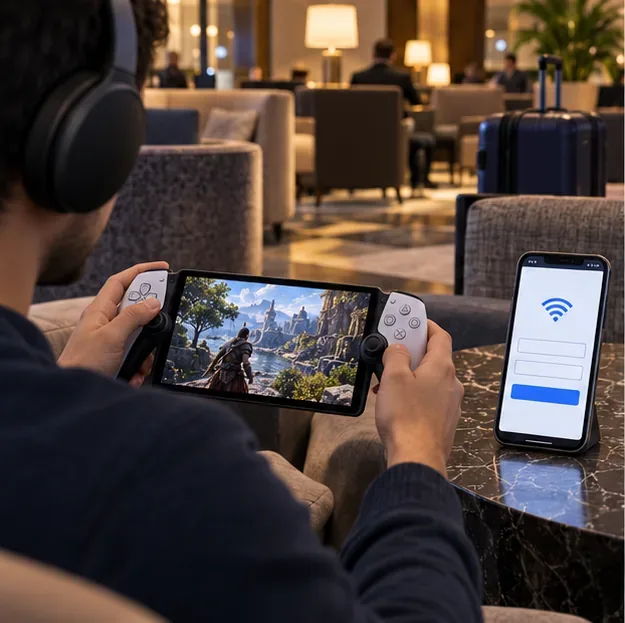
Em hotéis, cafés ou aeroportos, a rede pode exigir um login por telefone ou computador, e algumas redes públicas podem não ser compatíveis com conexões do Portal, incluindo certas redes de 5 GHz. Conclua a configuração inicial do Portal antes de viajar e confirme se o Uso Remoto funciona em casa. A PlayStation observa que a qualidade do Wi-Fi público está fora do seu controle, portanto, mesmo um ícone de sinal forte não garante uma sessão tranquila.
Um ponto de acesso Wi-Fi do celular pode ser uma alternativa, mas teste-o antes de confiar nele. Cobertura celular, congestionamento, limites de dados e configurações da operadora podem afetar o jogo. Fora de casa, você não pode ajustar o roteador público, então escolher uma rede estável e manter o PS5 pronto para o Uso Remoto é mais importante do que mudar o canal do seu roteador doméstico.
Algumas redes Wi-Fi públicas exigem uma etapa adicional de login em um telefone ou computador, e a disponibilidade varia de acordo com a rede.
Para a maioria das residências, os maiores ganhos vêm de uma conexão estável de 5 GHz, um PS5 conectado por cabo, um melhor posicionamento do roteador e menos downloads simultâneos. Teste essas mudanças uma de cada vez; nenhuma configuração de roteador pode garantir zero lag em todas as redes.