Início
» 🎮 Esportes eletrônicos
»
Como usar o controle do Xbox como mouse no Windows: Guia de configuração para jogadores em 2026
Como usar o controle do Xbox como mouse no Windows: Guia de configuração para jogadores em 2026
Use um controle do Xbox como mouse no Windows.
Sim, você pode usar um controle de Xbox como mouse no Windows , mas um controle padrão de Xbox não move o ponteiro do Windows automaticamente. Um aplicativo de remapeamento precisa traduzir o movimento do analógico em movimento do cursor e atribuir botões aos cliques do mouse. Para a maioria das pessoas que já usam o Steam, o Steam Input é a opção mais fácil para começar. O AntiMicroX é uma alternativa gratuita, enquanto o reWASD oferece uma opção comercial mais configurável.
Este guia aborda o emparelhamento, layouts de área de trabalho, ajustes do cursor e correções comuns no Windows 10 e Windows 11. As imagens da interface são guias conceituais; os rótulos exatos podem variar entre as versões do Windows e dos aplicativos.
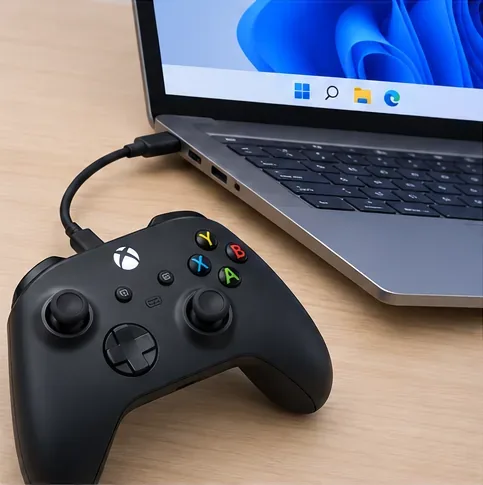
Uma conexão de dados com fio é uma maneira simples de descartar problemas de emparelhamento Bluetooth.
O que você precisa para controlar o mouse com o controle do Xbox
Um controle sem fio Xbox compatível, conectado via USB ou via Bluetooth/Xbox Wireless.
Um PC com Windows e uma ferramenta de remapeamento: Steam Input, AntiMicroX ou reWASD.
Um mouse ou teclado reserva para configuração e resolução de problemas, se disponível.
Muitos controles atuais do Xbox usam USB-C, enquanto modelos mais antigos podem usar Micro-USB. Use um cabo que suporte dados, não apenas carregamento. O Bluetooth está disponível em modelos de controle compatíveis; alguns controles mais antigos do Xbox One exigem um Adaptador Sem Fio Xbox. As informações do Controle Sem Fio Xbox da Microsoft listam as opções de conexão compatíveis. O acessório Xbox é opcional para esta tarefa: ele pode lidar com a configuração do controle e tarefas de firmware compatíveis, mas não transforma um joystick analógico em um ponteiro de mouse do Windows.
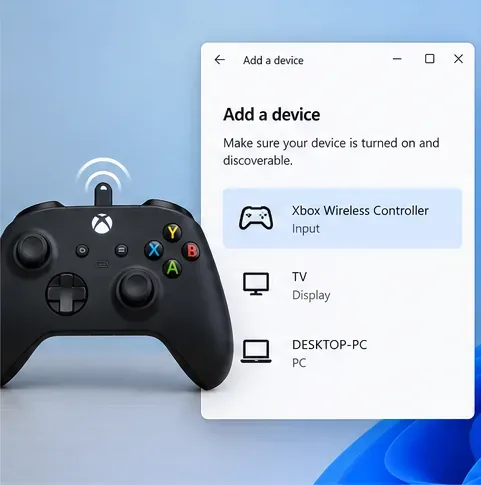
Para emparelhar via Bluetooth, ligue o controle, mantenha pressionado o botão Emparelhar até que a luz do Xbox pisque e, em seguida, abra Configurações > Bluetooth e dispositivos > Adicionar dispositivo > Bluetooth no Windows 11 e selecione o controle quando ele aparecer. Siga as instruções de emparelhamento Bluetooth do Windows da Microsoft se os rótulos das suas Configurações forem diferentes. Para uma configuração de 2026, observe também que a Microsoft encerrou o suporte padrão do Windows 10 em 14 de outubro de 2025; consulte o aviso sobre o ciclo de vida do Windows 10 .
Torne o controlador detectável e, em seguida, selecione Bluetooth no fluxo de emparelhamento de dispositivos do Windows.
Ferramenta
Melhor ajuste
Lembre-se
Entrada Steam
Navegação rápida na área de trabalho se o Steam já estiver instalado.
O Steam precisa estar em execução para que seu layout de área de trabalho controle o ponteiro.
AntiMicroX
Mapeamento gratuito de mouse e teclado fora do Steam
O projeto relata atualmente suporte limitado enquanto busca um novo responsável pela manutenção.
reWASD
Perfis mais detalhados e controles de comportamento do rato
É um software comercial; verifique a licença atual e os detalhes dos recursos antes de comprar.
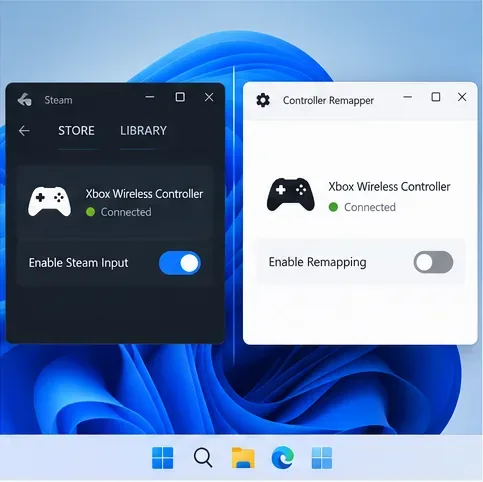
Mantenha apenas um utilitário de remapeamento ativo por vez para evitar entradas duplicadas ou conflitantes.
Método 1: Use o layout de área de trabalho do Steam Input
Se você já usa o Steam, o Steam Input é a opção mais prática para configurar um controle de Xbox com mouse para iniciantes . A Valve documenta as configurações do controle no cliente para desktop e em uma configuração separada para a área de trabalho. Lembre-se de que isso altera o comportamento do controle enquanto você navega no Windows; um jogo pode usar seu próprio layout de controle.
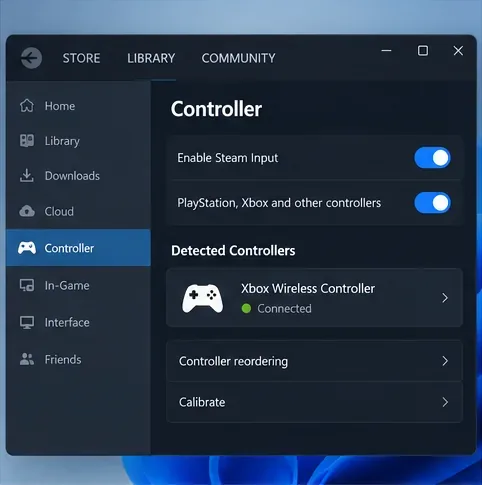
O Steam precisa detectar o controle antes que você possa editar o layout da área de trabalho.
Conecte o controle, abra o Steam e acesse Steam > Configurações > Controle .
Confirme se o Steam lista o controle do Xbox. Se uma opção de suporte para Xbox ou Steam Input aparecer para o seu dispositivo, habilite-a.
Abra o Layout da Área de Trabalho ou a Configuração da Área de Trabalho nas configurações do Controlador. A nomenclatura pode variar de acordo com a versão do cliente Steam. Selecione a opção editar.
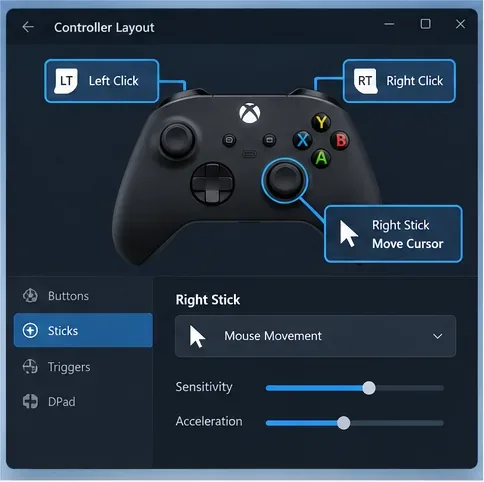
Selecione o joystick direito e configure seu comportamento para o modo mouse ou joystick-mouse. Comece com uma sensibilidade moderada e ajuste-a após testar.
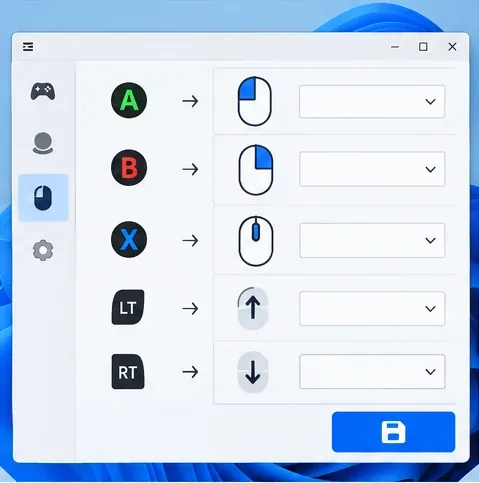
Atribua um gatilho ao clique esquerdo e o outro ao clique direito, ou mapeie os cliques para A e B se isso parecer mais natural. Use o D-pad para as setas direcionais ou para rolar a tela e reserve uma tecla para Esc ou Enter caso precise navegar pela área de trabalho.
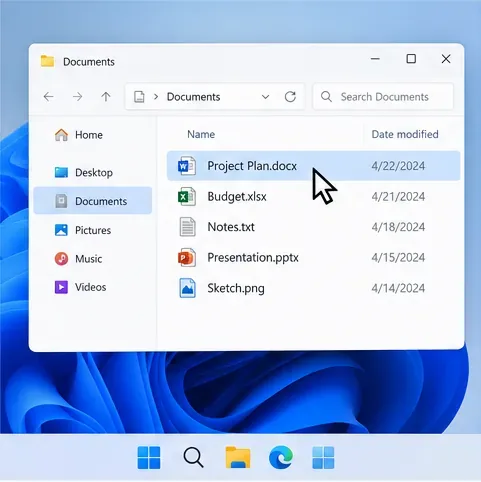
Salve ou aplique o layout. Teste-o no Explorador de Arquivos ou em um editor de texto antes de utilizá-lo em outro aplicativo.
Configure o joystick direito para mover o ponteiro e, em seguida, atribua ações de clique a botões que você possa alcançar confortavelmente.
O guia Steam Input da Valve explica as configurações do controle e da área de trabalho do cliente para desktop. Se o seu layout parar de controlar o cursor quando um jogo é aberto, isso pode ser devido ao próprio layout do jogo assumir o controle. Ao sair do Steam, o mapeamento da área de trabalho não estará mais disponível.
Antes de usar o layout em outro lugar, teste o movimento do ponteiro e os cliques em um alvo inofensivo na área de trabalho.
Método 2: Mapear o controlador com o AntiMicroX
O AntiMicroX mapeia os botões e joysticks do gamepad para movimentos do mouse, botões do mouse, teclas do teclado, scripts ou macros. É útil quando você deseja um perfil de área de trabalho independente sem precisar configurar o Steam. Baixe-o do repositório oficial do projeto no GitHub , e não de um servidor de downloads não relacionado.
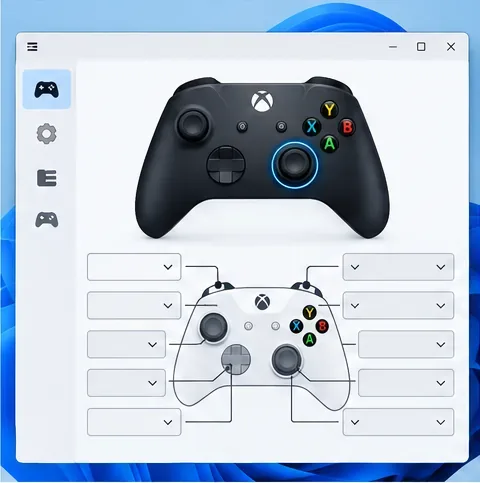
O AntiMicroX apresenta o gamepad detectado como entradas que podem ser atribuídas a ações de mouse e teclado.
Instale e abra o AntiMicroX e, em seguida, conecte o controle. Verifique se o programa reconhece os botões e os joysticks.
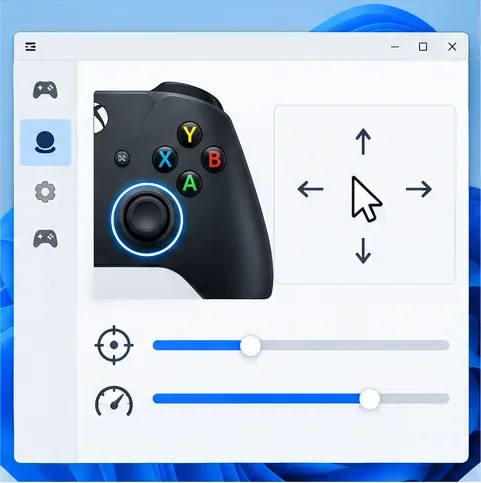
Selecione o joystick direito e atribua o movimento do mouse. Se o cursor se mover muito rápido, reduza a velocidade nas configurações de mapeamento.
Mapeie A ou um gatilho para clicar com o botão esquerdo, outro botão para clicar com o botão direito e um clique do analógico para clicar com o botão do meio, se necessário.
Use o direcional para as setas do teclado e atribua uma tecla de fácil acesso para Enter ou Escape. Esses controles facilitam a navegação nos menus.
Salve o perfil com um nome claro. Reabra-o e teste os movimentos, cliques e rolagem em um aplicativo básico do Windows.
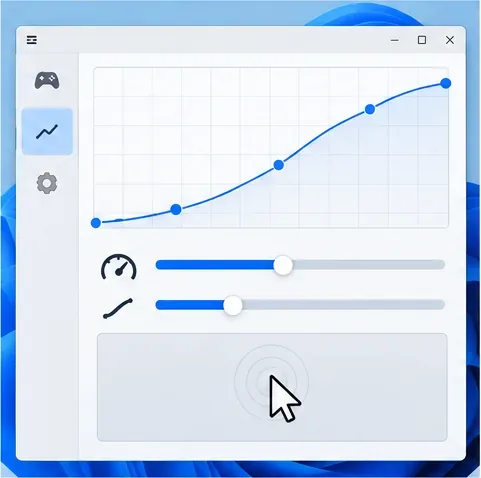
Ajuste a velocidade do cursor em pequenos incrementos; altere a zona morta apenas se um pequeno ruído da alavanca fizer o ponteiro se desviar.
As configurações de zona morta ignoram pequenos movimentos do analógico em torno do centro. Uma zona morta maior pode impedir pequenos desvios, mas configurá-la muito alta faz com que o cursor pareça não responder. O repositório do AntiMicroX afirma oferecer suporte ao mapeamento do Windows, mas está atualmente buscando um novo mantenedor e prevê suporte limitado e nenhuma nova funcionalidade, a menos que colaboradores se envolvam. Isso o torna uma opção gratuita viável, com alguma incerteza quanto à manutenção futura.
Salve um perfil após atribuir os cliques e as ações de navegação que você planeja usar.
Método 3: Configurar mapeamentos de mouse no reWASD
Escolha o reWASD se desejar mais controles de perfil e resposta do mouse. O guia oficial descreve como selecionar uma entrada de controle, escolher um mapeamento de mouse e, em seguida, salvar ou aplicar a configuração. Os nomes dos menus podem mudar conforme o aplicativo é atualizado, portanto, use o guia de mapeamento de mouse do reWASD atualizado ao configurá-lo.
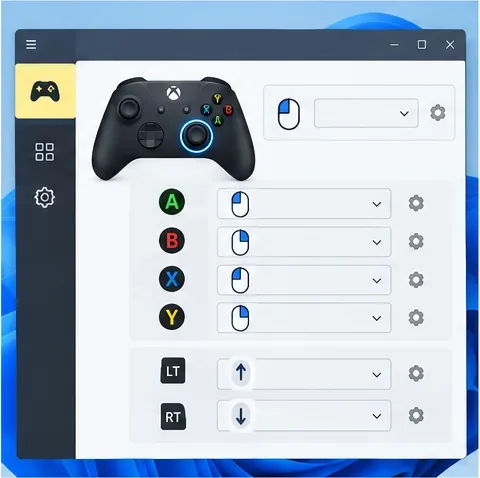
Selecione uma entrada do controlador e atribua a ação do mouse que deseja executar.
Instale o reWASD a partir do site oficial e conecte o controle do Xbox.
Crie um perfil, selecione o controlador e escolha o joystick ou botão que deseja mapear.
Atribua o analógico direito ao movimento do mouse. Defina as teclas preferenciais para clique esquerdo, clique direito, rolagem e uma ação do teclado, como a tecla Esc.
Ajuste a velocidade ou as configurações de resposta do mouse virtual gradualmente. Evite alterar vários controles ao mesmo tempo, para que você possa identificar qual ajuste ajudou.
Salve o perfil ou aplique-o para testar. Mova o cursor pela janela, clique em alguns alvos e confirme se o controlador ainda se comporta como esperado no seu jogo.
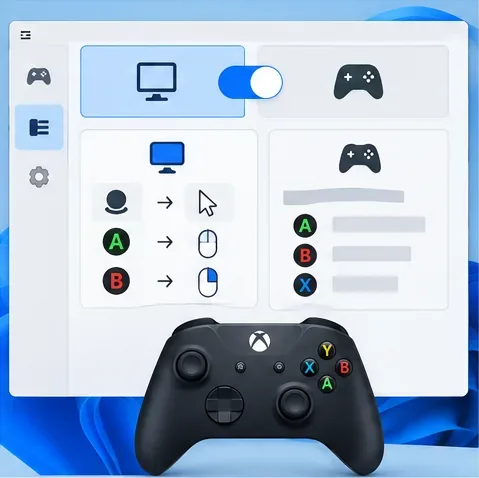
Use um pequeno ajuste de sensibilidade e, em seguida, teste o cursor na tela antes de salvar.Mantenha a navegação na área de trabalho e os controles do jogo em perfis separados para uma alternância mais previsível.
Antes de comprar o reWASD, verifique a licença atual do fornecedor e a lista de recursos. Evite executar duas ferramentas de remapeamento ao mesmo tempo: Steam Input, AntiMicroX e reWASD podem competir para interpretar o mesmo joystick ou botão.
Corrija problemas comuns com o mouse do controle do Xbox
Problema
O que verificar
O controlador não aparece.
Experimente um cabo USB compatível com transmissão de dados, reconecte o Bluetooth e confirme se o modelo do controle é compatível com esse método de conexão. O guia de solução de problemas de Bluetooth da Microsoft aborda o emparelhamento no Windows e a verificação de drivers.
O cursor se move muito rápido ou não se move de jeito nenhum.
Confirme se o perfil de área de trabalho ativo mapeia o joystick direito para o movimento do mouse. Diminua a sensibilidade se o ponteiro estiver saltando; aumente ligeiramente a zona morta se ele estiver se movendo quando parado.
Cliques não fazem nada
Verifique se um botão do mouse está atribuído, se o perfil está ativo e se outro aplicativo não está capturando a mesma entrada do controlador.
O cursor se desloca ou apresenta engasgos.
Teste o joystick na visualização de entrada do remapeador. Ajuste a zona morta em pequenos incrementos e, em seguida, verifique o controle e a conexão se o problema persistir.
Os jogos recebem contribuições variadas.
Use um aplicativo de remapeamento por vez. Se um jogo tiver seu próprio layout de entrada do Steam, revise essa configuração específica do jogo antes de alterar o layout global da área de trabalho.
O que um controle do Xbox pode — e não pode — substituir
Um joystick analógico pode mover um cursor e os botões podem clicar, mas não substitui completamente um mouse. O movimento do joystick é analógico, então é preciso prática para parar em alvos pequenos. Essa configuração funciona bem para navegar na internet no sofá, abrir aplicativos ou para navegação básica na área de trabalho; é menos adequada para edição precisa ou mira precisa com o mouse em competições. Os controles padrão do Xbox também não possuem giroscópio integrado, portanto, as dicas sobre giroscópio para outros gamepads não se aplicam aqui.
Se você quer uma configuração rápida, comece com o layout de área de trabalho do Steam Input. Use o AntiMicroX se preferir um mapeador independente gratuito e estiver confortável com seu status de manutenção. Escolha o reWASD quando seus controles extras justificarem uma licença comercial. Em todos os casos, salve seu perfil, teste-o em um aplicativo simples e mantenha um mouse ou teclado por perto para configurações que o controle não alcança confortavelmente.