Strona główna
» 🎮 Esport
»
Jak radzić sobie z powiadomieniami o filtrze banów na czacie w Rocket League
Jak radzić sobie z powiadomieniami o filtrze banów na czacie w Rocket League
Rocket League nie dokumentuje ustawienia ukrywającego powiadomienie w grze o blokadzie czatu na koncie. Dostępne ustawienia kontrolują, kto może rozmawiać przez czat tekstowy, a w ograniczonych przypadkach, czy raportowanie czatu tekstowego jest aktywne. Nie odrzucają one powiadomienia ani nie usuwają bana. Jeśli chodzi o wyskakujące okienka w programie uruchamiającym Epic Games, można je wyłączyć osobno, ale ma to wpływ na komunikację w programie uruchamiającym, a nie na powiadomienia w grze Rocket League.
Sformułowanie „powiadomienie o blokadzie czatu” może opisywać kilka różnych rzeczy. Powiadomienie o blokadzie czatu informuje o ograniczeniu konta. Filtr językowy zmienia lub blokuje tekst na czacie. Ustawienie raportowania kontroluje, kiedy można zgłaszać kwalifikujące się rozmowy tekstowe. Są one powiązane z czatem, ale jedno ustawienie nie kontroluje wszystkich trzech.
Poniższe obrazy ustawień to uproszczone ilustracje interfejsu. Nazwy opcji pochodzą z dokumentacji pomocy technicznej Epic; wygląd na żywo może się różnić w zależności od platformy lub wersji gry.
Co właściwie można wyłączyć?
Jeśli chcesz…
Użyj tego ustawienia
Co to zmienia
Zatrzymaj wyświetlanie lub wysyłanie bezpłatnych wiadomości tekstowych
Wyłącz wybrany kanał czatu tekstowego. Ustawienia szybkiego czatu mogą pozostać dostępne.
Zmniejsz liczbę raportów tekstowych w uprawnionych grupach znajomych
Czat > Raportowanie czatu tekstowego > Wyłącz, gdy to możliwe
Zgłaszanie można wyłączyć w czacie grupowym tylko wtedy, gdy wszyscy wybrali tę opcję. Zgłaszanie pozostaje włączone w czatach gry i jest zawsze włączone w rozmowach tekstowych z graczami poniżej 18 roku życia.
Ukryj wyskakujące okienka z komunikacją programu uruchamiającego Epic Games
Epic Games Launcher > Ustawienia komunikacji > Powiadomienia
Wyłącza powiadomienia o komunikacji z launcherem. Nie wyłącza bana w grze ani powiadomienia o zgłoszeniu.
Ukryj powiadomienie o zakazie korzystania z czatu w grze
Nie znaleziono udokumentowanego przełącznika
Szczegóły ograniczeń można sprawdzić w powiadomieniu; ustawienia czatu nie blokują tych ograniczeń.
1. Wyłącz kanały czatu tekstowego, których nie chcesz używać
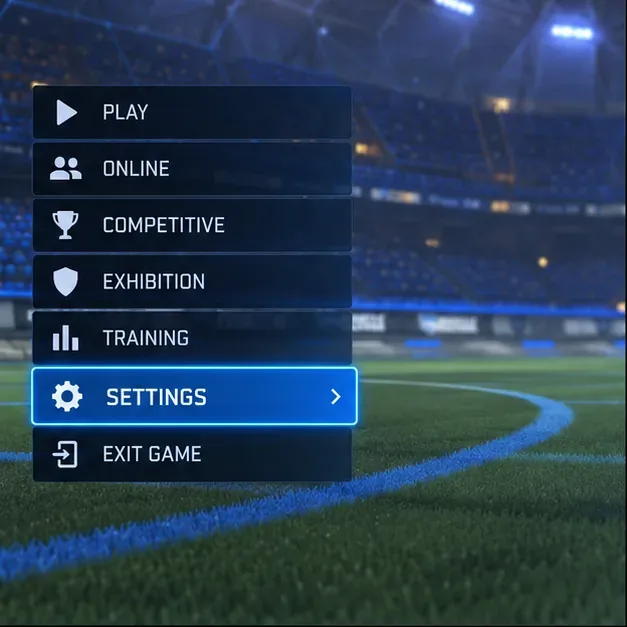
Jeśli chcesz uniknąć swobodnego czatu tekstowego, to jest to najbardziej bezpośrednia opcja w grze. W menu głównym Rocket League otwórz Ustawienia , wybierz zakładkę Czat , a następnie ustaw Czat meczowy i/lub Czat grupowy na Zezwalaj na czat tekstowy z nikim (Wył.) . Możesz wyłączyć tylko jeden kanał, jeśli nadal chcesz rozmawiać z drużyną lub członkami drużyny na innym kanale.
Ilustracja menu głównego przedstawia Ustawienia, które są punktem wyjścia do sterowania czatem w grze.Na ekranie czatu opcje Match Chat i Party Chat są ustawione na opcję Nikt (Wył.); wybierz tylko kanał, który chcesz wyłączyć.
Przewodnik Epic dotyczący ustawień czatu tekstowego w Rocket League zawiera listę tych opcji kanałów. Epic wyjaśnia również, że gracze, którzy wyłączą czat meczowy i czat grupowy, powinni widzieć tylko ustawione domyślnie wiadomości. Jest to przydatne, jeśli chcesz rozegrać spokojniejszą rozgrywkę lub uniknąć swobodnych rozmów tekstowych, ale uniemożliwi również wysyłanie normalnych wiadomości tekstowych na wyłączonych kanałach.
2. Dowiedz się, co robi „Wyłącz, gdy to możliwe”, a czego nie robi
Opcja raportowania czatu tekstowego może być mylnie interpretowana jako główny przełącznik filtrowania czatu lub alertów o banach. Nie jest ani jednym, ani drugim. Aktualna strona pomocy technicznej Epic informuje, że opcja „Wyłącz, gdy możliwe” umożliwia wyłączenie raportowania w czacie grupowym, gdy wszyscy uczestnicy wybiorą taką opcję. Jeśli ktoś w grupie ma ustawioną opcję raportowania na „Zawsze włączone” , raportowanie pozostaje włączone w tej konwersacji grupowej. Raportowanie tekstowe jest włączone w czatach w grze i jest zawsze włączone w konwersacjach z udziałem graczy poniżej 18 roku życia.
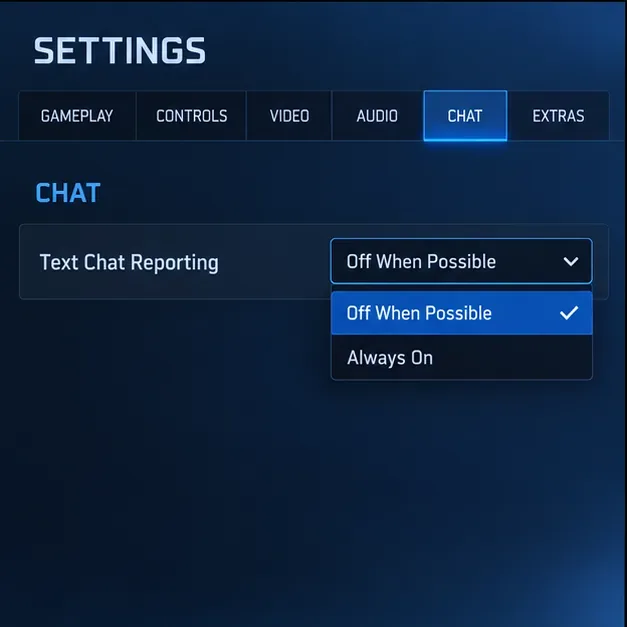
Aby to zmienić, otwórz Ustawienia > Czat , znajdź opcję Raportowanie czatu tekstowego i wybierz Wyłącz, gdy to możliwe , jeśli odpowiada to Twoim preferencjom. Zmienia to raportowanie w kwalifikujących się konwersacjach; nie wyłącza filtra tekstowego, nie blokuje moderacji ani nie ukrywa powiadomienia o zablokowaniu czatu.
W menu Raportowanie czatu tekstowego znajdują się opcje Wyłącz, gdy możliwe i Zawsze włączone; to ustawienie nie kontroluje powiadomień o banach.
Informacje o aktualizacji Rocket League w wersji 2.52 opisują zaktualizowane filtrowanie tekstu w czatach meczowych i grupowych oraz informują, że nadal można nakładać blokady na czacie lub w grze za zgłoszone naruszenia lub próby obejścia filtrowania. Innymi słowy, filtrowanie i egzekwowanie są niezależne od preferencji raportowania.
3. Wyłącz powiadomienia programu uruchamiającego Epic Games tylko wtedy, gdy masz na myśli to wyskakujące okienko
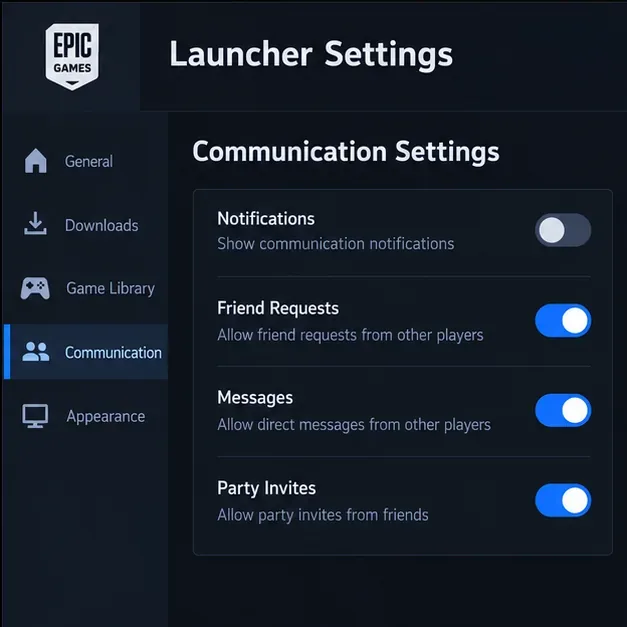
Jeśli alert pojawia się na komputerze poza grą i dotyczy wiadomości, próśb o dodanie do znajomych lub innej aktywności społecznościowej Epic, może to być powiadomienie programu uruchamiającego, a nie powiadomienie o blokadzie w Rocket League. W programie uruchamiającym Epic Games otwórz swój profil lub ustawienia komunikacji i wyłącz powiadomienia . Przewodnik po ustawieniach społecznościowych Epic wymienia powiadomienia programu uruchamiającego oddzielnie od czatu tekstowego i opcji raportowania wiadomości tekstowych.
Ilustracja ustawień komunikacji programu uruchamiającego pokazuje, że powiadomienia są wyłączone. Dotyczy to alertów programu uruchamiającego, a nie komunikatów o egzekwowaniu zasad w grze.
Ta opcja dotyczy programu uruchamiającego na PC. Nie jest to niezawodny sposób na ukrycie komunikatu wyświetlanego w grze Rocket League na konsoli, Steamie ani w wersji gry dostępnej w Epic Games Store. Jeśli wyłączysz powiadomienia w programie uruchamiającym, możesz również przegapić inne komunikaty, więc korzystaj z niej tylko wtedy, gdy takie rozwiązanie jest akceptowalne.
Co zrobić, jeśli wiadomość mówi, że zostałeś zablokowany na czacie?
Blokada czatu to ograniczenie konta, a nie preferencja dotycząca powiadomień. Wsparcie Rocket League wyjaśnia, że blokady czatu ograniczają korzystanie z czatu; gra może nadal zezwalać na szybki czat z ograniczeniami. Okresy tymczasowego egzekwowania są różne, a wsparcie Epic informuje, że tymczasowe blokady mogą trwać do 30 dni. Jako informacje dotyczące Twojego konta użyj okresu podanego we własnym powiadomieniu. Wyłączenie czatu meczowego, czatu grupowego, raportowania lub powiadomień programu uruchamiającego nie skróci tego okresu.
Jeśli uważasz, że ograniczenie jest błędne, skorzystaj z oficjalnej strony pomocy technicznej Rocket League dotyczącej banów, aby zapoznać się z informacjami dotyczącymi egzekwowania zakazu i skontaktować się z odpowiednim kanałem wsparcia. Podaj nazwę platformy, przybliżoną datę i szczegóły powiadomienia. Nie udostępniaj swojego hasła ani kodów uwierzytelniających. System filtrowania gry nie jest sposobem na obejście bana, a próba obejścia filtrów może skutkować dalszym egzekwowaniem zakazu.
Szybka rekomendacja według celu
Chcesz mniej pisanych wiadomości: ustaw Czat meczowy i/lub Czat grupowy na Nikt (Wył.). Zachowaj Szybki czat, jeśli nadal chcesz korzystać z predefiniowanych wywołań drużynowych.
Jeśli chcesz zmienić sposób raportowania w grupie prywatnej, wybierz opcję Wyłącz, gdy to możliwe, pamiętając, że grupa musi spełniać warunki Epic, a czaty w grze nadal będą podlegać raportowaniu.
Jeśli chcesz zatrzymać powiadomienia programu Epic na pulpicie, wyłącz powiadomienia programu uruchamiającego. Pamiętaj, że inne komunikaty programu uruchamiającego również mogą zniknąć.
Chcesz usunąć powiadomienie o blokadzie czatu w grze: w aktualnych ustawieniach czatu nie ma udokumentowanego oddzielnego przełącznika powiadomień. Sprawdź szczegóły dotyczące ograniczeń i skontaktuj się z pomocą techniczną, jeśli uważasz, że są nieprawidłowe.