Wyobraź sobie, że możesz włączyć się do swoich ulubionych sesji PlayStation Remote Play z dowolnego miejsca – bez konieczności podłączania konsoli. Niezależnie od tego, czy walczysz w God of War , czy ścigasz się w Gran Turismo , odpowiednie urządzenie zamieni Twoją bibliotekę gier na PS5 w przenośną potęgę. Jednak dzięki oficjalnym opcjom, takim jak PS Portal Limited, gracze pragną najlepszych alternatywnych urządzeń do PlayStation Remote Play , które oferują płynne strumieniowanie w rozdzielczości 1080p/60 kl./s, niskie opóźnienia i sterowanie na poziomie profesjonalnym.
Ten poradnik przebija się przez szum informacyjny, omawiając najlepsze gry, przetestowane pod kątem realnej magii PS Remote Play . Gotowy na awans? Streamujmy! 🔥
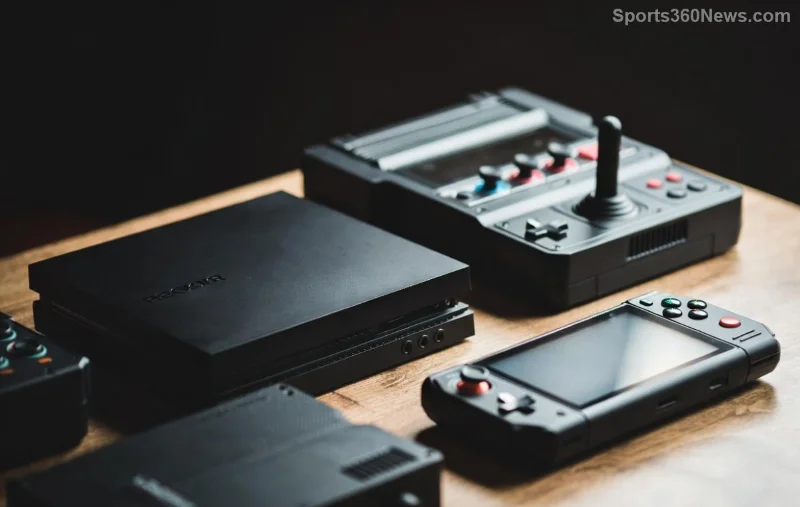
Dlaczego warto wybrać coś więcej niż oficjalny sprzęt? Alternatywy dla PlayStation Remote Play
Funkcja PlayStation Remote Play umożliwia strumieniowanie gier z PS5/PS4 przez Wi-Fi na kompatybilne urządzenia za pośrednictwem bezpłatnej aplikacji. Działa bez zarzutu na komputerach PC/Mac, ale oferuje jeszcze lepsze możliwości dzięki alternatywom z wbudowanymi kontrolerami, większymi ekranami i hybrydowym zasilaniem. Korzyści? ✅ Zero dodatkowych kosztów sprzętu w przypadku obecnego sprzętu. ✅ Graj w tytuły AAA w podróży . ✅ Możliwość dostosowania do rozdzielczości 4K HDR tam, gdzie jest to obsługiwane .
Wskazówka: Stabilne Wi-Fi 5 GHz i obsługa DualSense to podstawa. Poznajcie mistrzów...
7 najlepszych alternatywnych urządzeń do gry PlayStation Remote – ranking dla graczy
Oceniliśmy je na podstawie opóźnienia (idealnie <50 ms), czasu pracy na baterii, łatwości konfiguracji oraz opinii społeczności z Reddita i forów PlayStation. Każda z nich bije na głowę standardowy streaming na telefonie.
- 1️⃣ Steam Deck (model OLED) – Król konsol przenośnych do PS Remote Play .
Bestia Valve uruchamia oficjalną aplikację natywnie w trybie pulpitu lub Chiaki (fork open source zapewniający mniejsze opóźnienia). 7,4-calowy ekran OLED zachwyca żywymi kolorami PS5. Do 8 godzin pracy na baterii podczas streamowania. Cena: ~550 USD. Dlaczego jest najlepszy: Precyzja gładzika imituje dotyk DualSense. Połącz z Deck Dock, aby grać na telewizorze!
- 2️⃣ ASUS ROG Ally Z1 Extreme – potęga Windowsa.
Natywna obsługa aplikacji PlayStation Remote Play na 7-calowym wyświetlaczu 1080p/120 Hz. AMD Ryzen Z1 miażdży wielozadaniowość (streaming PS podczas przeglądania internetu). Bateria na 3-6 godzin. ~700 USD. Zwycięstwo gracza: hybryda Xbox Game Pass zapewniająca nieograniczoną różnorodność.
- 3️⃣ Backbone One (PlayStation Edition) – Mobilne mistrzostwo.
Przypnij do telefonu, aby uzyskać uchwyty jak z konsoli. Bezpośrednie mapowanie przycisków PS, ładowanie przelotowe. Działa z aplikacją Remote Play na iOS/Android . ~100 USD. Czuje się jak przenośna konsola PS5! Niskie opóźnienie w 5G.
![Zbliżenie kontrolera Backbone One z funkcją PlayStation Remote Play na smartfonie]()
Przewiń dalej, aby zobaczyć więcej elitarnych wyborów i zabójczą tabelę porównawczą. Który z nich będzie Twoim następnym ulepszeniem? 👇
- 4️⃣ Razer Kishi V2 – Ultraresponsywny uchwyt mobilny.
Teleskopowa konstrukcja pasuje do większości telefonów. Mikroprzełączniki z funkcją klikania zapewniają precyzję w PlayStation Remote Play . Tryb niskiego opóźnienia USB-C. ~100 USD. Przewaga Pro: przycisk Share do natychmiastowego tworzenia klipów.
- 5️⃣ iPad Pro (z chipem M4) – Tabletowy tytan.
Ogromny, 13-calowy ekran Liquid Retina XDR zapewniający wciągającą rozgrywkę w PS Remote Play . Pasek kontrolera automatycznie paruje kontrolery DualSense. Bateria o żywotności ponad 10 godzin. ~1300 USD. Bonus: Sidecar z komputerem Mac, idealny do zabawy na dwóch ekranach.
- 6️⃣ Lenovo Legion Go – Odłączana radość i elastyczność.
Wyświetlacz QHD o przekątnej 8,8 cala, Windows 11. Funkcja Remote Play działa płynnie dzięki trybowi FPS. ~700 USD. Wszechstronny: Używaj jako minilaptopa.
- 7️⃣ Samsung Galaxy Tab S9 Ultra – najwyższa klasa tabletów z Androidem.
14,6-calowy ekran AMOLED, rysik S Pen do precyzyjnego korzystania z menu. Tryb DeX usprawnia działanie funkcji PlayStation Remote Play . ~1200 USD. Udostępnianie rodzinne: profile wielu użytkowników.
Szybkie porównanie: najlepsze alternatywne urządzenia do gry PlayStation Remote w skrócie
| Urządzenie |
Rozmiar ekranu |
Bateria (strumieniowanie) |
Utajenie |
Cena |
Najlepsze dla |
| Steam Deck OLED |
7,4" |
6-8 godzin |
<40 ms |
550 dolarów |
Ruchliwość |
| Sojusznik ROG |
7" |
3-6 godzin |
<45 ms |
700 dolarów |
Moc |
| Kręgosłup Jeden |
Uzależniony od telefonu |
Uzależniony od telefonu |
<30 ms |
100 dolarów |
Budżetowy telefon komórkowy |
| Razer Kishi V2 |
Uzależniony od telefonu |
Uzależniony od telefonu |
<35 ms |
100 dolarów |
Gra rywalizacyjna |
| iPad Pro M4 |
13" |
10+ godzin |
<50 ms |
1300 dolarów |
Zanurzenie |
Klimat stołu? Steam Deck wygrywa pod względem stosunku jakości do ceny, Backbone wygrywa w kategorii podstawowej. Dostosuj ustawienia w aplikacji, aby uzyskać minimalną przepustowość 10 Mb/s.
![Steam Deck z włączoną funkcją PlayStation Remote Play i interfejsem gry PS5]()
Profesjonalne porady dotyczące optymalizacji konfiguracji gry za pomocą PlayStation Remote
- 🔧 Hacki sieciowe: Użyj przewodowego adaptera Ethernet na urządzeniach przenośnych. Włącz UPnP na routerze.
- 🎮 Magia kontrolera: bezprzewodowe kontrolery DualSense można sparować wszędzie – poczuj adaptacyjne spusty!
- 📱 Usprawnienia aplikacji: Wersja beta aplikacji ze strony PlayStation.com odblokowuje rozdzielczość 1080p/120 Hz na wybranych urządzeniach.
- ⚡ Power Play: aplikacja Chiaki dla Deck/Ally jeszcze bardziej redukuje opóźnienia (GitHub open-source).
- 🚀 Gotowość na przyszłość: punkty dostępowe 5G do sesji zdalnych – najpierw sprawdź swój ping!
Ostateczny boss: wybierz broń do gry za pomocą pilota PlayStation Remote
Łowca budżetów? Backbone One. Zaawansowany użytkownik? Steam Deck czy ROG Ally. Fanatyk ekranów? iPad Pro. Te najlepsze alternatywne urządzenia do PlayStation Remote Play usuwają ramki, pozwalając ci fragować, farmić i łączyć tytuły ekskluzywne dla PS na całym świecie. Który zgarniesz jako pierwszy? Podziel się swoją konfiguracją w komentarzach – do dzieła! 🎮✨
Streamuj mądrzej, graj ostrzej. Twoja przygoda na PS czeka.











