Dead by Daylightのサーバーホスト到達不能エラーを修正する方法

サービスチェック、接続テスト、ファイル検証、およびサポートへの連絡手順を明確に説明することで、『Dead by Daylight』のホスト到達不能エラーのトラブルシューティングを行います。
ゲーム好きの皆さん、Xbox Store ダウンロード失敗でイライラしていませんか?せっかく買った新作ゲームがダウンロードできないなんて、最悪ですよね。でも安心してください!このガイドで、Xbox Storeのダウンロードエラーを素早く解決して、すぐにプレイの世界へ飛び込めます。👉ステップを一つずつ試せば、ほとんどの問題が解消されますよ。さあ、一緒にトラブルを撃破しましょう!
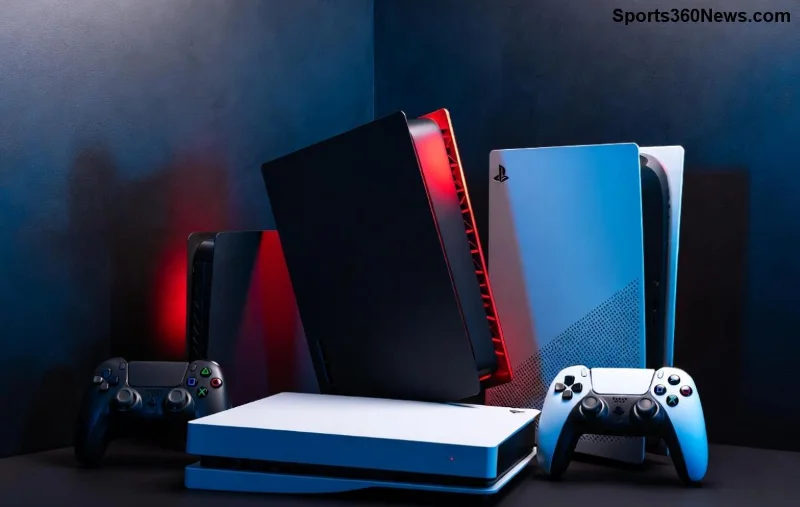
Xbox Store ダウンロード失敗は、意外とシンプルな原因がほとんど。最新のXbox Series X|SやXboxアプリ、PC版でも共通です。主な原因をまとめました:
| エラーコード/症状 | 主な原因 |
|---|---|
| 0x80073CF2 / ダウンロード止まる | インターネット接続不安定 |
| 0x87E10007 / 途中で失敗 | ストレージ不足 or キャッシュ問題 |
| 0x80070005 / アクセス拒否 | アカウント同期エラー |
| 801901F4 / サーバーエラー | Xboxサーバー一時障害 |
これらの原因を把握すれば、解決がぐっと近づきます。次に、具体的なトラブルシューティングへGO!
これでダメなら、次のステップへ。焦らず進めば、きっと成功しますよ😊
基本で直らないXbox Store ダウンロード失敗は、キャッシュが原因かも。最新のXbox OSで効果抜群の方法です。
これらの手順を試すだけで、頑固なエラーが消えます。ゲームのロード画面が待ち遠しいですね!
最新のXboxシステムアップデートを適用していないと、ダウンロード失敗が頻発します。
| 最適DNS | 一次DNS | 二次DNS |
|---|---|---|
| Google DNS: 8.8.8.8 / 8.8.4.4 ⭐高速・安定 | ||
| Cloudflare: 1.1.1.1 / 1.0.0.1 🚀低遅延 | ||
これでダウンロード速度もアップ!次の大作をサクサクDLしましょう。
上記で直らない稀なケースは、プロファイルリセットやコントローラー再同期を。設定 > システム > コンソールのリセット(データ保持モード)でトライ。
予防策として:
Xbox Store ダウンロード失敗は怖くない!このガイドのステップを順に試せば、99%解決。あなたのお気に入りゲームが待っています。解決したら、コメントで「成功したよ👏」をシェアしてくださいね。次はどんな神ゲーをDLする?一緒に楽しみましょう!😄
さらに詳しい情報は、Xbox公式サポートをチェック。ハッピゲーミング!
サービスチェック、接続テスト、ファイル検証、およびサポートへの連絡手順を明確に説明することで、『Dead by Daylight』のホスト到達不能エラーのトラブルシューティングを行います。
コンパクトで最新のTFTアイテムチートシートオーバーレイを設定し、Riotの最新のサードパーティアプリのルールを確認し、ボードを覆い隠すことなくレシピが読みやすい状態を保ちましょう。
Paladinsの「ベンダーを読み込んでいます」画面を修正する方法を、サービス停止、Steamファイル、ネットワーク接続、アップデート、PCの競合などを段階的にチェックして解説します。
Stardew Valleyで餌を取り付ける方法をステップバイステップで学びましょう。基本的な餌を作り、適切な釣り竿を選び、PC、コンソール、またはモバイルで餌を取り付けて、より早く魚を釣りましょう。
実用的なグラフィック設定、アップスケーリング、レイテンシ、フレームレート制限オプションを使用して、ミドルレンジGPUでMarvel Rivalsを高フレームレートでプレイできるように調整し、1080pと1440pの解像度に対応させましょう。
テレビゲームモードを有効にする、HDMIケーブルで直接接続をテストする、プロコントローラーの有線通信を確認する、オンライン遅延とディスプレイ遅延を分離するなどの方法で、『大乱闘スマッシュブラザーズ SPECIAL』の入力遅延を軽減できます。
SteamとEAアプリにおけるApex Legendsの起動オプションの場所、EAが公式に公開しているドキュメントの内容、そしてautoexec.cfgコマンドを安全に操作する方法について学びましょう。
EA SPORTS FCでは、解説、スタジアムの雰囲気、音楽のバランスを調整して、審判の笛が聞き取りやすくなるようにしました。バージョンに応じたヒントやチェック機能も搭載しています。
League of Legendsの攻撃移動クリックに、Aキー、Shiftキー+右クリック、マウスのサイドボタン、左クリックを比較し、お好みのキーバインドを設定してテストしてください。
キャリアプロフィールの合計値を使用して、Overwatch 2の総合的な試合勝率を確認し、適切なフィルターを選択して、ヒーローの勝率と試合結果を混同しないようにしてください。








