Dead by Daylightのサーバーホスト到達不能エラーを修正する方法

サービスチェック、接続テスト、ファイル検証、およびサポートへの連絡手順を明確に説明することで、『Dead by Daylight』のホスト到達不能エラーのトラブルシューティングを行います。
Dead by Daylightの「ホストに到達できません」または「サーバーホストに到達できません」エラーのトラブルシューティングを行うには、まずサービス通知を確認し、ゲームとランチャーを再起動して、ファイルの修復を行う前に接続状況を比較してください。このメッセージだけでは、障害がデバイス、ネットワーク、またはリモートサービスのいずれに起因するものかを特定できません。すぐに再インストールしたり、複数のルーター設定を一度に変更したりすることは避けてください。
ガイダンスは2026年10月8日に確認済みです。動作は一般的な接続トラブルシューティングを提供しますが、確認済みの公式サポート資料では、この特定のメッセージに対する普遍的な原因や確実な解決策は特定されていません。以下のインターフェース図は、関連するコントロールを示しており、テスト済みの修復結果ではありません。レイアウトはソフトウェアのバージョンによって異なる場合があります。
誤解:「ホストに接続できないということは、ルーターが故障しているということだ。」接続障害は症状であって、診断ではありません。Dead by Daylightヘルプセンターと公式ニュースページで関連するお知らせをご確認ください。コンソールをご利用の場合は、PlayStationサービス状況またはXboxサービス状況もご確認ください。
プラットフォームサービスの障害は、ブラウザが正常に動作していても問題となる可能性があります。逆に、お知らせページが空だからといって、すべてのゲームサーバーが正常に動作しているとは限りません。このガイドは、読者の皆様が読んでいる時点でのサービス停止について、いかなる保証もするものではありません。
対応策:公式通知がご使用のプラットフォームと症状に合致する場合は、記載されている復旧アップデートをお待ちください。該当する通知が表示されない場合は、障害発生と想定するのではなく、引き続きローカルでの確認作業を行ってください。
Dead by Daylightを完全に終了してください。PC版の場合は、SteamまたはEpic Games Launcherを終了し、再度起動してから、ライブラリからゲームを起動してください。コンソール版の場合は、ホーム画面に戻るのではなく、ゲームを完全に終了してから再度起動してください。
Behaviour社のネットワークトラブルシューティング記事では、プラットフォームライブラリ経由での起動を具体的に推奨しています。新規起動は手軽で便利なチェック方法ですが、その後の改善は元の障害の原因を証明するものではありません。
対処方法:エラーが起動時、フレンドとのマッチング時、またはマッチ参加時に発生するかどうかを記録してください。再起動後、同じ箇所で再度テストを行い、結果を比較してください。
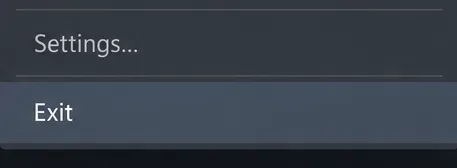
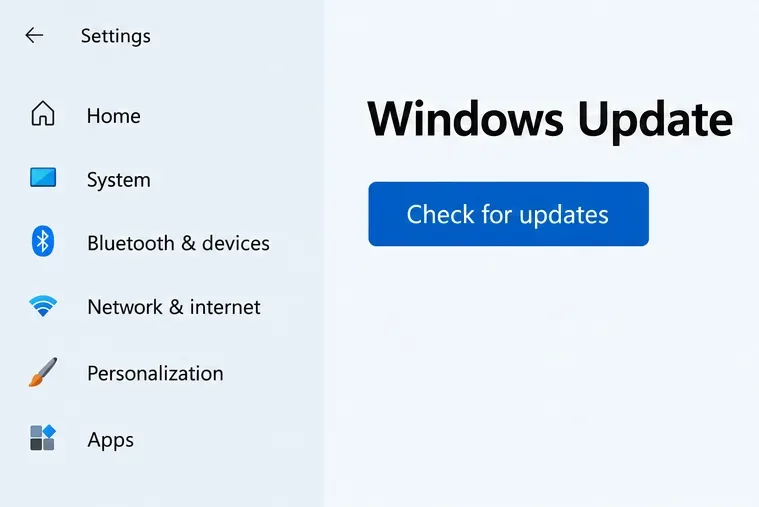
ゲームのアップデートが完了していること、およびランチャーまたはコンソールソフトウェアが最新であることを確認してください。Behaviour社は、ゲーム、オペレーティングシステム、およびプラットフォームソフトウェアを常に最新の状態に保つことを推奨しています。Windowsでは、設定を開き、「Windows Update」を選択して、「更新の確認」ボタンを使用してください。インストールされたアップデートで再起動が必要な場合は、再起動してください。
誤解:「接続エラーが発生した場合は、グラフィックドライバーを再インストールする必要がある」。ドライバーの更新はより広範なメンテナンスの一環ですが、エラーメッセージだけではグラフィックの問題を示す証拠にはなりません。正常に動作しているドライバーを削除する前に、まず保留中のゲームやシステムのアップデートを確認してください。
対処方法:アップデートが完了したら、ゲームを再度起動し、同じ接続段階で引き続きエラーが発生するかどうかを記録してください。問題が実際に再発しなくなるまで、アップデートを修正済みとみなさないでください。
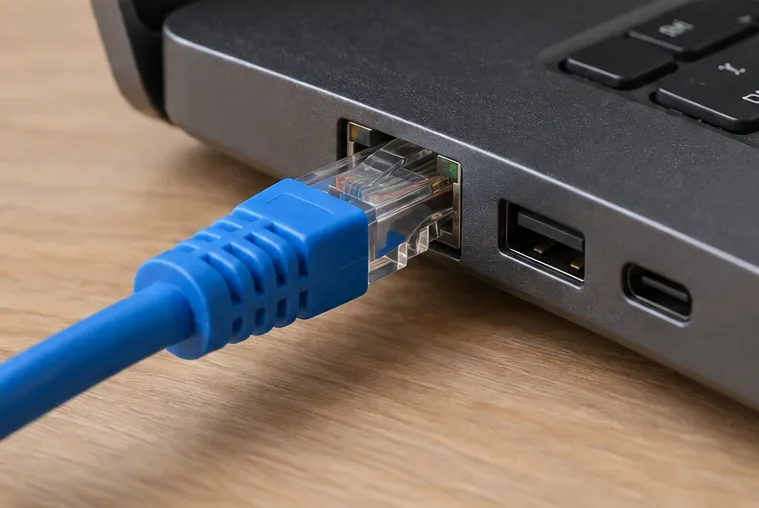
Behaviourは、無線LANよりも安定していることが多いイーサネット接続を推奨しています。可能であれば、PCまたはゲーム機をルーターのLANポートに接続し、同じロビーまたはマッチメイキングを再度試してください。比較中は、ご自身で行っている大容量ファイルのダウンロードを一時停止してください。
誤解:「高速な速度テストの結果、ゲーム接続に問題がないことが証明された。」ダウンロードのスループットと特定のゲームサービスへの到達は、別の問題です。ウェブダウンロードが成功したからといって、ゲーム接続のみに影響する問題を排除することはできません。
対処法:イーサネットが常に正常に動作し、Wi-Fiが失敗する場合は、無線接続に問題があるかどうかを調べてください。両方とも失敗する場合でも、それだけでサーバーの障害を証明するものではありません。この点をトラブルシューティングのメモに記録しておいてください。
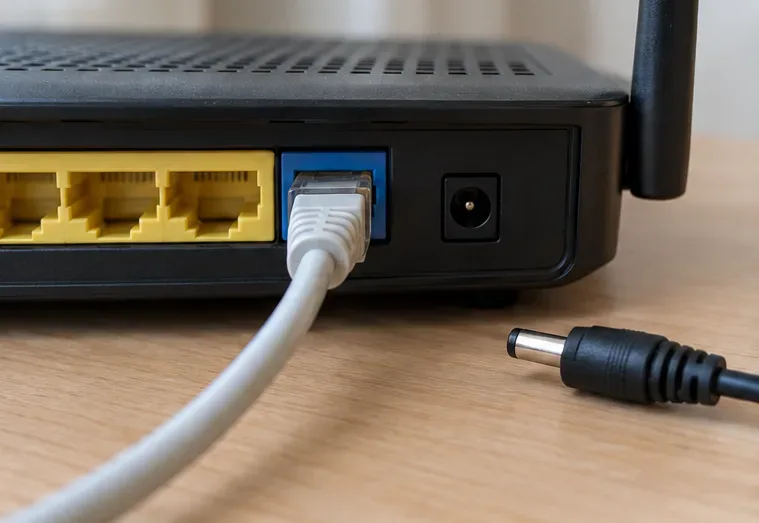
本体に埋め込まれた工場出荷時設定リセットボタンではなく、電源の再起動を使用してください。マイクロソフトの接続トラブルシューティングガイドでは、モデムとルーターの電源プラグを抜き、約30秒待ってから、まずモデムの電源を入れ、次にルーターの電源を入れるように指示されています。両方の機器が再接続するまで待ちます。モデムとルーターが一体型の場合は、ルーター本体のみを再起動すれば済みます。
これにより、その機器を使用しているすべてのユーザーの接続が一時的に切断されます。設定方法が異なる場合は、プロバイダーの指示に従ってください。また、管理していない共有機器を再起動しないでください。
対処法:インターネット接続が正常に戻ったら、ゲームへの接続を再度試みてください。何も変化がないまま再起動すれば、有用な証拠となります。ただし、繰り返し再起動しても原因が特定できる可能性は低いでしょう。
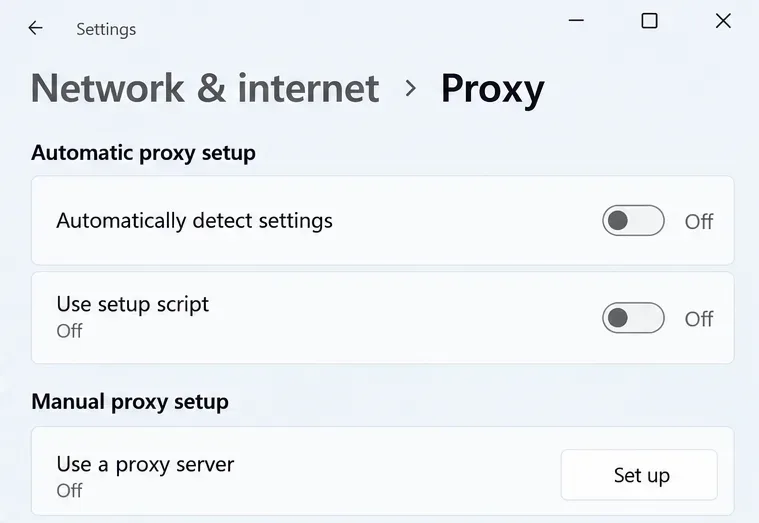
Behaviour のプロキシのトラブルシューティング ガイダンスによると、プロキシは接続エラーやインストール エラーを引き起こす可能性があります。プロキシはトラフィックを中間者経由でルーティングします。Microsoft は、プロキシ設定のリファレンスで、現在の Windows のパスを [設定] > [ネットワークとインターネット] > [プロキシ] と説明しています。
個人用PCでオプションの手動プロキシを設定している場合は、設定を保存し、比較のために一時的に無効にしてください。職場や学校で必要な設定は無効にしないでください。VPNは別途設定されるため、プロキシをオフにしてもVPNが切断されるとは限りません。
対処方法:ネットワークが管理されている場合は、管理者にゲームトラフィックが許可されているかどうかを確認してください。すべての保護機能を無効にするのではなく、特定のファイアウォールブロックを確認してください。このメッセージだけを理由にファイアウォールを一律に変更するのは適切ではありません。
誤解:「ファイル検証はサーバーを修復する」。正しくは、ローカルインストール環境をチェックするものです。Behaviour社は、PCエラーのトラブルシューティングガイドにこのオプションを含めています。特に、アップデートが不完全だった場合や、他のインストールエラーと同時に発生した場合に有効です。
これらの手順は、 SteamサポートおよびEpic Gamesサポートによって文書化されています。Epic Gamesは、検証によって保存データが影響を受けることはないと述べています。ランチャーの手順は、コンソール版には適用されません。
対処方法:確認後、再起動してください。同じエラーが続く場合は、確認を繰り返したり、インストールが破損していると判断しないでください。再インストールするとゲームが再度ダウンロードされますが、リモートサービスの障害を修復することはできません。
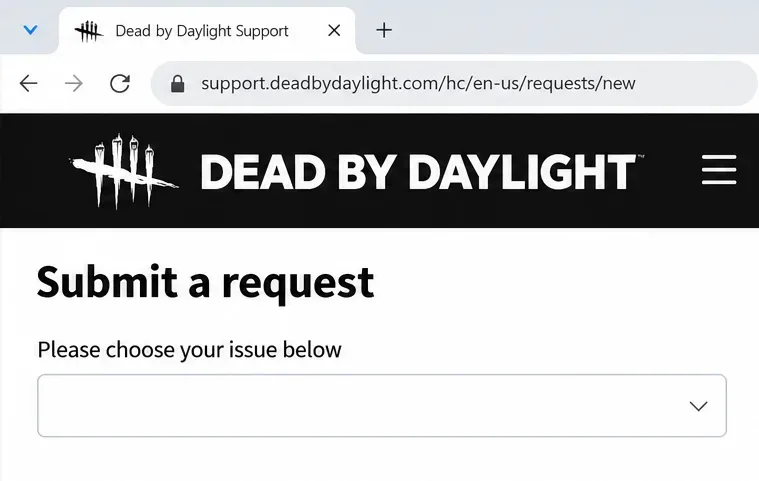
エラーが続く場合は、 Behaviourのサポートリクエストページをご利用ください。エラーメッセージを正確に記載するか、お使いのデバイス、プラットフォーム、ストア、ゲームのバージョン、おおよその時刻(タイムゾーンを含む)、およびエラーが発生した箇所を示すスクリーンショットを添付してください。
問題がソロマッチメイキング、フレンドとの合流、またはその両方に影響するかどうか、Wi-Fi/イーサネットの比較結果、および既に試した変更点を含めてください。診断ファイルは、公式サポートチャネルから要求された場合のみ送信し、パスワードや認証コードは送信しないでください。
| 観察 | 妥当な解釈 | 役立つ次の動き |
|---|---|---|
| 対応する公式の運休通知が存在します | サービス上の問題が故障の原因である可能性があります。 | 公式の復旧通知に従ってください |
| Wi-Fiが失敗する一方でイーサネットは繰り返し動作する | 無線接続については調査が必要だ | 信号とルーターのガイダンスを確認してください |
| 友達一人だけ参加して失敗する | 影響を受けるシナリオは、すべてのマッチメイキングよりも狭い範囲です。 | 政党固有の詳細を報告する |
| すべてのチェックで同じエラーがそのまま残る | 原因は未確認のままだ。 | 簡潔なサポートレポートを提出してください |
最も効果的な解決策は、あなたの結果によって裏付けられたものです。一度に1つの項目だけを変更し、何が起こるかを記録し、エラーメッセージを特定の原因の証拠として扱うのをやめましょう。このアプローチにより、ローカルな問題を解決できる可能性が高まり、問題が別の場所にある場合にも、サポート担当者により明確な証拠を提供できます。
サービスチェック、接続テスト、ファイル検証、およびサポートへの連絡手順を明確に説明することで、『Dead by Daylight』のホスト到達不能エラーのトラブルシューティングを行います。
コンパクトで最新のTFTアイテムチートシートオーバーレイを設定し、Riotの最新のサードパーティアプリのルールを確認し、ボードを覆い隠すことなくレシピが読みやすい状態を保ちましょう。
Paladinsの「ベンダーを読み込んでいます」画面を修正する方法を、サービス停止、Steamファイル、ネットワーク接続、アップデート、PCの競合などを段階的にチェックして解説します。
Stardew Valleyで餌を取り付ける方法をステップバイステップで学びましょう。基本的な餌を作り、適切な釣り竿を選び、PC、コンソール、またはモバイルで餌を取り付けて、より早く魚を釣りましょう。
実用的なグラフィック設定、アップスケーリング、レイテンシ、フレームレート制限オプションを使用して、ミドルレンジGPUでMarvel Rivalsを高フレームレートでプレイできるように調整し、1080pと1440pの解像度に対応させましょう。
テレビゲームモードを有効にする、HDMIケーブルで直接接続をテストする、プロコントローラーの有線通信を確認する、オンライン遅延とディスプレイ遅延を分離するなどの方法で、『大乱闘スマッシュブラザーズ SPECIAL』の入力遅延を軽減できます。
SteamとEAアプリにおけるApex Legendsの起動オプションの場所、EAが公式に公開しているドキュメントの内容、そしてautoexec.cfgコマンドを安全に操作する方法について学びましょう。
EA SPORTS FCでは、解説、スタジアムの雰囲気、音楽のバランスを調整して、審判の笛が聞き取りやすくなるようにしました。バージョンに応じたヒントやチェック機能も搭載しています。
League of Legendsの攻撃移動クリックに、Aキー、Shiftキー+右クリック、マウスのサイドボタン、左クリックを比較し、お好みのキーバインドを設定してテストしてください。
キャリアプロフィールの合計値を使用して、Overwatch 2の総合的な試合勝率を確認し、適切なフィルターを選択して、ヒーローの勝率と試合結果を混同しないようにしてください。








