Stardew Valleyで餌を使って魚を捕まえる方法(2026年版)

Stardew Valleyで餌を取り付ける方法をステップバイステップで学びましょう。基本的な餌を作り、適切な釣り竿を選び、PC、コンソール、またはモバイルで餌を取り付けて、より早く魚を釣りましょう。
ミドルレンジGPUで高フレームレートを実現するには、Marvel Rivalsを低めのライティング、影、エフェクト、ポストプロセス設定で起動し、メモリに余裕があればテクスチャ設定を「中」に保ち、品質アップスケーリングを有効にし、ベースラインを設定する間はフレーム生成をオフにしてください。対応NVIDIA GPUの場合は、Reflexを有効にしてください。そして、空のトレーニングエリアで最高のフレームレートを追求するのではなく、激しい戦闘中にPCが維持できるフレームレートの上限を選択してください。
これは調整のための初期設定であり、ベンチマークによる保証ではありません。解像度、CPU性能、GPUメモリ、冷却性能、および現在のゲームビルドはすべて結果に影響します。画面いっぱいにアビリティが表示されると繰り返し動作が遅くなる、より鮮明な1440p設定よりも、安定した1080p設定の方が有用な場合があります。
ここでいう「同等」とは、1080pまたは1440pのゲームに使用される主流のディスクリートグラフィックスカードを指し、同価格帯で販売されているすべてのカードが同等の性能を発揮するという主張ではありません。GPUの世代、メモリ容量、ノートパソコンの電力制限が異なるため、制御されたテストなしに単一のモデルとFPSの表を比較しても誤解を招く可能性があります。
パブリッシャーの公式PC要件には、推奨グラフィックカードの例としてRTX 2060 Super、RX 5700 XT、Intel Arc A750、そして16GBのRAMが挙げられています。ただし、この要件を満たしたからといって、144 FPSのフレームレート、特定のグラフィックプリセット、あるいはすべてのマップで安定したパフォーマンスが保証されるわけではありません。設定をどの程度上げるかは、実際の戦闘パフォーマンスに基づいて判断してください。
ソースチェック:2026年10月8日。以下の推奨事項は、文書化されたグラフィックコントロールと、検証済みのパブリッシャーおよびGPUベンダーの機能を使用しています。この記事ではパフォーマンス測定は行っていません。メニューのラベルと表示は、ハードウェアやアップデートによって異なる場合があります。画像は簡略化されたインターフェースの例であり、ベンチマークをキャプチャしたものではありません。
まずは照明と反射、次に影とエフェクトから始めましょう。これらは、視覚的な豊かさを犠牲にしてレンダリングの余裕を確保するのに適した箇所です。ただし、この優先順位をパーセンテージで表すのは避けてください。各設定のコストはシーンとハードウェアによって異なります。
ゲームハードウェアメーカーのSCUFは、 Marvel Rivals PC設定リファレンスに、関連するコントロール項目を記載しています。記載されているオプションには、SSGI(低品質)、スクリーン空間反射、モデル、テクスチャ、影、エフェクト、植生の詳細設定などがあります。以下の表は、プリセット設定をそのまま再現したものではなく、あくまでも推奨設定例です。
| 設定 | 開始時の選択肢 | 再検討すべき時期 |
|---|---|---|
| グラフィック品質 | カスタム | 個々のコントロールを使用して、どの変更が役立つかを特定します。 |
| グローバルイルミネーション | SSGI – 低品質 | 戦闘FPS目標が安定したら、照明品質を上げてください。 |
| 反射品質 | スクリーン空間の反射 | お使いのビルドで利用可能な場合は、より低いオプションまたは無効化されたオプションを比較してください。 |
| モデル詳細 | 低。必要に応じて中程度を試してください。 | キャラクターやオブジェクトのディテールが邪魔になる場合は、それを上げてください。 |
| 後処理 | 低い | 見た目が好みで、かつ余裕がある場合にのみ増やしてください。 |
| 影のディテール | 低い | 低品質の影が気になる場合は、中程度を試してみてください。 |
| テクスチャの詳細 | 中くらい | メモリ負荷やテクスチャの読み込みに問題が生じる場合は、値を下げてください。 |
| 効果の詳細 | 低い | 重複する能力を考慮して判断する。待機時だけでなく。 |
| 葉の品質 | 低い | 環境の詳細が気になる場合は、最後に設定してください。 |
テクスチャは個別に検討する必要があります。テクスチャの詳細度を下げることでメモリ負荷を軽減できますが、現在のテクスチャがGPUメモリに余裕を持って収まる場合は、必ずしも平均FPSの最大の改善につながるわけではありません。パブリッシャーの技術FAQでは、要件を満たしているにもかかわらずパフォーマンスが低い場合は、テクスチャ品質を含むグラフィック設定を下げることを具体的に推奨しています。
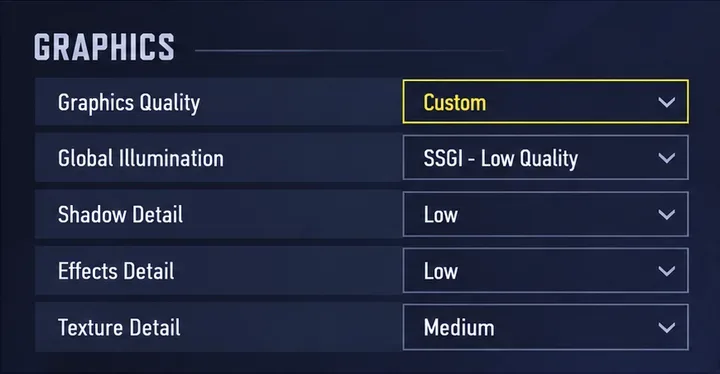
最初はモニターのネイティブ解像度で表示し、その後ゲームで利用可能な超解像度設定を使用して内部レンダリングの負荷を軽減してください。アップスケーリングは、低解像度の入力から表示画像を再構築するため、単にディスプレイ全体の解像度を下げるよりも、インターフェースの鮮明さをより良く維持できます。
DLSS対応のRTX GPUでは、まず「DLSSスーパー解像度:品質」から始めてください。NVIDIAのDLSS技術概要では、低解像度再構成と生成フレームの違いについて説明しています。NVIDIAは、 Marvel Rivalsの技術解説でもDLSSスーパー解像度のサポートを確認しています。
他のGPUについては、FSRやEPIC TSRなど、ゲーム内で実際に利用可能な互換性のあるアップスケーラーを比較してください。最も積極的なパフォーマンス設定が許容範囲内であると想定するのではなく、品質重視のモードから始めることをお勧めします。このガイドは、すべてのGPUですべてのFSRまたはXeSSバージョンが利用可能であることを保証するものではありません。
1080pでは、画質設定を下げる前に、動く敵を注意深く確認してください。積極的なアップスケーリングは、小さなターゲットを追跡するために必要な細かいディテールを犠牲にする可能性があります。1440pでは、画質設定は依然として良い最初のテストです。GPUがボトルネックになっている場合は、バランス設定を試してみてください。パフォーマンスモードは、画質よりも余裕が重要な場合に、さらに妥協した設定となります。
シャープネスはあくまでも好みの調整であり、FPSを向上させる確実な方法ではありません。画質が向上する程度にシャープネスを上げてください。過度にシャープネスを上げると、輪郭や葉が不自然に見えることがあります。静止画のメニュー画面だけでなく、動きのある画像と比較してください。
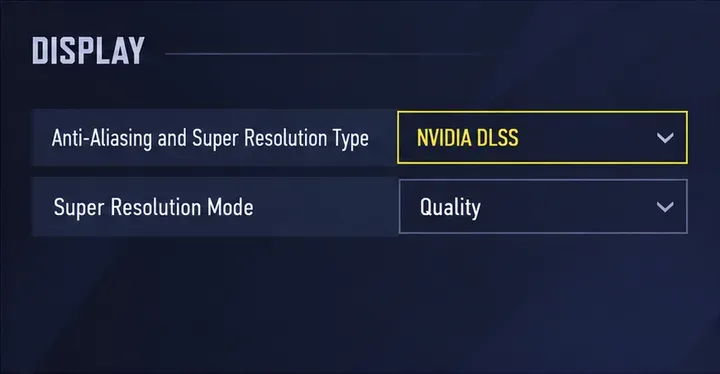
最初の競技用ベースラインでは、この機能をオフにしておいてください。フレーム生成は、レンダリングされたフレームの間に表示フレームを追加します。これにより、知覚される滑らかさは向上しますが、表示されるFPS値が高いからといって、ゲームシミュレーションと入力が同じ速度で更新されているとは限りません。
通常のレンダリングが安定したら、ハードウェアが対応していれば、フレーム生成を個別にテストできます。応答性、動くキャラクター周辺の視覚的なアーティファクト、戦闘中のテンポなどを比較してください。低い、または不安定な基本フレームレートを隠すために使用しないでください。
対応するNVIDIAハードウェアでは、ゲームの低遅延オプション「Reflex」を有効にしてください。ReflexはPCの遅延を低減するために設計されており、中間フレームを追加するのとは異なる目的を持っています。フレーム生成バリアントの利用可否はGPUの世代とゲームの実装によって異なるため、新しいカード向けに宣伝されている機能が古いRTXモデルでも動作するとは限りません。
低遅延での比較の初期段階では、VSyncをオフにして使用してください。ティアリングが発生する場合がありますが、ご了承ください。ティアリングが気になる場合は、ディスプレイの可変リフレッシュレート設定を有効にし、同期オプションを比較してください。すべてのモニターとドライバー構成に適合するVSyncとフレームレート制限の組み合わせは存在しません。

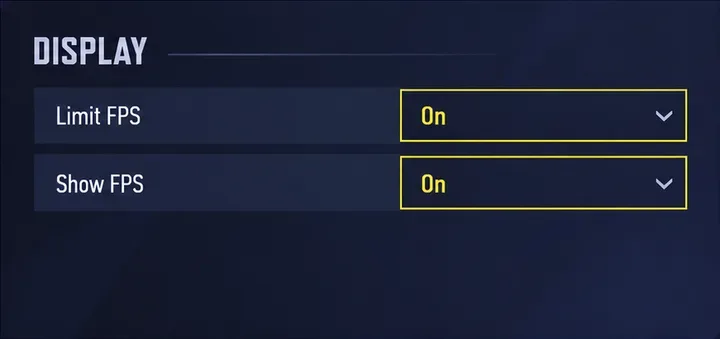
実際の戦闘状況において、システムが維持できる目標値を選択してください。120 FPSという制限値は、高リフレッシュレートディスプレイでのテストの妥当な例ですが、グラフィックカードが必ず120 FPSを発揮するという保証ではありません。この目標値を繰り返し下回るPCの場合は、より低い持続上限値を設定した方が安定して動作するでしょう。
フレームタイムとは、1フレームを表示するのにかかる時間のことです。数学的な目安として、120FPSは約8.3ミリ秒/フレーム、60FPSは約16.7ミリ秒/フレームに相当します。平均FPSが高く見えても、突然長いフレームが発生すると、映像が途切れ途切れに感じられることがあります。
出版社が推奨するノートパソコンのパフォーマンスガイドラインでは、熱によるスロットリングを軽減するためにフレームレートを制限することを推奨しています。ノートパソコンユーザーは、メーカーが提供するパフォーマンスモード、通気口、およびサポートされている場合はディスクリートGPUのルーティング設定も確認する必要があります。よく知られたモデル名を持つノートパソコン用GPUでも、デスクトップ用GPUとは動作が異なる場合があります。
GPUだけがボトルネックになっているとは限りません。診断のために、同じシーンやその他の設定はそのままに、内部レンダリング解像度を大幅に下げてみてください。大幅な改善が見られた場合は、グラフィックレンダリングにボトルネックがあると考えられます。改善がほとんど見られない場合は、CPU負荷、メモリ負荷、既存のフレームレート制限、スロットリングなど、別の制約が考えられます。これはあくまで手がかりであり、ハードウェアの確定診断ではありません。
2026年3月19日、パブリッシャーは、戦闘中のCPUレンダリング性能向上を目的としたゲーム内パフォーマンス最適化テストについて発表しました。発表によると、設定>その他に項目が追加され、プライバシーに関する同意書への署名とダウンロードが必要となり、有効にするにはゲームを再起動する必要があります。現在お使いのクライアントでこの機能が提供されているか確認し、同意書をよく読んでからパフォーマンスを比較してから有効にしてください。なお、この発表はすべてのゲームでFPSが向上することを保証するものではありません。
メモリ関連のスタッターは、継続的な低FPSとは異なります。2025年4月10日のパブリッシャーのシェーダーコンパイルに関する発表では、特に16GB以下のRAMを搭載したシステムにおけるメモリ負荷に対する実験的なランチャーオプションについて説明しています。また、6スレッド以下のCPUで発生する可能性のある初期マテリアルのスタッターとFSR3フレーム生成との相互作用についても記載されています。この古いガイダンスは、チェックすべき機能として扱ってください。すべての最新ビルドにこの機能が必要であるという証明ではありません。
テクスチャの忠実度よりもリソース消費の少なさを優先する場合は、低解像度パックを検討してください。2026年5月15日に公開されたパブリッシャーのリソースパック発表では、高解像度と低解像度のリソースが別々に提供されることが確認されています。低解像度パックはインストールサイズを縮小し、視覚的な忠実度を低下させる可能性があるとされていますが、特定のFPS向上を保証するものではありません。
Steam版の告知では、高解像度リソースパックDLCの切り替えオプションが示されています。非公式のグラフィックパックではなく、公式プラットフォームのコントロールが利用可能な場合はそれを使用してください。告知ではEpic Games版の実装は近日公開予定とされているため、現時点での利用可否は確認されていません。リソースパックの選択とゲーム内のテクスチャ詳細設定は別々に選択できます。
比較は4つの段階で行います。まず、低解像度/カスタムグラフィックのベースラインを設定し、次にアップスケーリングの品質を比較し、レイテンシとフレーム生成を個別に評価し、最後に持続可能な上限値を選択します。一度に1つのグループだけを変更し、出力解像度、アップスケーラーモード、生成されたフレームが有効になっているかどうかについてメモを取ってください。
トレーニングモードで画像の鮮明度と操作性を確認し、その後、激しい戦闘を含む通常の試合を複数回評価してください。可能な限り同じヒーローと類似した条件を維持してください。ただし、マップや対戦相手が異なると、完全に制御された比較は不可能であることを認識してください。処理落ち、エイムの感覚、画面上のアーティファクト、そしてFPSカウンターにも注意してください。
アップデート後は、設定を再確認し、必要なシェーダーコンパイルが完了するまで待ってから結論を出してください。ターゲットの視認性と安定した戦闘パフォーマンスを維持できる設定を維持してください。その基本設定が安定したら、あらゆるミドルレンジPCにとって最適なプリセットを永続的に扱うのではなく、視覚設定を徐々に上げていきましょう。
Stardew Valleyで餌を取り付ける方法をステップバイステップで学びましょう。基本的な餌を作り、適切な釣り竿を選び、PC、コンソール、またはモバイルで餌を取り付けて、より早く魚を釣りましょう。
実用的なグラフィック設定、アップスケーリング、レイテンシ、フレームレート制限オプションを使用して、ミドルレンジGPUでMarvel Rivalsを高フレームレートでプレイできるように調整し、1080pと1440pの解像度に対応させましょう。
テレビゲームモードを有効にする、HDMIケーブルで直接接続をテストする、プロコントローラーの有線通信を確認する、オンライン遅延とディスプレイ遅延を分離するなどの方法で、『大乱闘スマッシュブラザーズ SPECIAL』の入力遅延を軽減できます。
SteamとEAアプリにおけるApex Legendsの起動オプションの場所、EAが公式に公開しているドキュメントの内容、そしてautoexec.cfgコマンドを安全に操作する方法について学びましょう。
EA SPORTS FCでは、解説、スタジアムの雰囲気、音楽のバランスを調整して、審判の笛が聞き取りやすくなるようにしました。バージョンに応じたヒントやチェック機能も搭載しています。
League of Legendsの攻撃移動クリックに、Aキー、Shiftキー+右クリック、マウスのサイドボタン、左クリックを比較し、お好みのキーバインドを設定してテストしてください。
キャリアプロフィールの合計値を使用して、Overwatch 2の総合的な試合勝率を確認し、適切なフィルターを選択して、ヒーローの勝率と試合結果を混同しないようにしてください。
クラッシュ・ロワイヤルをプレイする際に、橋と相手陣地の両方を鮮明に表示できる最適なタブレット設定を見つけましょう。縦向き、デフォルト、全画面表示、アスペクト比モードを安全に比較できます。
Rocket Leagueには、ゲーム内チャット禁止通知のオン/オフを切り替えるための公式な設定はありません。テキストチャット、通報、Epic Launcherの通知設定で実際にオフになる項目について学びましょう。
Dead by Daylightのキラーの最適な視野角設定を見つけるには、87°と103°を比較し、ゲームプレイ上の優位性を保証するものではなく、快適な視界を選択してください。







