Overwatch 2で総合的な試合勝率を確認する方法

キャリアプロフィールの合計値を使用して、Overwatch 2の総合的な試合勝率を確認し、適切なフィルターを選択して、ヒーローの勝率と試合結果を混同しないようにしてください。
Overwatch 2 での総合的な試合勝率を確認するには、キャリア プロフィールを開き、同じフィルターでアカウント全体の勝利数とプレイ数を検索し、勝利数 ÷ プレイ数 × 100を計算します。個々のヒーローではなく、すべてのヒーローを使用してください。最も広範囲なビューを表示するには、すべてのモードと最も広い期間を選択してください。ランク戦のパフォーマンスを確認するには、該当する競技キューとシーズンを選択してください。
重要なのは、「全体」の意味を明確にすることです。特定のヒーロー、シーズン、またはキューごとのパーセンテージは、アカウント全体の試合記録とは異なる意味を持ちます。プロフィールに目的の範囲の合計値が記載されている場合は、外部トラッカーは必要ありません。
検証に関する注記:公式情報源は2026年10月8日に確認済みです。ここでは、総合勝率ワークフローに対する新たな検証済みの変更は提示されていません。Blizzardの公式キャリアページには試合統計ラベルが表示されますが、現在のPC版およびコンソール版のメニューレイアウトの詳細がすべて記載されているわけではありません。インストールされているバージョンのラベルに従ってください。フィルターや合計の表示は異なる場合があります。以下の図は簡略化されたインターフェースの例であり、キャプチャされたゲームプレイやテスト済みアカウントからの証拠ではありません。
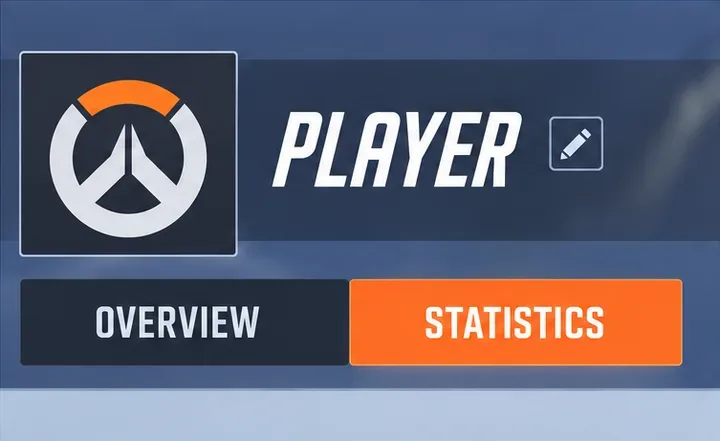
ゲームのメニューから、自分のキャリアプロフィールを開いてください。ヒーロー比較表やランキング表示で止まらず、統計タブを探してください。概要は全体像を把握するのに役立ちますが、計算に使用された数値を確認するには、詳細な統計情報を見る必要があります。
ゲーム内での自分の記録を確認するためだけに、プロフィールを公開する必要はありません。他のプレイヤーのプロフィールを閲覧する場合、そのプレイヤーの公開設定によっては、表示される内容が制限される場合があります。プロフィールにアクセスできないからといって、そのプレイヤーに対戦相手がいないというわけではありません。
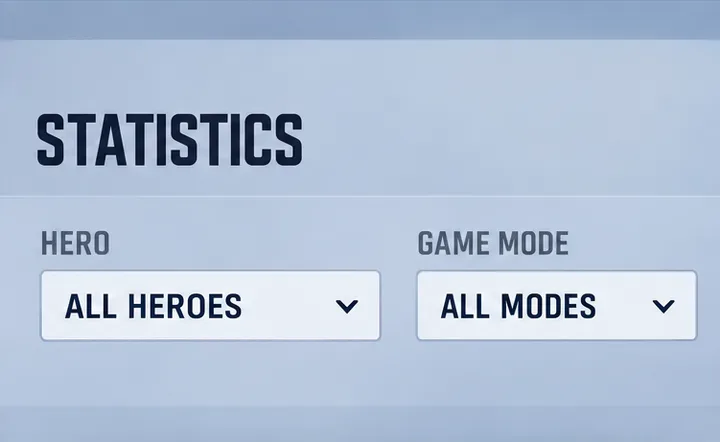
ヒーローセレクターを「すべてのヒーロー」に設定してください(利用可能な場合)。次に、質問に合ったモードと期間を選択してください。アカウント全体の記録を調べるには、「すべてのモード」と利用可能な最も広い期間を選択してください。シーズンで絞り込んだ結果を生涯勝率と呼ばないでください。
「すべてのモード」は、以前から存在する総合統計オプションです。Blizzardは、2017年6月のOverwatchのパッチノートでその導入について説明しています。この歴史的な資料には、フィルターの目的が説明されていますが、現在のプロファイルで最新のキューや過去のシーズンがすべて利用できることを保証するものではありません。
競技モードでは、画面に合計値が明示的に表示されていない限り、ロールキューとオープンキューは分けて表示してください。プロファイルにプラットフォーム別または入力プール別の表示オプションがある場合は、その選択も一貫してください。「全体」とは、記録されたデータの内容を示すものであり、プロファイルが過去にプレイしたすべての試合の完全なアーカイブであるという意味ではありません。
| あなたの質問 | 使用範囲 | 結果にラベルを付ける |
|---|---|---|
| 記録したモード全体で、私はどれくらいの頻度で勝っていますか? | 全ヒーロー、全モード、最も広い利用可能時間範囲 | 記録された試合の勝率 |
| 今シーズンのランク戦での私の成績はどうですか? | すべてのヒーロー、関連する競技キュー、選択されたシーズン | シーズンとキューの勝率 |
| 一人のヒーローでの私の成績はどうですか? | 選択されたヒーロー、モード、および時間範囲 | ヒーローの勝率 |
選択した範囲のアカウント全体の統計情報から、「勝利ゲーム数」と「プレイゲーム数」を探してください。ドロップダウンメニューを変更する前に、両方の数値を記録しておきましょう。Blizzardの公式公開キャリア統計ページでは、統計情報の出力に「敗北ゲーム数」と「勝率」に加えて、これらの数値が表示されます。ただし、公開プロフィールにこれらの数値が表示されていても、ゲーム内のすべてのフィルターで同じ合計値が表示されるとは限りません。
画面にアカウント全体の勝利数は表示されているものの、プレイしたゲーム数が表示されない場合は、その画面だけでは信頼できる総合的な勝率を算出することはできません。両方の合計数が表示される画面に切り替えるか、分母が欠落していることを明確に示してください。プレイ時間、キル数、または最近表示された報告数で代用しないでください。
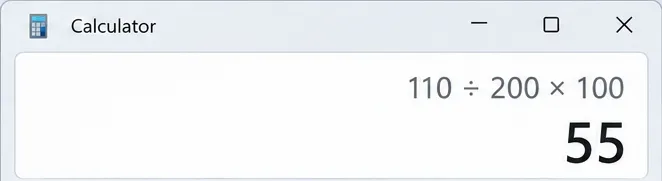
スマートフォンやデスクトップの電卓を使って、勝利数を試合数で割り、100を掛けます。例えば、200試合中110勝の場合、110 ÷ 200 × 100 = 55%となります。これらの数値は実際の試合結果ではありません。
フィルターを保存する際は、「全モード、全ヒーロー、200試合の記録で55%」という結果の方が、「勝率55%」よりも有用です。必要に応じて小数点以下第1位まで四捨五入してください。プレイしたゲーム数がゼロの場合、勝率は定義されません。0%というパフォーマンス結果は意味をなさないためです。
上記の計算式は、表示されている試合数の合計に対する勝利数の割合を示しています。合計に引き分けが含まれている場合、引き分けは分母に残ります。引き分けを黙って除外して、結果として得られた割合を同じ指標として説明しないでください。
例えば、仮に50勝45敗5引き分けという戦績があったとすると、試合数は100試合になります。勝利数を全試合数で割ると50%になります。一方、勝利数を決定的な試合数で割ると、50÷95×100となり、約52.6%となります。どちらの計算も数学的には正しいのですが、それぞれ異なる問いに答えるものです。
2つ目の指標が必要な場合は、「引き分けを除く勝率」とラベルを付け、勝利数と敗北数が同じアカウント全体の範囲に属する場合にのみ、それらの合計数を使用してください。このガイドは、Blizzardが表示する勝率がすべての統計ビューで常にどちらかの計算式を使用していると主張するものではありません。異常な試合結果を含む現在の計算ルールは、完全には検証されていません。
最もよく使用するヒーローの勝率は、試合全体の勝率とは異なります。また、すべてのヒーローの勝率を平均することも適切ではありません。なぜなら、使用頻度が大きく異なるヒーローに同じ重みが与えられてしまうだけでなく、ヒーローを切り替えることで、ヒーローごとの統計情報と個々の試合結果との間にさらに大きな乖離が生じるからです。
重複しない2つの架空の試合セットを考えてみましょう。100試合中80勝、10試合中2勝です。それぞれの勝率は80%と20%で、単純平均は50%です。合計すると110試合中82勝となり、勝率は約74.5%になります。この例は、Blizzardのヒーロークレジットシステムではなく、重み付けの問題を説明するものです。
実際のプロフィールには、ヒーローの行を追加するのではなく、アカウント全体の試合合計を使用してください。部分的なヒーロー参加の正確な処理方法は、確認した公式情報源では確立されていないため、ヒーローの割合リストから固有の試合記録への信頼できる変換はここでは行えません。
また、あなたのプロフィールとBlizzardのヒーロー統計ウェブサイトを混同しないように注意してください。そのページでは、人口フィルターを使用してヒーローの選択率、勝率、禁止率が表示されます。プレイヤープール全体でのヒーローのパフォーマンスを分析するのに役立ちますが、あなたの個人的な試合履歴ではありません。
まず、モード、シーズン、ヒーロー、プラットフォームの選択を変更していないか確認してください。2つの正確なビューが異なるマッチを対象としているため、結果が一致しない場合があります。統計情報が消えたと結論付ける前に、選択した範囲をもう一度確認してください。
カウントが依然として矛盾しているように見える場合は、フィルターと合計のスクリーンショットを撮ってください。プロファイルを再度開いたり、ゲームを再起動したりすることは、表示が更新されるかどうかを確認する妥当な方法ですが、サーバー側の統計情報が欠落している問題の確実な解決策ではありません。公式のトラブルシューティング手順がない限り、プロファイルのパーセンテージを修正するためだけにゲームを再インストールすることは避けてください。
Blizzardのサポートインデックスには、 「Overwatchのキャリアプロフィールに誤った情報が表示される」というタイトルの記事が掲載されています。検証時にトラブルシューティングの全文にアクセスできなかったため、このガイドでは、その記事に具体的な修正方法や復旧の保証を記載していません。
最近の試合レポートは、不一致を証明するのに役立ちます。BlizzardのOverwatch 2競技モードの概要では、キャリアプロフィールの履歴タブに試合レポートについて記載されています。利用可能なレポートを裏付け証拠として活用してください。ただし、表示されている最近のリストは、あなたの生涯合計を証明するものではないことにご注意ください。
後で進捗状況を比較する際は、同じ範囲で比較し、勝率の横に試合数を併記してください。10試合中7勝と100試合中70勝はどちらも勝率70%ですが、勝率の低い方の記録は、1試合の結果で大きく変動します。一貫した範囲で比較することで勝率がより分かりやすくなりますが、ラベルのない勝率は誤解を招きやすくなります。
キャリアプロフィールの合計値を使用して、Overwatch 2の総合的な試合勝率を確認し、適切なフィルターを選択して、ヒーローの勝率と試合結果を混同しないようにしてください。
クラッシュ・ロワイヤルをプレイする際に、橋と相手陣地の両方を鮮明に表示できる最適なタブレット設定を見つけましょう。縦向き、デフォルト、全画面表示、アスペクト比モードを安全に比較できます。
Rocket Leagueには、ゲーム内チャット禁止通知のオン/オフを切り替えるための公式な設定はありません。テキストチャット、通報、Epic Launcherの通知設定で実際にオフになる項目について学びましょう。
Dead by Daylightのキラーの最適な視野角設定を見つけるには、87°と103°を比較し、ゲームプレイ上の優位性を保証するものではなく、快適な視界を選択してください。
CoCビルダーベースの解説:2つ目の村のロック解除方法、ビルダーホールのアップグレード方法、対戦バトルでの勝利方法、そして無料の6人目のビルダー(OTTO)の獲得方法。
試合履歴、統計サイト、Riot Gamesのアカウントデータを使ってLeague of Legendsのプレイ時間を推定する方法、そして生涯合計時間が不完全になる理由について学びましょう。
PC版Warzoneで発生する開発者エラー6068のトラブルシューティングを、バックグラウンドアプリ、グラフィックドライバー、ゲームファイル、起動時の競合などを安全にチェックして行います。
Apex Legendsのオリンパスマップ解説:プサマテ上空に浮かぶ都市、主要なPOI(重要地点)、トライデント、フェーズランナー、危険箇所、そして勝利のためのプロのヒント。
TFT Mobileの接続切断/再試行エラーを修正するには、Riotサービスのステータスを確認し、Wi-Fiとモバイルデータを比較し、アプリを再起動および更新し、適切な次のステップを選択してください。
フレームレートチェック、グラフィック設定の軽量化、ファイル修復、およびFPS制限と不具合を区別するテストを使用して、PC版EA Sports FCのカットシーンのカクつきをトラブルシューティングします。








