Dead by Daylightのサーバーホスト到達不能エラーを修正する方法

サービスチェック、接続テスト、ファイル検証、およびサポートへの連絡手順を明確に説明することで、『Dead by Daylight』のホスト到達不能エラーのトラブルシューティングを行います。
Paladinsを起動すると、ゲームが接続を開始し、その後画面が「Loading Vendors」(プレイヤーによっては「Loading Vendor」と表示されることもあります)で停止したように見えます。繰り返し再起動しても同じメッセージが表示される場合があります。まず重要なのは、ファイルを削除したりすべてを再インストールしたりするのではなく、ゲームがオンラインサービスを待っているのか、接続が不安定なのか、ローカルインストールに問題があるのかを確認することです。
このガイドは、Steam を通じて配布されている Windows PC 版に焦点を当てています。ネットワークや再起動に関するチェック手順の一部は他のプラットフォームにも適用できますが、以下の Steam メニューは適用できません。2026 年 10 月 8 日現在、このガイドのために検証した公式資料では、この画面が発生する確実な普遍的な原因、あるいはベンダー固有の確実な解決策は確立されていません。ここに記載されている手順は、保守的なトラブルシューティング対策であり、読み込みの停止がすべてファイルの破損によって引き起こされるという主張ではありません。

メッセージだけでは、サービス側の障害とローカル側の問題とを区別することはできません。オンラインリソースを必要とするゲームは、通信が中断されるとフリーズしたように見えることがあります。また、必要なローカルコンテンツを読み取れないクライアントも、進行が停止する可能性があります。これらは、このPaladinsのバグの原因として考えられる可能性であって、確証のある説明ではありません。
問題が突然発生した場合は、ゲームのパブリッシャーページからアクセスできる、PaladinsまたはHi-Rezの公式コミュニケーションチャネルからの日付入りのアナウンスを探してください。報告されている内容と、問題が発生した日時および地域を比較してください。その時点で多くのプレイヤーが同じログインまたは読み込みエラーを報告している場合は、ローカルでの変更を最小限に抑え、公式に復旧が確認された後に再度テストしてください。
公式の障害通知がないからといって、サーバーが正常であるとは限りません。障害発生から報告が遅れる場合もあります。同様に、「ベンダーの読み込み」に関する古いフォーラム投稿は、現在も同じ原因が当てはまるという証拠にはなりません。検証されていない逸話だけを根拠に、DNSを変更したり、設定ファイルを削除したりすることは避けてください。
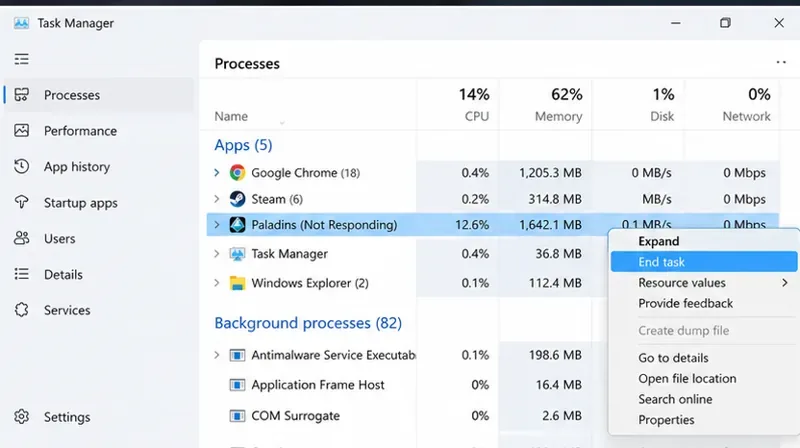
まず、ゲームを通常どおり終了してください。ウィンドウがフリーズしている場合は、Ctrl+Shift+Escキーを押してWindowsタスクマネージャーを開き、「プロセス」からPaladinsを探してタスクを終了してください。ウィンドウを最小化するのではなく、Steam > 終了を選択してSteamを完全に終了してください。Steamを再度起動し、保留中のゲームアップデートが完了するまで待ってから、Paladinsを起動してください。Steamを再起動しても問題が解決しない場合は、Windowsを再起動して一時的なプロセスとネットワークの状態をクリアしてください。
アップデートのインストール中やSteamがファイルの検証を行っている間は、繰り返し強制終了しないでください。これらの処理が完了するまで待ってから、再度起動を試みてください。
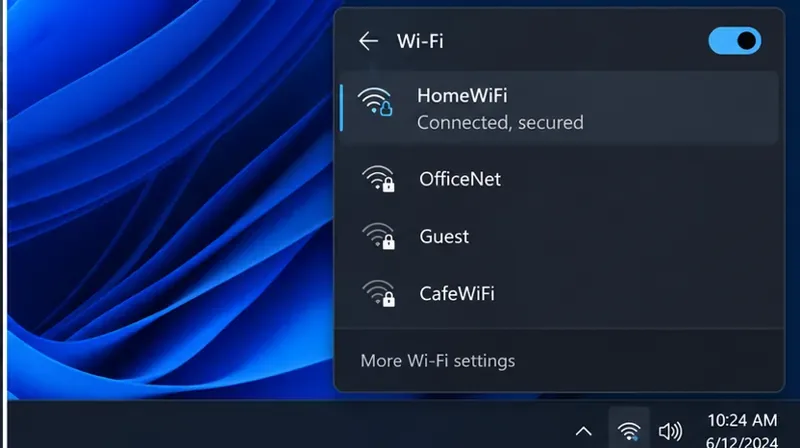
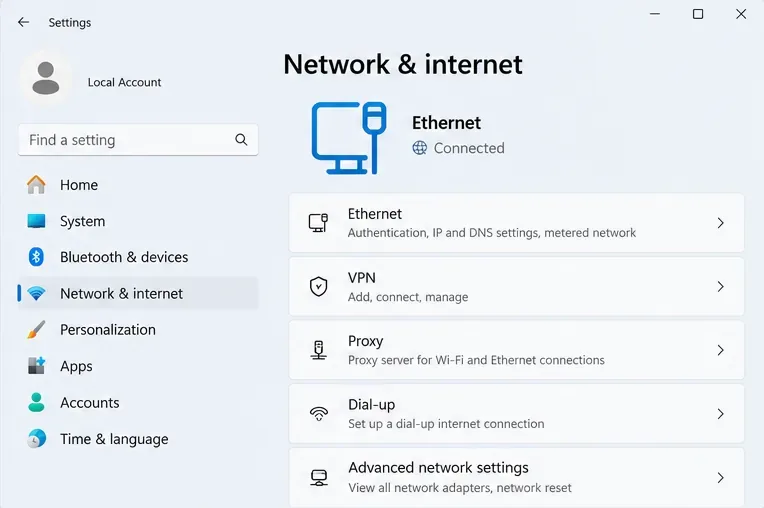
通常のウェブサイトや別のオンラインサービスを開いて、接続が正常に機能しているかどうかを確認してください。次に、Paladins以外にも問題が発生しているプログラムがないか確認してください。Wi-Fiを使用している場合は、ルーターに近づくか、一時的に有線イーサネット接続を試してみてください。大容量のダウンロードは一時停止し、VPNやプロキシを一時的に切断してテストを行い、ルーターの再起動は管理権限がある場合のみ行ってください。
変更点は一度に1つずつテストしてください。たとえば、Paladinsが別の信頼できるネットワークでは起動するのに、自宅のネットワークでは起動しない場合、その違いは自宅のネットワーク、ISPのルーティング、またはローカルフィルタリングに起因している可能性があり、必ずしもゲームのインストールが破損しているとは限りません。スマートフォンのホットスポットは短時間の診断テストとして利用できますが、データ使用量とモバイルネットワークの制限が適用されます。ゲームが起動するかどうかを確認するためだけにファイアウォールを永久的に無効にしないでください。
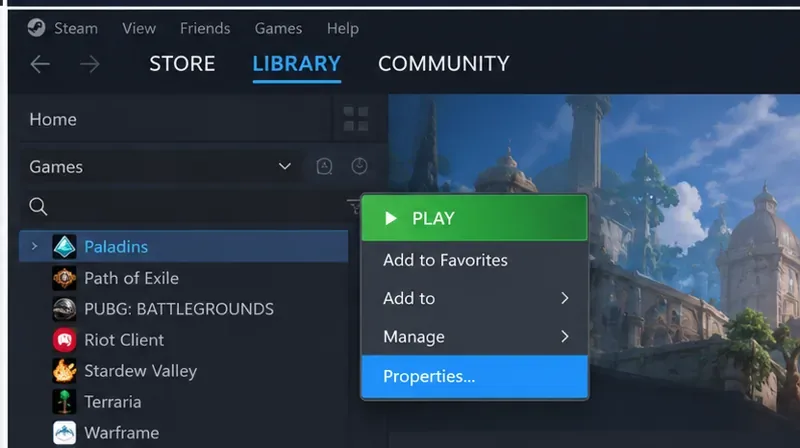
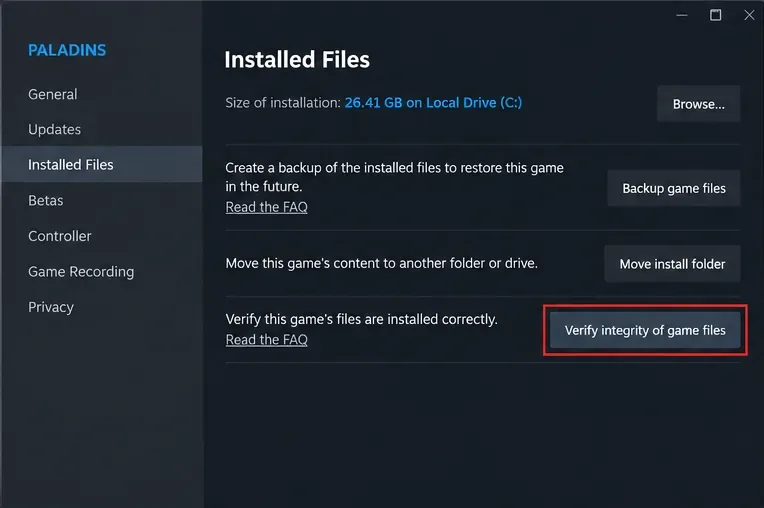
Steamには、インストール済みのゲーム用の公式ファイル整合性チェッカーが用意されています。Steamサポートのファイル整合性チェック手順は以下のとおりです。ライブラリを開き、Paladinsを右クリックするか、歯車アイコンをクリックして「プロパティ」を選択し、「インストール済みファイル」を開いて「ゲームファイルの整合性を確認」を選択します。ゲームを起動する前に、Steamがスキャンと必要な代替ファイルのダウンロードを完了するまでお待ちください。
この手順はローカルコンテンツをチェックするものであり、オフライン認証サービスを修復したり、ベンダーの読み込みに関する問題が解消されることを保証するものではありません。また、Steamは、深刻な問題ではないにもかかわらず、特定のローカル構成ファイルが一致しないと報告される場合があることを指摘しています。スキャンが完了しても修復されない場合は、他の証拠がないままスキャンを何度も実行するのではなく、その旨を記録してください。
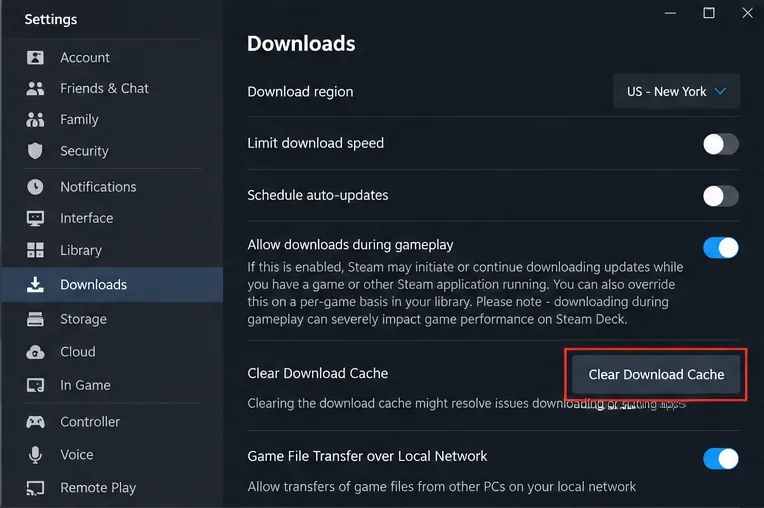
Steam がアップデートを完了できない場合、ダウンロードを再試行し続ける場合、またはダウンロード エラーが表示される場合は、ゲームが正常にアップデートされた場合よりも、キャッシュが原因である可能性が高いです。Steam の設定を開き、「ダウンロード」を選択し、「キャッシュをクリア」または「ダウンロード キャッシュをクリア」を選択します (表示は Steam クライアントのバージョンによって異なる場合があります)。Steam に再度サインインする必要がある場合があります。公式のSteam アップデートおよびインストールのトラブルシューティング ページには、ダウンロードおよびインストールの問題に対するこの手順が記載されていますが、Paladins の「ベンダーの読み込み」に関する具体的な手順は記載されていません。
Steamに戻ったら、ダウンロードが完了していることを確認してください。問題を早く解決しようとして、Steamのフォルダやワークショップのデータを勝手に削除しないでください。
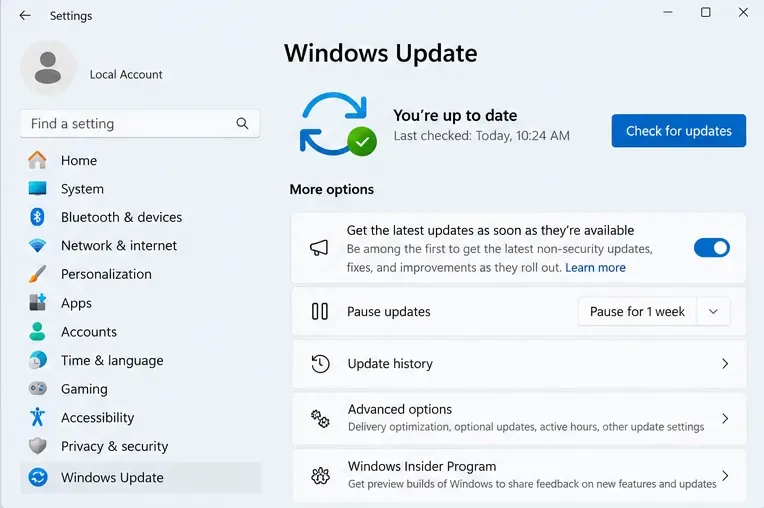
Windows の設定から Windows Update を開き、保留中のオペレーティングシステムの更新プログラムを確認してください。関連する安定版更新プログラムをインストールし、必要に応じて再起動してください。システム ドライブとゲームのインストール ドライブに、ダウンロードや一時ファイル用の空き容量があることを確認してください。読み込みの停止に伴ってディスプレイ ドライバーのエラー、クラッシュ、またはブラックスクリーンが発生する場合は、不明な「ゲーム修正」パッケージをインストールするのではなく、GPU メーカーが提供するドライバー更新チャネルを確認してください。
Paladinsの公式Steamストアページには、推奨PC要件としてブロードバンド接続と30GBのストレージ容量が記載されています。これらの数値はストアの要件であり、お客様の特定のエラーの原因を示すものではありません。要件を満たしているマシンでも、断続的にオンライン接続に問題が発生する可能性があります。
ゲームがまだフリーズする場合は、不要なバックグラウンドアプリケーションを閉じ、ゲームオーバーレイを各アプリケーションの設定で一時的に無効にしてください。制御された起動を実行し、テスト後に通常の設定に戻してください。セキュリティソフトウェアについては、隔離記録とブロックされたアプリケーションの通知を確認してください。プログラムとルールを確認できた場合にのみ、正規にインストールされたゲームを許可してください。根拠なしにウイルス対策ソフトを無効にしたり、広範囲のフォルダを除外したりすることは避けてください。
オーバーレイを1つ無効にした後の変化は手がかりではありますが、ゲーム全体の不具合の証明にはなりません。再現可能な競合を見つけるために、他のツールを1つずつ有効にしてください。問題が管理された学校、職場、または共有ネットワークでのみ発生する場合は、ネットワークポリシーを回避しようとするのではなく、ネットワーク管理者に連絡してください。
再インストールは最終手段です。特にゲームファイルが既にSteamの検証を通過している場合はなおさらです。アンインストールする前に、ログイン前、ログイン後、または特定のゲームモードに入った時のみエラーが発生するかどうかをメモしておきましょう。エラーメッセージの内容、現地時間、他のネットワークでも同様のエラーが発生するかどうか、そして既に試したことを明記してください。アカウント情報が漏洩しないよう、スクリーンショットを撮っておきましょう。
Steam経由で再インストールする場合は、まず保存しておきたいローカル設定やファイルを確認してください。Steamライブラリからアンインストールし、必要に応じて再起動後、十分な空き容量のある正常なドライブに再インストールし、デフォルトの起動設定でテストしてください。再インストールによってサービス側またはアカウント側の問題が解決するとは限りません。同じエラーがすぐに再発する場合は、この手順を繰り返すのをやめ、Steam上のPaladinsの公式パブリッシャーチャネルを通じてサポートを受けてください。
意味のある成功確認とは、読み込みメッセージが一瞬消えるだけでは不十分です。ゲームを通常通り起動し、停止したステージを先に進め、該当するメニューまたはモードをロードし、可能であれば、同じ画面に戻されることなく通常のセッションを完了してください。一度ゲームを終了して再起動し、改善が持続するかどうかを確認してください。問題が断続的に発生する場合は、一度の成功だけでは根本原因が解消されたとは断定できません。
Paladinsで「ベンダーをロード中」画面が無限に表示される場合は、まずサービス障害が発生していないか確認し、PaladinsとSteamを完全に再起動して、ネットワークをテストしてください。次に、Steamのドキュメントに記載されているファイル検証機能を使用し、症状が一致する場合にのみ、キャッシュ、システム、ソフトウェアの競合チェックに進んでください。証拠を保存し、破壊的な修正や非公式のダウンロードは避けてください。ベンダーロードの正確な根本原因は公式には確認されていないため、単一のボタンで解決できると約束するのではなく、問題を絞り込むための順序立てたテストを行うのが最善のアプローチです。
サービスチェック、接続テスト、ファイル検証、およびサポートへの連絡手順を明確に説明することで、『Dead by Daylight』のホスト到達不能エラーのトラブルシューティングを行います。
コンパクトで最新のTFTアイテムチートシートオーバーレイを設定し、Riotの最新のサードパーティアプリのルールを確認し、ボードを覆い隠すことなくレシピが読みやすい状態を保ちましょう。
Paladinsの「ベンダーを読み込んでいます」画面を修正する方法を、サービス停止、Steamファイル、ネットワーク接続、アップデート、PCの競合などを段階的にチェックして解説します。
Stardew Valleyで餌を取り付ける方法をステップバイステップで学びましょう。基本的な餌を作り、適切な釣り竿を選び、PC、コンソール、またはモバイルで餌を取り付けて、より早く魚を釣りましょう。
実用的なグラフィック設定、アップスケーリング、レイテンシ、フレームレート制限オプションを使用して、ミドルレンジGPUでMarvel Rivalsを高フレームレートでプレイできるように調整し、1080pと1440pの解像度に対応させましょう。
テレビゲームモードを有効にする、HDMIケーブルで直接接続をテストする、プロコントローラーの有線通信を確認する、オンライン遅延とディスプレイ遅延を分離するなどの方法で、『大乱闘スマッシュブラザーズ SPECIAL』の入力遅延を軽減できます。
SteamとEAアプリにおけるApex Legendsの起動オプションの場所、EAが公式に公開しているドキュメントの内容、そしてautoexec.cfgコマンドを安全に操作する方法について学びましょう。
EA SPORTS FCでは、解説、スタジアムの雰囲気、音楽のバランスを調整して、審判の笛が聞き取りやすくなるようにしました。バージョンに応じたヒントやチェック機能も搭載しています。
League of Legendsの攻撃移動クリックに、Aキー、Shiftキー+右クリック、マウスのサイドボタン、左クリックを比較し、お好みのキーバインドを設定してテストしてください。
キャリアプロフィールの合計値を使用して、Overwatch 2の総合的な試合勝率を確認し、適切なフィルターを選択して、ヒーローの勝率と試合結果を混同しないようにしてください。







