Overwatch 2で総合的な試合勝率を確認する方法

キャリアプロフィールの合計値を使用して、Overwatch 2の総合的な試合勝率を確認し、適切なフィルターを選択して、ヒーローの勝率と試合結果を混同しないようにしてください。
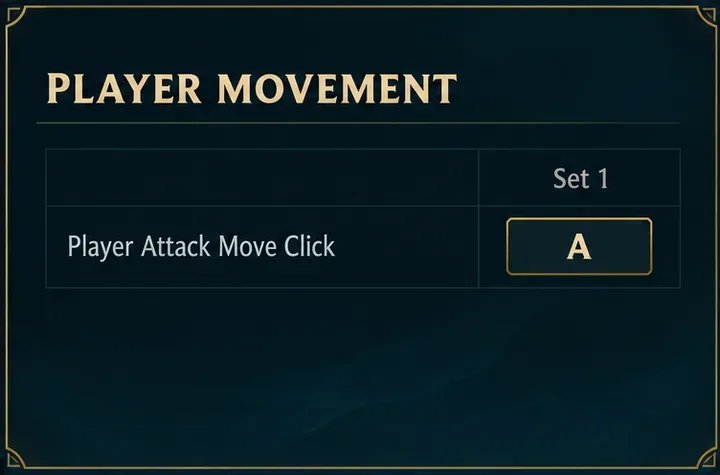
League of Legendsのマウス(ポイント&クリック)操作では、プレイヤーの攻撃移動クリックにAキーを割り当てるのがおすすめです。これは通常のQWERキーに近く、確認クリックなしで攻撃移動コマンドを発行できます。右クリックは移動用に残しておきましょう。Shiftキーを押しながら右クリックを快適に操作できる場合はそのまま使用してください。Aキーを押すとアビリティ入力が中断される場合は、代わりにマウスボタン4または5を試してみてください。
これらは、プレイヤーのパフォーマンスを数値で評価したランキングではなく、操作範囲や入力の競合を考慮した実用的な推奨事項です。最適なキーバインドとは、エイム、移動、詠唱中に意図しない動作をすることなく繰り返し押せるキーです。
これらはマウス(ポイント&クリック)操作用です。マウスのクリックでチャンピオンを操作する従来型の方式です。攻撃や移動の設定をコピーする前に、必ずこの点を確認してください。WASDモードでは、Aキーが移動キーとなり、アビリティの配置も異なるため、同じ設定が自動的に適用されません。
2026年5月4日付けのRiot Gamesのキーボード(WASD)入力に関するFAQでは、2つの入力方式にはそれぞれ独立したホットキーが割り当てられていると説明されています。また、実戦に臨む前に練習ツールで設定を試しておくことを推奨しています。
2026年10月8日確認: Riotの最新ドキュメントには、入力選択とチャンピオン固有の設定が含まれています。共通のホットキーページを前提としている古いガイドや、マウスボタンの変更ごとに設定ファイルの編集を必要とするガイドでは、これらのオプションが見落とされている可能性があります。ここに掲載されている図は、簡略化された設定抜粋と提案されているAキーの割り当てを示したものであり、テスト済みのアカウントのスクリーンショットではありません。
この2つのコマンドは同様の目的を果たしますが、入力順序が異なります。「Player Attack Move」は、指定した場所で確認する攻撃移動コマンドを準備します。「Player Attack Move Click」は、別途確認することなく、カーソル位置で割り当てられた入力によってコマンドを実行します。
この違いは、「攻撃移動をAに割り当てる」といったアドバイスに従う際に重要になります。「プレイヤー攻撃移動」ではなく「プレイヤー攻撃移動」を選択した場合、変更されたコマンドは異なります。Aを押してから左クリックする設定は、意図的な確認と範囲フィードバックを好む場合に便利ですが、ここで説明したような1入力設定とは異なります。
攻撃動作は、移動と攻撃対象の捕捉を組み合わせたものです。クリックミスがあっても、意図した敵チャンピオンへの攻撃が必ず成功するわけではありません。カーソルの位置、周囲のユニット、射程、ターゲット設定は依然として重要です。また、入力速度が速くても、チャンピオンの攻撃タイミングが狂うことはありません。
| バインディング | それを選ぶ最大の理由 | 主なトレードオフ |
|---|---|---|
| A | 従来のQWER配列に近い位置にある、アクセスしやすいキーボード入力 | アビリティキーと同じ指を使うことができます。既存のAボタン確認の習慣を置き換えることができます。 |
| Shiftキーを押しながら右クリック | 修飾キーとマウスの操作リズムはそのまま維持される | 各攻撃コマンドとShiftキーの連携が必要 |
| マウスボタン4または5 | キーボードを操作している手をアビリティに使えるようにする | 親指の圧力がグリップや照準に影響を与える可能性があります |
| 左クリック | マウスボタンによる直接攻撃入力を生成します | 選択、型変換、およびインターフェースの相互作用のチェックが必要です。 |
はい、従来のQWER配列を使用し、手全体を動かさずにAキーに手が届く場合です。これにより、攻撃コマンドと右クリックによる移動入力が分離され、攻撃してから移動するというリズムが理解しやすくなります。
具体例を挙げると、開けた場所で遠距離攻撃型のチャンピオンを使い、近くに敵が1体いる状況を想像してみてください。カーソルを狙ったターゲットの近くに移動させ、攻撃移動クリックキーを押して攻撃を放ち、その後右クリックで安全な場所へ移動します。これをチャンピオンの攻撃速度に合わせて繰り返します。これがカイトです。攻撃の合間に位置を変えながら攻撃を続けるのです。
Qキーの押し間違いが頻繁に発生したり、Aキーに手を伸ばすのに時間がかかったりする場合は、別のキー割り当てを選択してください。便利なキーボード位置は、手の位置と合致している場合にのみ有効です。
既に自動的に操作できていると感じる場合は、Shift + 右クリックをそのまま使用してください。Riot Gamesの2026年4月の入力システム開発アップデートには、プレイヤーの移動の例が含まれており、プレイヤーの攻撃移動クリックがShift MB2に割り当てられています。ここでMB2はマウスの右ボタンを意味します。これは、現在すべてのアカウントで使用されていることを証明するのではなく、サポートされている設定を示すものです。
実用上の難点は修飾キーの存在です。通常の移動クリックとShiftキーを押しながらの攻撃クリックを交互に行う必要があり、さらにレイアウト内の他のShiftキーの組み合わせも使用しなければなりません。Shiftキーを離し忘れることが多い場合は、専用キーを設定することで区別がしやすくなります。
可能です。キーボード操作で指がアビリティ、アイテム、召喚呪文などで忙しい場合は、マウスボタン4または5を試してみる価値があります。Riot Gamesのホットキー(キーバインド)に関するFAQには、使用可能な入力としてマウスボタン1~5が記載されています。
マウスを握ったり動かしたりせずにタップできるボタンを選びましょう。押しやすいけれどカーソルが飛び跳ねてしまうようなボタンは、正確なターゲティングには適していません。ボタンを一度押しただけで判断するのではなく、ターゲットと退避地点の間でカーソルを移動させながら、繰り返し攻撃を試してみましょう。
はい。Riot Gamesが2026年4月14日に公開した開発アップデートによると、MB1キーはLeague of Legendsのオプション内で直接割り当てられるようになりました。入力システムが拡張されたため、古いファイル編集による回避策が必要だと考えるのではなく、まずは組み込みの設定を使用することをお勧めします。
左クリックは、Aキーやサイドボタンよりも大きな習慣の変化を伴います。キーバインドを変更した後、ユニットの選択、アビリティの確認、インターフェースとのインタラクション、ミニマップの使用などを確認してください。古いガイドから修飾キーの回避策をコピーする前に、現在のクライアントの動作を確認してください。評価するインタラクションの変更を少なくしたい場合は、Aキーまたはマウスボタン4から始めてください。
練習ツールを起動し、Escキーを押してホットキーを開きます。入力セレクターで「マウス(ポイント&クリック)」を選択します。グローバル設定を編集しているのか、チャンピオン固有のプロファイルを編集しているのかを確認します。共有レイアウトにはグローバル設定を使用し、意図的に例外を設定したい場合にのみチャンピオンプロファイルを選択します。

攻撃時の移動方法を変更する前に、アビリティと召喚魔法のキー設定を確認してください。特に競合する箇所がない限り、現在使用しているキー配列を維持してください。例ではQWERとD/Fを使用していますが、カスタマイズしたキー配列でも問題ありません。既に役割が割り当てられているキーを選択する前に、アイテムとカメラのキーバインドも確認してください。
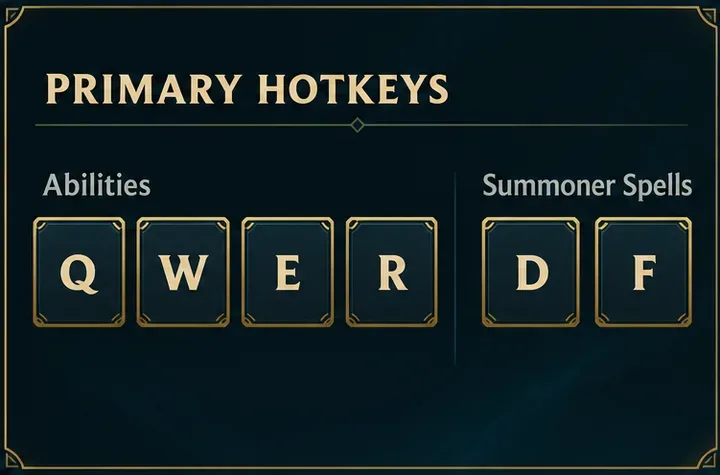
プレイヤーの移動を見つけるには、必要に応じてセクションをスクロールまたは展開します。プレイヤー攻撃移動のバインドフィールドを選択し、クリックしてA、Shiftキーを押しながら右クリック、または選択したマウスボタンをクリックします。入力が登録されたと決めつけるのではなく、表示されている割り当てを確認してください。
プレイヤーの移動クリックは、使用可能な入力(従来のレイアウトでは通常右クリック)に割り当てたままにしてください。Riotの入力アップデートでは、ポイント&クリックには移動クリックが必須であると明記されています。Aを選択すると既存のコマンドが置き換えられる場合は、変更を受け入れる前に内容を確認してください。
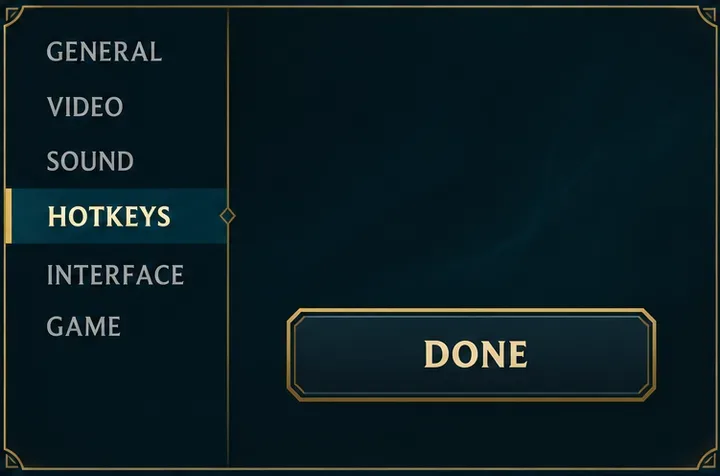
メニューにある完了コントロールを使用して設定を確認してください。練習ツールで、ターゲットの近くで攻撃し、ターゲットから離れて移動クリックを行い、アビリティを発動してみてください。ホットキーを再度開き、意図した入力とプロファイルが選択されていることを確認してください。これにより、コマンドの割り当てミスと、チャンピオン固有の編集ミスを両方とも検出できます。
カーソル位置に基づいて攻撃移動の対象を選択したい場合は、試してみる価値があります。ゲームプレイ設定で「カーソル位置で攻撃移動」を探してください。カーソルを複数の近くのユニットの近くに置いて、有効と無効の動作を比較してください。特に、攻撃可能な対象から遠く離れた場所をクリックした場合は、「常に自分が意図したユニットを攻撃する」という意味ではないことに注意してください。
Riotの現在の入力記事では、すべての取得ルールやチャンピオン固有の例外ケースが完全に規定されているわけではありません。重要なのは、選択した設定が意図したターゲットを現実的な間隔で生成するかどうかであり、孤立したターゲットに対して一度機能したかどうかではありません。
「チャンピオンのみをターゲット」設定に頼って、攻撃ムーブがすべてのミニオンを無視するようにしないでください。チャンピオンへの直接的なターゲット指定と攻撃ムーブの取得は、別々の動作として扱ってください。混雑したウェーブ内やタワー付近でチャンピオンへの正確な攻撃が重要な場合は、チャンピオンに意図的に直接攻撃を仕掛け、「チャンピオンのみをターゲット」設定を確認してください。
現在確認されている公式記事では、その設定と攻撃移動クリックの完全な相互作用については記載されていません。2つの設定が組み合わさってチャンピオン専用の攻撃移動コマンドになると想定するのではなく、カスタムゲームで個別にテストしてください。
3つの点を評価してください。意図したターゲットが攻撃されているか、攻撃後に移動できるか、そしてアビリティが押しやすい状態を維持しているかです。ポイント&クリックでは、早すぎる移動によって攻撃が中断される可能性があります。キーを変更しても、このタイミングの問題は解決しません。
2つのキーバインドを比較する際は、同じチャンピオンと類似した状況を使用してください。静止したターゲットだけでなく、密集したミニオンウェーブや通常のインターフェース操作も含めるようにしてください。意図しないコマンドを減らし、継続して使用できる設定を維持してください。以前にカスタマイズした入力が正しく動作しなくなった場合は、まずレイアウトを記録してください。Riotは、入力の問題が発生した場合はデフォルト設定に戻し、それでも問題が解決しない場合はプレイヤーサポートに連絡することを推奨しています。
Aキーは最初の試みとして賢明な選択であり、慣れてきたらShiftキーを押しながら右クリックする操作を維持するのが賢明です。キーボード操作が困難な場合は、マウスのサイドボタンを使用するのが賢明です。キーバインドが確実に機能するようになったら、キーを頻繁に変更するよりも、ターゲット選択と攻撃タイミングの練習の方が重要になります。
キャリアプロフィールの合計値を使用して、Overwatch 2の総合的な試合勝率を確認し、適切なフィルターを選択して、ヒーローの勝率と試合結果を混同しないようにしてください。
クラッシュ・ロワイヤルをプレイする際に、橋と相手陣地の両方を鮮明に表示できる最適なタブレット設定を見つけましょう。縦向き、デフォルト、全画面表示、アスペクト比モードを安全に比較できます。
Rocket Leagueには、ゲーム内チャット禁止通知のオン/オフを切り替えるための公式な設定はありません。テキストチャット、通報、Epic Launcherの通知設定で実際にオフになる項目について学びましょう。
Dead by Daylightのキラーの最適な視野角設定を見つけるには、87°と103°を比較し、ゲームプレイ上の優位性を保証するものではなく、快適な視界を選択してください。
CoCビルダーベースの解説:2つ目の村のロック解除方法、ビルダーホールのアップグレード方法、対戦バトルでの勝利方法、そして無料の6人目のビルダー(OTTO)の獲得方法。
試合履歴、統計サイト、Riot Gamesのアカウントデータを使ってLeague of Legendsのプレイ時間を推定する方法、そして生涯合計時間が不完全になる理由について学びましょう。
PC版Warzoneで発生する開発者エラー6068のトラブルシューティングを、バックグラウンドアプリ、グラフィックドライバー、ゲームファイル、起動時の競合などを安全にチェックして行います。
Apex Legendsのオリンパスマップ解説:プサマテ上空に浮かぶ都市、主要なPOI(重要地点)、トライデント、フェーズランナー、危険箇所、そして勝利のためのプロのヒント。
TFT Mobileの接続切断/再試行エラーを修正するには、Riotサービスのステータスを確認し、Wi-Fiとモバイルデータを比較し、アプリを再起動および更新し、適切な次のステップを選択してください。
フレームレートチェック、グラフィック設定の軽量化、ファイル修復、およびFPS制限と不具合を区別するテストを使用して、PC版EA Sports FCのカットシーンのカクつきをトラブルシューティングします。








