PUBG HUDでリアルタイムサーバー遅延を確認する方法

PUBGのネットワーク統計HUDを有効にして、試合中のping値とパケットロスを監視しましょう。HUDの場所、数値の意味、そしてHUDでは診断できない問題について解説します。
ゲーム好きの皆さん、Xbox Game Passのサブスクリプションを試してみたけど、合わなかったり予定が変わったりしたことはありませんか?😔 そんな時、Xbox Game Pass 返金の手続きを知っていれば、すぐに解決!このガイドでは、最新のMicrosoftポリシーに基づき、Xbox Game Passのサブスクリプションを返金する完全なステップを詳しくお伝えします。初心者でも迷わず進められるよう、ステップバイステップで解説。返金成功率を高めるコツも満載です!🚀
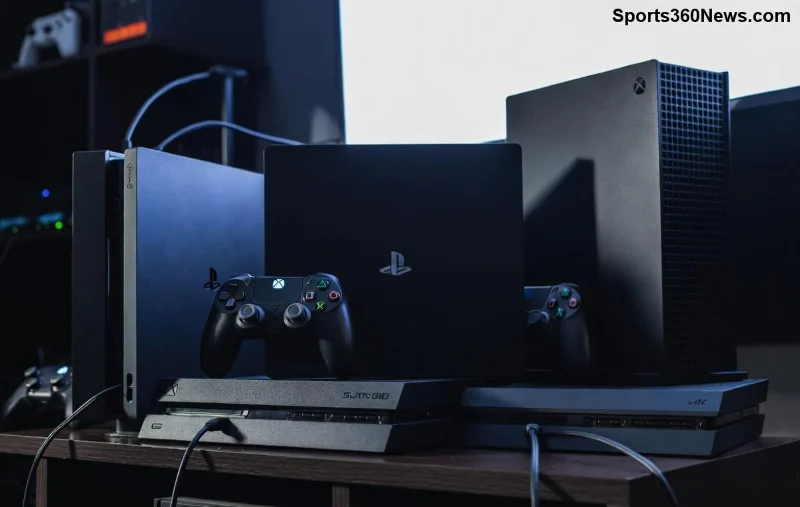
Xbox Game Pass 返金は、Microsoftのポリシーに従って行われます。主な条件は以下の通り。該当しない場合でも、サポートに相談でチャンスあり!
| 条件 | 詳細 | 注意点 |
|---|---|---|
| 購入後14日以内 | 初回サブスクリプションの場合、未使用または最小利用で可能 | ゲームプレイ時間が短いほど承認されやすい |
| 自動更新前 | 更新前にキャンセルで全額返金 | 更新後は月額分のみ |
| Ultimate/PC/Standard | 全てのプラン対応 | ギフトカード購入は別途確認 |
これらの条件をクリアしていれば、Xbox Game Passのサブスクリプションを返金はスムーズ。万一該当外でも、丁寧な理由説明で承認されるケースが多いんです。ゲーム時間をチェックして、次へ進みましょう!👆
それでは本題!Xbox Game Pass 返金の実際の手順を、スクリーンショット風にイメージしながら進めます。PC/スマホどちらでもOK。所要時間はわずか10分♪
これでXbox Game Passのサブスクリプションを返金完了!画像のように画面を進めれば間違いなし。途中でエラーが出たら、ブラウザキャッシュクリアを試してね。👍
Xbox Game Pass 返金でつまずきやすいポイントをピックアップ。ゲームファンのリアル体験からまとめました。
拒否されたら、注文履歴から再申請。理由を「経済的理由」や「一時利用予定」と具体的に!99%のユーザーが2回目で成功しています。諦めずにトライ✨
返金成功おめでとう!🎊 次は賢くゲームを楽しむために:
このガイドを実践すれば、Xbox Game Passのサブスクリプションを返金は怖くないはず。あなたのゲームライフをより豊かに!質問があればコメントでどうぞ。みんなの成功体験をシェアして、一緒に盛り上げましょう🚀
※情報はMicrosoft最新ポリシーベース。個別事情で異なる場合、公式サポートへ。
PUBGのネットワーク統計HUDを有効にして、試合中のping値とパケットロスを監視しましょう。HUDの場所、数値の意味、そしてHUDでは診断できない問題について解説します。
VALORANTのクロスヘアコードのインポート方法、プリセットと手動設定および観戦者用コピーの比較方法、一般的なインポート問題の解決方法を学びましょう。
リーグ・オブ・レジェンドのミッドレーンで、ウェーブのセットアップ、安全なロームタイミングの選択、サイドレーンの読み、プレッシャーを目標達成につなげる方法を学びましょう。
安全なバニラテスト、バージョンチェック、ログレビュー、そしてMODやデータパックの競合を特定するための段階的な手順を用いて、MinecraftのEvoker呪文の問題を解決します。
サービス通知、ネットワークテスト、安全なアップデート、Androidキャッシュ、アカウントを保護した再インストールなど、順序立てたチェックリストを使用して、Brawl Starsの読み込みが92%で止まってしまう問題を解決します。
『Dead by Daylight』の最適なビジュアルフィルター設定は、まずガンマ値を少し上げ、色とコントラストをニュートラルにし、暗い隅、霧、明るい光がないか簡単に確認することから始まります。
Apex Legendsの起動オプションのSteamおよびEAアプリのフィールドを見つけ、EAのドキュメントに記載されているFPSコマンドを使用し、+exec autoexec.cfgが未検証のままになっている理由を確認してください。
Nintendo Switchドックで『大乱闘スマッシュブラザーズ SPECIAL』をプレイする際の入力遅延を軽減するには、TVゲームモード、HDMI直接接続テスト、コントローラーチェック、オンライン遅延のトラブルシューティングなどを行います。
EA SPORTS FCで審判の笛の音をよりクリアにするための最適なオーディオ設定を見つけましょう。スタジアムの雰囲気と解説を調整し、出力やタイミングの問題を解決してください。
Clash Royaleに最適なタブレットの画面比率設定を見つけ、Androidの画面サイズ調整オプションを比較し、iPadでアリーナをトリミングせずにフルスクリーン表示できるかどうかを確認してください。








