Overwatch 2で総合的な試合勝率を確認する方法

キャリアプロフィールの合計値を使用して、Overwatch 2の総合的な試合勝率を確認し、適切なフィルターを選択して、ヒーローの勝率と試合結果を混同しないようにしてください。
相手の橋に向かってカードを移動させても、アリーナの上部がはっきりと見えないと感じることがあるかもしれません。タブレットでは、「フルスクリーン」、「4:3」、「16:9」などの画面比率に変更すれば解決するように思えるかもしれません。しかし、画面のアスペクト比はクラッシュ・ロワイヤルのプレイ画面を自動的に拡大するわけではなく、Supercellは橋のタイルをより多く表示するための推奨タブレット比率を公開していません。確実な設定は、ゲームを縦向きにし、画面の比率を維持し、トリミングや引き伸ばしをせずにアリーナ全体を表示する表示モードを選択することです。
2026年10月8日確認。Supercellの公式Clash Royaleサポート資料には、タブレット端末ごとの視野角やアスペクト比に関する推奨事項は記載されていません。Androidの公式ドキュメントによると、アプリごとのアスペクト比設定は一部の大型画面端末でのみ利用可能であり、表示されるオプションはメーカーによって決定されます。すべてのプレイヤーに最適な情報が得られるアスペクト比を想定するのではなく、以下の手順に従ってご自身のタブレット端末で最も見やすい表示を見つけてください。
クラッシュ・ロワイヤルでは、川と2つの橋がアリーナの自分の側と相手の側を隔てています。「トップブリッジビジョン」とは、通常、カードハンドが使用可能な状態のまま、相手の半分、両方の橋へのアプローチ、およびアリーナの上端を視界に捉え続けることを意味します。画面のアスペクト比は、ディスプレイの幅と高さの比率です。これを変更すると、アプリが画面にどのように収まるかが変わる可能性がありますが、必ずしもゲームカメラが変更されたり、アリーナのより多くの部分が表示されるわけではありません。
注目すべき表示結果は3種類あります。
正確な部隊配置のためには、画面全体よりも歪みのない完全な盤面の方が断然優れている。画面が広いからといって、相手陣地の奥まで見通せるわけではない。
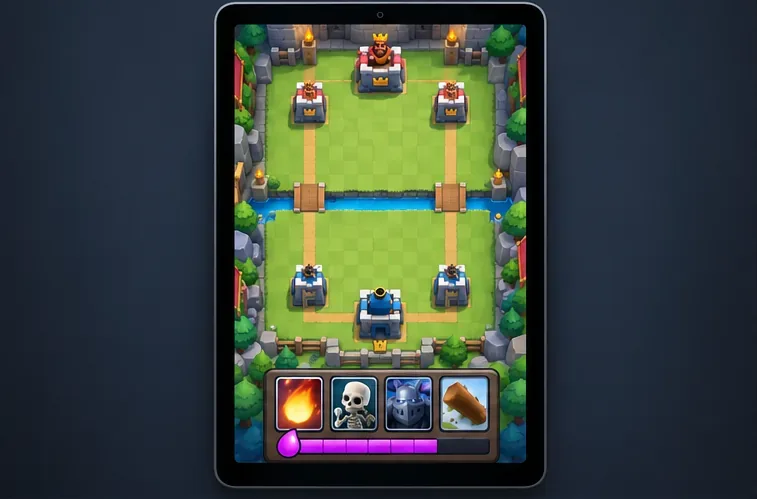
タブレットを縦向きに持ち、クラッシュ・ロワイヤルを通常のフルスクリーンモードで起動します。アリーナを覆っている分割画面やフローティングウィンドウを閉じます。表示設定を変更する前に、相手のキングタワー、両方のプリンセスタワー、満水状態の川、両方の橋、自分のタワー、カードバーが同時に表示されていることを確認してください。
それら全てが表示され、ゲーム画面が歪んでいない場合は、デフォルトモードのままにしてください。タブレットの物理的な画面比率はゲームの設定とは異なり、すべての機種に適用できる普遍的な「最適なタブレット比率」は存在しません。画面を広く見せるためだけに、サードパーティ製の画面回転アプリを使ってゲーム画面を横向きに回転させないでください。
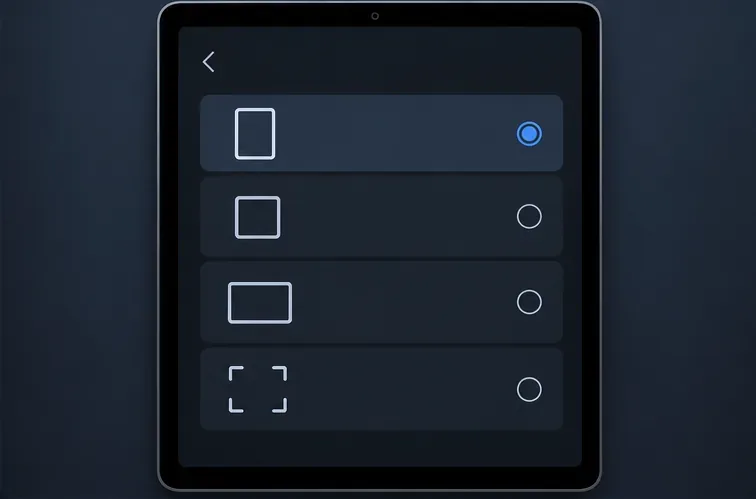
一部のAndroidタブレットでは、大画面アプリ向けにアプリごとの表示設定やアスペクト比設定メニューが用意されています。Androidのドキュメントには、対応デバイスでアプリのデフォルト設定、4:3、16:9、フルスクリーンなどのオプションが表示されますが、すべてのタブレットですべてのオプションが表示されるわけではなく、Clash Royaleがリストに表示されない場合もあります。
メニュー名と表示位置はメーカーによって異なります。GoogleのAndroidドキュメント(アプリごとの大画面設定の上書きに関する記述)によると、アスペクト比の選択肢は対応する大画面デバイスでのみ表示され、利用可能なオプションはデバイスメーカーによって設定されるとのことです。Androidの今後の動作は、アプリのターゲット設定やゲームの互換性にも左右されます。このオプションが表示されない場合は、ロックを解除する必要はありません。サードパーティ製のツールをインストールして強制的に有効にしないでください。

タブレットで複数の表示モードがサポートされている場合は、デフォルト設定と全画面表示または別の比率設定を、リスクの低いセッションで比較してください。以下の点に注意してください。
結果を判断する際に、ホーム画面や読み込み画面だけを基準にしないでください。重要なのはバトルレイアウトです。Androidに標準搭載されている全画面表示オプションはアプリの表示方法を変更できますが、表示方法はデバイスやアプリによって異なります。オプション名だけでは、アリーナの表示が改善されるかどうかは判断できません。
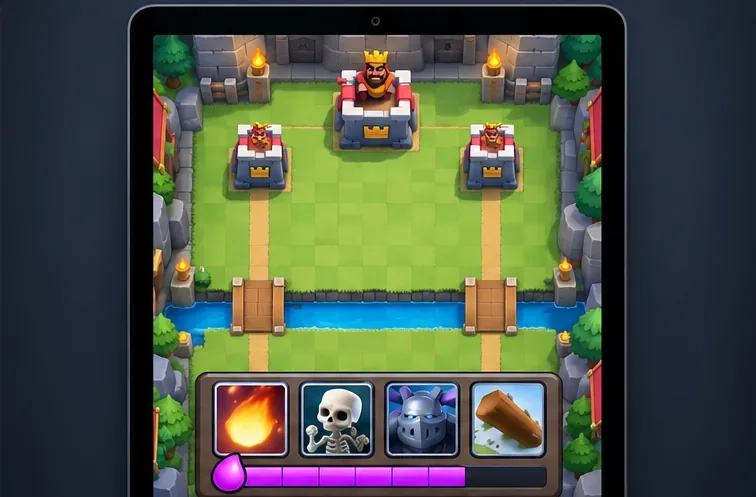
iPadでは、ゲームを縦向きでフルスクリーンで起動してください。ウィンドウモードで起動した場合は、ゲームウィンドウを縮小してアリーナが小さくなりすぎるのではなく、iPadOSのフルスクリーンコントロールを使用してください。AppleのiPad向けウィンドウアプリに関する最新の手順では、ウィンドウモードとフルスクリーンモードの切り替え方法が説明されています。Androidと同等のアプリごとの画面比率リストをAppleが公式に公開しているかどうかは確認できなかったため、存在しない可能性のある「4:3 Clash Royale」の切り替えオプションを探さないでください。
次に、実際の戦闘、リプレイ、またはゲーム内で利用可能なその他の低リスクビューで設定をテストしてください。橋の近くにフォーカスしたときにアリーナの上端が見えたままであること、橋のレーンが容易に識別できること、カードバーが下部のフィールドを遮らないことを確認してください。全画面表示オプションによってアリーナの一部が切り取られたり、画像が引き伸ばされて見える場合は、以前の設定に戻してください。
ほとんどのプレイヤーにとって、アプリのデフォルトの縦向き表示モード(画面比率を維持するモード)を使用するのが実用的です。デバイスが提供する全画面表示モードは、テストの結果、ボード全体が表示され、画像が歪まないことが確認できた場合にのみ使用してください。「トップブリッジ」のアドバンテージを得るために、すべてのタブレットを4:3、16:9、またはその他の固定比率に切り替える正当な理由はありません。
Supercellの利用規約では、ゲームの変更や妨害を目的とした無許可のサードパーティ製ソフトウェアの使用、およびゲームファイルの改変を禁止しています。内蔵の表示オプションはゲームクライアントの編集とは異なりますが、解像度変更ツール、改造クライアント、隠されたアリーナスペースを明らかにすると謳うツールは使用しないでください。
デフォルト表示がこれらのチェックに合格した場合は、そのままにしておいてください。別の設定で上部のブリッジエリアが広く見えるものの、端が隠れたりボードが歪んだりする場合は、元の設定に戻してください。最適な設定とは、プレイ可能な画面全体を維持し、カードを正確に配置できる設定であり、単にタブレット画面を埋め尽くす設定ではありません。
キャリアプロフィールの合計値を使用して、Overwatch 2の総合的な試合勝率を確認し、適切なフィルターを選択して、ヒーローの勝率と試合結果を混同しないようにしてください。
クラッシュ・ロワイヤルをプレイする際に、橋と相手陣地の両方を鮮明に表示できる最適なタブレット設定を見つけましょう。縦向き、デフォルト、全画面表示、アスペクト比モードを安全に比較できます。
Rocket Leagueには、ゲーム内チャット禁止通知のオン/オフを切り替えるための公式な設定はありません。テキストチャット、通報、Epic Launcherの通知設定で実際にオフになる項目について学びましょう。
Dead by Daylightのキラーの最適な視野角設定を見つけるには、87°と103°を比較し、ゲームプレイ上の優位性を保証するものではなく、快適な視界を選択してください。
CoCビルダーベースの解説:2つ目の村のロック解除方法、ビルダーホールのアップグレード方法、対戦バトルでの勝利方法、そして無料の6人目のビルダー(OTTO)の獲得方法。
試合履歴、統計サイト、Riot Gamesのアカウントデータを使ってLeague of Legendsのプレイ時間を推定する方法、そして生涯合計時間が不完全になる理由について学びましょう。
PC版Warzoneで発生する開発者エラー6068のトラブルシューティングを、バックグラウンドアプリ、グラフィックドライバー、ゲームファイル、起動時の競合などを安全にチェックして行います。
Apex Legendsのオリンパスマップ解説:プサマテ上空に浮かぶ都市、主要なPOI(重要地点)、トライデント、フェーズランナー、危険箇所、そして勝利のためのプロのヒント。
TFT Mobileの接続切断/再試行エラーを修正するには、Riotサービスのステータスを確認し、Wi-Fiとモバイルデータを比較し、アプリを再起動および更新し、適切な次のステップを選択してください。
フレームレートチェック、グラフィック設定の軽量化、ファイル修復、およびFPS制限と不具合を区別するテストを使用して、PC版EA Sports FCのカットシーンのカクつきをトラブルシューティングします。







