Xbox通気口の正しい掃除方法!オーバーヒートを防ぎ、最高のゲーム体験を🔥

🎮 ゲーム好きの皆さん、Xboxが熱くなりすぎて中断したり、ファンがうるさく回ったりしていませんか?そんな悩みの原因は、たいていXbox通気口に溜まったホコリです。正しく掃除すれば、冷却効率がアップし、スムーズなプレイが可能に!このガイドでは、Xbox通気口掃除の最適な方法を、初心者向けに詳しく解説。すぐに試して、最高のゲームワールドへ飛び込もう!
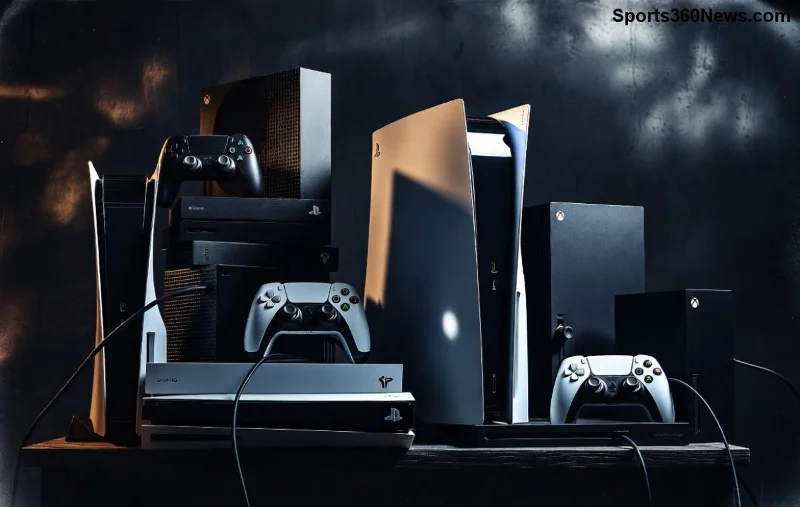
Xbox通気口のホコリ溜まり例

なぜXbox通気口を掃除する必要があるの?

Xbox通気口は、内部の熱を外に逃がす大事な役割を担っています。ホコリが溜まると空気の流れが悪くなり、オーバーヒートやパフォーマンス低下を招きます。実際、Microsoftのガイドラインでも定期メンテナンスを推奨(Xbox公式サポート)。掃除後、FPSが安定したり、騒音が減ったりと、ゲーム体験が劇的に向上!あなたも今すぐチェックを。

必要な道具を揃えよう⭐

特別な工具は不要。家庭にあるものでOKです。以下を準備:

道具 おすすめ理由 注意点
圧縮空気(エアダスター) ホコリを強力に吹き飛ばす 可燃性でないものを選ぶ
柔らかいブラシ(メイクブラシなど) 細かい隙間を優しく掃除 硬い毛は傷つける恐れ
マイクロファイバークロス 表面拭き取りに最適 乾いた状態で使用
無水アルコール(オプション) 頑固な汚れに 通気口内には絶対NG

これで準備万端!次は実践へ。心して読み進めてね😊

Xbox通気口掃除のステップバイステップガイド

安全第一。慌てず一つずつ進めましょう。所要時間は10-15分程度です。

  1. 👉 電源を完全にオフに
    Xboxをシャットダウンし、電源コードを抜きます。コンソールが完全に冷えるまで30分待ちましょう。熱い状態での掃除は危険です!
  2. 1️⃣ 外側を拭き取る
    マイクロファイバークロスで本体表面のホコリを優しく拭きます。特に側面と背面のXbox通気口周りを重点的に。湿らせないよう注意!
  3. 2️⃣ 圧縮空気で吹き飛ばす
    エアダスターを10-15cm離して、短いバーストで通気口に吹きかけます。連続噴射は避け、ホコリが飛び散らないよう。Xbox Series X|SやOneでも同じ方法が効果的です。
  4. 3️⃣ ブラシで細部を
    柔らかいブラシで残ったホコリを優しく掻き出します。ファンの音が静かになるのを実感!決して指を入れないでね⚠️
  5. 4️⃣ 最終チェック
    もう一度空気を吹き、クロスで拭き取り。電源を入れてファンの音を確認。静かになったら成功🎉

Xbox通気口掃除中の様子

これで基本完了!でも、もっとプロ級にしたい?次のセクションで高度テクニックを公開します。

よくあるミスと回避法⚠️

  • 真空掃除機の使用NG:静電気が発生し、内部損傷のリスク大。
  • 水や液体禁止:ショート回路の原因に。絶対避けよう。
  • 分解は上級者向け:保証が無効になる可能性。自信がないならプロへ。

これらを守れば、トラブルゼロ。ゲーム中に突然のフリーズから解放されますよ!

定期メンテナンスのコツで長持ちさせる

3-6ヶ月ごとにXbox通気口掃除を習慣化。設置場所も大事:

  • 🏠 通気性の良い場所に置く(壁から10cm以上離す)。
  • 🌡️ 直射日光や高温多湿を避ける。
  • 🎮 縦置き時はスタンド使用で安定。

さらに、Xbox Accessoriesアプリで温度監視もおすすめ。掃除後のパフォーマンス向上を実感したら、SNSでシェアしよう!

まとめ:今すぐ掃除して神ゲーを堪能!

Xbox通気口掃除は簡単なのに効果絶大。オーバーヒート知らずの快適プレイで、没入感MAXに!この方法で数千人のゲーマーが救われたように、あなたも試してみて。質問があればコメントを。最高のゲームライフを応援👏


関連記事:Xbox Series X 公式クリーニングガイド

コメントを残す

Dead by Daylightのサーバーホスト到達不能エラーを修正する方法

Dead by Daylightのサーバーホスト到達不能エラーを修正する方法

サービスチェック、接続テスト、ファイル検証、およびサポートへの連絡手順を明確に説明することで、『Dead by Daylight』のホスト到達不能エラーのトラブルシューティングを行います。

TFTのアイテムチートシートに最適なオーバーレイツール設定

TFTのアイテムチートシートに最適なオーバーレイツール設定

コンパクトで最新のTFTアイテムチートシートオーバーレイを設定し、Riotの最新のサードパーティアプリのルールを確認し、ボードを覆い隠すことなくレシピが読みやすい状態を保ちましょう。

Paladinsで「ベンダーを読み込んでいます」画面で止まってしまう?無限ロード画面を段階的に修正する方法

Paladinsで「ベンダーを読み込んでいます」画面で止まってしまう?無限ロード画面を段階的に修正する方法

Paladinsの「ベンダーを読み込んでいます」画面を修正する方法を、サービス停止、Steamファイル、ネットワーク接続、アップデート、PCの競合などを段階的にチェックして解説します。

Stardew Valleyで餌を使って魚を捕まえる方法(2026年版)

Stardew Valleyで餌を使って魚を捕まえる方法(2026年版)

Stardew Valleyで餌を取り付ける方法をステップバイステップで学びましょう。基本的な餌を作り、適切な釣り竿を選び、PC、コンソール、またはモバイルで餌を取り付けて、より早く魚を釣りましょう。

ミドルレンジGPUで高フレームレートを実現するための、Marvel Rivalsの最適なグラフィック設定

ミドルレンジGPUで高フレームレートを実現するための、Marvel Rivalsの最適なグラフィック設定

実用的なグラフィック設定、アップスケーリング、レイテンシ、フレームレート制限オプションを使用して、ミドルレンジGPUでMarvel Rivalsを高フレームレートでプレイできるように調整し、1080pと1440pの解像度に対応させましょう。

Nintendo SwitchドックでスマブラSPの入力遅延を軽減する方法

Nintendo SwitchドックでスマブラSPの入力遅延を軽減する方法

テレビゲームモードを有効にする、HDMIケーブルで直接接続をテストする、プロコントローラーの有線通信を確認する、オンライン遅延とディスプレイ遅延を分離するなどの方法で、『大乱闘スマッシュブラザーズ SPECIAL』の入力遅延を軽減できます。

Apex LegendsでAutoexecの起動オプションを有効にする方法

Apex LegendsでAutoexecの起動オプションを有効にする方法

SteamとEAアプリにおけるApex Legendsの起動オプションの場所、EAが公式に公開しているドキュメントの内容、そしてautoexec.cfgコマンドを安全に操作する方法について学びましょう。

EA SPORTS FCで審判の笛をはっきりと聞き取るための最適なオーディオ設定

EA SPORTS FCで審判の笛をはっきりと聞き取るための最適なオーディオ設定

EA SPORTS FCでは、解説、スタジアムの雰囲気、音楽のバランスを調整して、審判の笛が聞き取りやすくなるようにしました。バージョンに応じたヒントやチェック機能も搭載しています。

リーグ・オブ・レジェンドにおける最適な攻撃ムーブクリックキーバインド:あなたに最適なのはどれ?

リーグ・オブ・レジェンドにおける最適な攻撃ムーブクリックキーバインド:あなたに最適なのはどれ?

League of Legendsの攻撃移動クリックに、Aキー、Shiftキー+右クリック、マウスのサイドボタン、左クリックを比較し、お好みのキーバインドを設定してテストしてください。

Overwatch 2で総合的な試合勝率を確認する方法

Overwatch 2で総合的な試合勝率を確認する方法

キャリアプロフィールの合計値を使用して、Overwatch 2の総合的な試合勝率を確認し、適切なフィルターを選択して、ヒーローの勝率と試合結果を混同しないようにしてください。







