PUBG HUDでリアルタイムサーバー遅延を確認する方法

PUBGのネットワーク統計HUDを有効にして、試合中のping値とパケットロスを監視しましょう。HUDの場所、数値の意味、そしてHUDでは診断できない問題について解説します。
突然のXbox Error E101でゲームが止まってしまったら、ハードドライブ故障の可能性大!🎮 多くのゲーマーが直面するこのエラー、放置するとデータ全損のリスクも。心配不要!このガイドで原因を特定し、迅速に修理。ダウンタイムを最小限に、最高のゲーム体験を取り戻そう!
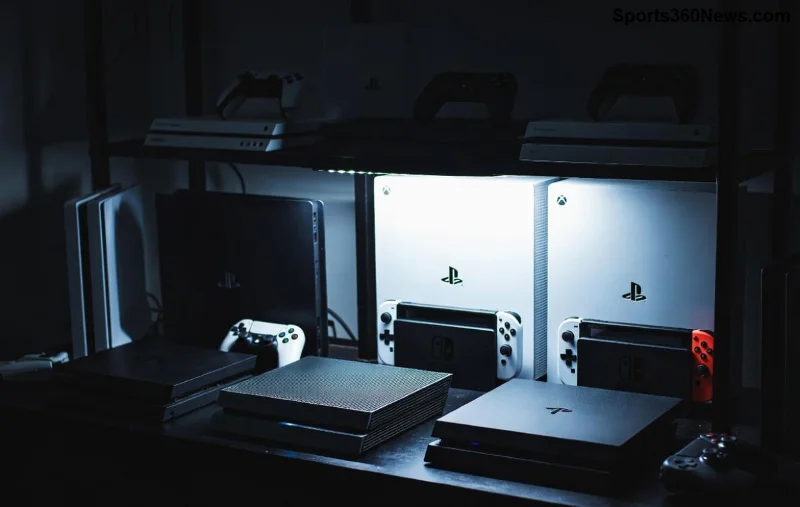
Error E101は、主にXbox Oneシリーズで発生するハードウェアエラー。画面に「ハードドライブが検出できません」などのメッセージが表示され、コンソールが起動しないか、頻繁にフリーズする症状を引き起こす。Microsoftの公式サポートによると、このエラーはHDD関連が90%以上を占める最新データだ。
⭐ポイント:初期型Xbox Oneほど発生しやすいが、最新モデルでも経年劣化で起きる。ゲーム中に突然訪れる「黒い画面」の悪夢を防ごう!
| 症状 | 深刻度 | 対応優先度 |
|---|---|---|
| 起動時にError E101表示 | 高 ⚠️ | 即時 |
| 異音(カチカチ音) | 中 | 高 |
| ゲームロード失敗 | 低 | 監視 |
| 頻繁なクラッシュ | 高 ⚠️ | 即時 |
これらの症状が出たら、Xboxハードドライブの寿命が尽きかけているサイン。次に原因を深掘りして、賢く対処しよう!
感情的に辛いよね😢 せっかくのセーブデータが…でも、バックアップ習慣で守れる!続きで診断法をチェック。
工具不要で始められる自己診断から。
コンソールを30秒オフ→再起動。20%のケースで一時解決。
別のHDDを接続し、起動確認。Error E101が続くなら内部HDD確定。
コントローラーで同時押し:電源+Eject+Home。公式ツールでHDD健康度をスキャン。
これでXboxハードドライブ故障を99%特定!結果が悪い場合、修理へGO。
ハードドライブ交換が最強解決策!
所要時間:1-2時間。費用:5,000円以内。成功率95%超!
| 方法 | 費用 | 時間 | データ保持 |
|---|---|---|---|
| Microsoft修理 | 15,000円〜 | 1週間 | 不可 |
| 第三者ショップ | 8,000円〜 | 2-3日 | 可能 |
DIY派は自信持ってチャレンジ!プロはデータ大事派にぴったり。
これでXboxハードドライブを長持ちさせ、ゲーム三昧👍
| Q | A |
|---|---|
| Error E101でデータ復旧可能? | クローンで可能!バックアップ必須。 |
| Xbox Series X/Sも起きる? | 稀だが拡張ストレージで注意。 |
まだ悩んでる?コメントで質問して!みんなの体験共有でさらにパワーアップ👏
このガイドでXbox Error E101を撃破!ゲームに戻って勝利の喜びを味わおう🎉 今すぐ診断スタートだ!
PUBGのネットワーク統計HUDを有効にして、試合中のping値とパケットロスを監視しましょう。HUDの場所、数値の意味、そしてHUDでは診断できない問題について解説します。
VALORANTのクロスヘアコードのインポート方法、プリセットと手動設定および観戦者用コピーの比較方法、一般的なインポート問題の解決方法を学びましょう。
リーグ・オブ・レジェンドのミッドレーンで、ウェーブのセットアップ、安全なロームタイミングの選択、サイドレーンの読み、プレッシャーを目標達成につなげる方法を学びましょう。
安全なバニラテスト、バージョンチェック、ログレビュー、そしてMODやデータパックの競合を特定するための段階的な手順を用いて、MinecraftのEvoker呪文の問題を解決します。
サービス通知、ネットワークテスト、安全なアップデート、Androidキャッシュ、アカウントを保護した再インストールなど、順序立てたチェックリストを使用して、Brawl Starsの読み込みが92%で止まってしまう問題を解決します。
『Dead by Daylight』の最適なビジュアルフィルター設定は、まずガンマ値を少し上げ、色とコントラストをニュートラルにし、暗い隅、霧、明るい光がないか簡単に確認することから始まります。
Apex Legendsの起動オプションのSteamおよびEAアプリのフィールドを見つけ、EAのドキュメントに記載されているFPSコマンドを使用し、+exec autoexec.cfgが未検証のままになっている理由を確認してください。
Nintendo Switchドックで『大乱闘スマッシュブラザーズ SPECIAL』をプレイする際の入力遅延を軽減するには、TVゲームモード、HDMI直接接続テスト、コントローラーチェック、オンライン遅延のトラブルシューティングなどを行います。
EA SPORTS FCで審判の笛の音をよりクリアにするための最適なオーディオ設定を見つけましょう。スタジアムの雰囲気と解説を調整し、出力やタイミングの問題を解決してください。
Clash Royaleに最適なタブレットの画面比率設定を見つけ、Androidの画面サイズ調整オプションを比較し、iPadでアリーナをトリミングせずにフルスクリーン表示できるかどうかを確認してください。








