ミッドレーンローミングをマスターする:リーグ・オブ・レジェンドでキャリーする方法

リーグ・オブ・レジェンドのミッドレーンで、ウェーブのセットアップ、安全なロームタイミングの選択、サイドレーンの読み、プレッシャーを目標達成につなげる方法を学びましょう。
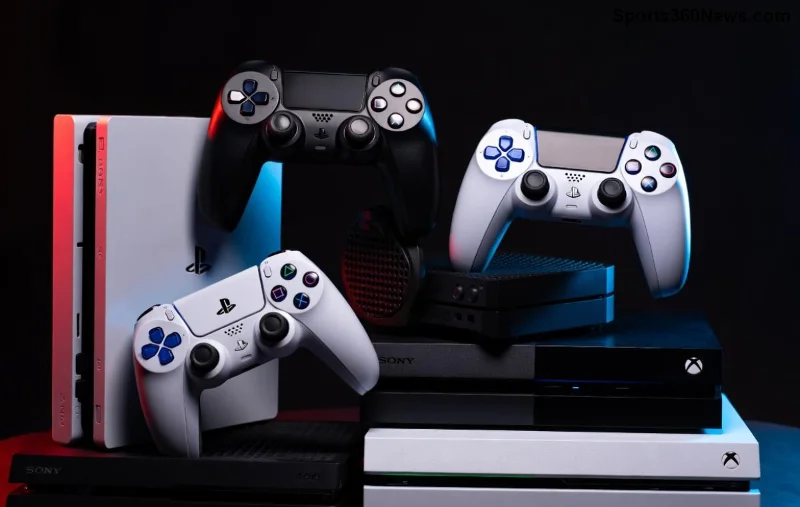
🎮 Xboxコントローラーは、抜群の操作感と耐久性でゲームファンのお気に入り。でも、Xbox本体だけじゃもったいない!PC、Steam Deck、Android、iOS、Nintendo Switch、PlayStationなどの非Xboxプラットフォームでも活躍させよう。今回のガイドでは、最新の接続方法をステップバイステップで紹介。すぐに試して、究極のコントローラー体験を手に入れよう!
Windows PCはXboxコントローラーとの相性が抜群!最新のXbox Series X/SコントローラーやElite Series 2もネイティブサポート。USBケーブルかBluetoothで即接続可能だよ。
SteamやEpic Games Launcherなどのゲームで即使用OK。XInput対応で、ほとんどのタイトルが問題なし!
接続できない?ドライバーを更新しよう。Xbox公式サポートから最新ファームウェアをチェック。
SteamはXboxコントローラーの楽園!Steam Input機能でカスタマイズ無限大。Steam Deckユーザーも大歓喜。
| プラットフォーム | 接続方法 | 必要ツール | おすすめポイント |
|---|---|---|---|
| Steam (PC) | Bluetooth / USB | Steam Input設定 | ボタンマッピング自由自在 ⭐ |
| Steam Deck | Bluetooth | Dockedモード推奨 | ポータブル最高のグリップ感 |
Steamでコントローラーを認識させるには、Big Pictureモードから「コントローラー設定」をオン。非対応ゲームもエミュレートで完璧プレイ!
モバイルゲーマー必見!最新Android 12+やiOS 16+でBluetooth接続が超簡単。Xbox Cloud GamingやGenshin Impactで本格プレイ。
同じくBluetooth!Apple Arcadeタイトルで最高のフィーリング。ただし、一部ボタン割り当てが必要かも。
⚠️ 注意: 古いコントローラーは非対応の場合あり。最新モデルを推奨!バッテリー持ちも抜群で、長時間セッションにぴったり♪
Switch公式非対応だけど、8BitDoアダプターやSys-Conアプリで実現!Joy-Con疲れにサヨナラ。
スマブラやゼルダでXboxコントローラーの精密操作を味わおう。マルチプレイも安定!
PS公式はDualSense推しだけど、XboxコントローラーもサードパーティツールでOK。PC経由リモートプレイが鉄板。
純正アダプター(Cronus Zen)で直接接続も可能。高遅延回避で本気ゲーマー向け。
最高のパフォーマンスを引き出すコツ:
| Tips | 効果 |
|---|---|
| ファームウェア更新 | 安定性向上 |
| バッテリー節約モード | 長時間プレイOK |
| カスタムマッピング | ゲーム別最適化 |
| グリップ強化 | 疲れ知らず |
Xboxアプリでステータス確認を習慣に。Eliteコントローラーならパドル追加で神操作!
これで非XboxプラットフォームどこでもXboxコントローラーが使える!操作感の統一でゲームライフが変わるよ。まずはPCから試してみて?次は君のベストセットアップをコメントでシェアしよう♪ さらに深掘りしたい人は関連ガイドもチェック!
リーグ・オブ・レジェンドのミッドレーンで、ウェーブのセットアップ、安全なロームタイミングの選択、サイドレーンの読み、プレッシャーを目標達成につなげる方法を学びましょう。
安全なバニラテスト、バージョンチェック、ログレビュー、そしてMODやデータパックの競合を特定するための段階的な手順を用いて、MinecraftのEvoker呪文の問題を解決します。
サービス通知、ネットワークテスト、安全なアップデート、Androidキャッシュ、アカウントを保護した再インストールなど、順序立てたチェックリストを使用して、Brawl Starsの読み込みが92%で止まってしまう問題を解決します。
『Dead by Daylight』の最適なビジュアルフィルター設定は、まずガンマ値を少し上げ、色とコントラストをニュートラルにし、暗い隅、霧、明るい光がないか簡単に確認することから始まります。
Apex Legendsの起動オプションのSteamおよびEAアプリのフィールドを見つけ、EAのドキュメントに記載されているFPSコマンドを使用し、+exec autoexec.cfgが未検証のままになっている理由を確認してください。
Nintendo Switchドックで『大乱闘スマッシュブラザーズ SPECIAL』をプレイする際の入力遅延を軽減するには、TVゲームモード、HDMI直接接続テスト、コントローラーチェック、オンライン遅延のトラブルシューティングなどを行います。
EA SPORTS FCで審判の笛の音をよりクリアにするための最適なオーディオ設定を見つけましょう。スタジアムの雰囲気と解説を調整し、出力やタイミングの問題を解決してください。
Clash Royaleに最適なタブレットの画面比率設定を見つけ、Androidの画面サイズ調整オプションを比較し、iPadでアリーナをトリミングせずにフルスクリーン表示できるかどうかを確認してください。
Warzoneの起動時に発生する開発者エラー6068を、アップデート、オーバーレイ、グラフィックドライバー、ゲームファイルの修復、クリーンブートによるトラブルシューティングなど、安全なPCチェックによって修正します。
Overwatch 2の総合的な試合勝率を、キャリア統計、試合合計、適切なフィルターを使って確認しましょう。ヒーローごとの勝率を試合結果と混同しないように注意してください。








