Overwatch 2で総合的な試合勝率を確認する方法

キャリアプロフィールの合計値を使用して、Overwatch 2の総合的な試合勝率を確認し、適切なフィルターを選択して、ヒーローの勝率と試合結果を混同しないようにしてください。
Warzoneがメインメニューが表示される前に終了し、Dev Error 6068が表示される場合、その番号だけでは破損したファイルやコンポーネントを特定することはできません。Activisionの現在のPC向けガイダンスでは、クラッシュは古いドライバー、バックグラウンドソフトウェア、システム要件など、複数の可能性のある問題の集合として扱われます。起動時の動作が実際に変化するかどうかを確認するために、以下の手順を順番に実行し、一度に1つずつ変更してください。
2026年10月8日確認。ActivisionのWarzoneクラッシュ対策ガイドとPC要件ページが、最適な参考資料です。ドライバーの推奨事項やゲームメニューは変更される場合がありますので、古いフォーラムの指示に頼るのではなく、これらのページの最新版をご利用ください。
エラーメッセージの内容、DirectXに関する記述の有無、使用しているランチャー、クラッシュが発生したタイミング(プレイボタンを押した直後、シェーダーの読み込み中、メニューが表示された直後など)を正確に記録してください。また、問題がWarzoneのアップデート、Windowsのアップデート、グラフィックドライバーの変更、オーバーレイやオーバークロックの有効化後に発生したかどうかも記録してください。これにより、問題発生前後の状況を比較するのに役立ちます。
Windowsを一度再起動し、ゲームのアップデートが完了したことを確認してから、ランチャー自体がサインインまたはコンテンツのダウンロードができない場合は、Activisionのオンラインサービスの状態を確認してください。グラフィック設定を変更しても、サービスの中断は修復されません。フォルダの削除、レジストリの編集、非公式の「6068修正」ファイルのダウンロードは避けてください。
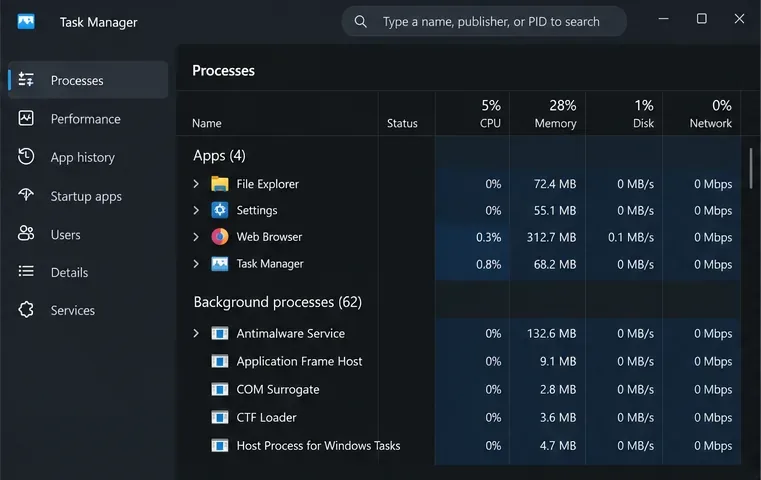
ゲームとランチャーを閉じ、ゲームにフックするオプションプログラム(パフォーマンスオーバーレイ、スクリーンレコーダー、RGBまたは周辺機器制御スイート、入力リマッパー、GPUまたはCPUチューニングユーティリティなど)を一時的に終了してください。Activisionは特に、オーバーレイ、録画ソフトウェア、入力リマッピングツールは、プレイ中に目に見える形で起動していなくても、ゲームプレイや起動プロセスに支障をきたす可能性があると警告しています。
ランチャーを再起動して、一度起動してみてください。ゲームが起動したら、閉じたアプリを一つずつ有効化してください。クラッシュが再発する直前に復元されたアプリが、原因究明の手がかりになります。何も変化がない場合は、次の手順に進んでください。
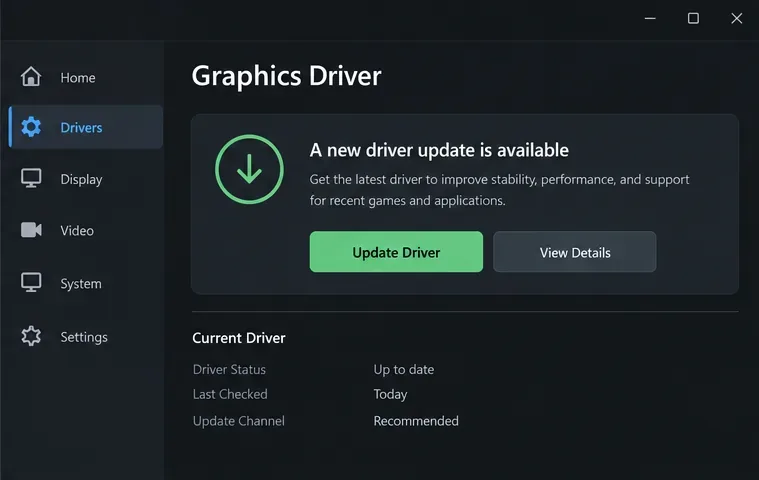
グラフィックドライバーは、Windowsがビデオカードと通信するために使用するソフトウェアです。まず、保留中の標準Windowsアップデートをインストールして再起動してください。次に、間違ったハードウェア用のドライバーをインストールしないように、GPUを特定します。WindowsキーとRキーを同時に押し、「dxdiag」と入力してEnterキーを押し、ディスプレイタブでデバイス名を確認してください。Activisionのドライバー手順では、カードメーカーのサイトへのリンクと、Warzoneの最新の推奨事項も提供されています。
NVIDIA、AMD、Intelのいずれかのウェブサイト、またはノートパソコンメーカーから提供されている場合はメーカーから直接、該当するドライバーをダウンロードしてください。リリースノートをよく読み、インストール後に再起動してください。最新のオプションのベータ版が常に最良の選択肢であるとは限りません。ドライバーのアップデート直後に6068エラーが発生した場合は、Activisionが推奨する現在のバージョンを確認し、メーカーの通常のロールバックまたはインストーラープロセスを使用して、サポート対象のリリースに戻すことを検討してください。
ドライバーのバージョン番号は変更されるため、このガイドでは意図的にバージョン番号を固定していません。クラッシュが解消されない場合は、ドライバーを繰り返し再インストールするのではなく、次の手順に進んでください。
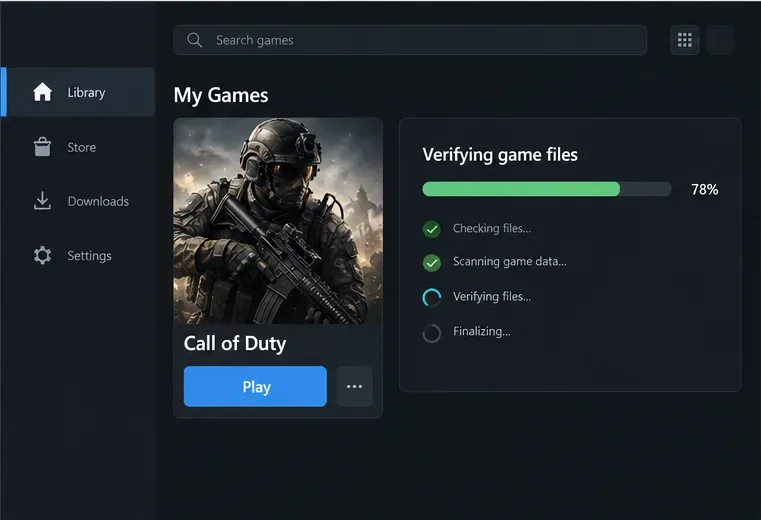
ゲームのアップデートによって、ファイルが破損したり不完全になったりする場合があります。Warzoneをインストールしたランチャーの修復オプションを使用してください。Battle.netでは、ゲームのギアメニューまたはオプションメニューを探し、「スキャンと修復」を選択します。Steamでは、ゲームのプロパティを開き、「インストール済みファイル」を選択してから、「ゲームファイルの整合性を確認」を選択します。ランチャーの指示に従い、ゲームを開始する前にスキャンが完了するまでお待ちください。
修復名やメニューの場所は変更される場合があります。他の対応PCストアフロントを使用する場合は、利用可能な場合はそのストアフロントに組み込まれている検証または修復オプションを使用してください。古い動画に基づいて、他のPCからゲームファイルをコピーしたり、フォルダを削除したりしないでください。Steamの公式検証手順では、Steamのチェックについて説明しています。ActivisionのPCトラブルシューティングドキュメントにも、関連するランチャー修復パスが記載されています。
修復後、Windowsを再起動し、ランチャーを通常どおり起動してWarzoneを起動してください。アップデート後の最初の起動時に、現在のバージョンでシェーダーのプリロード処理が表示される場合は、処理が完了するまで画面を移動しないでください。スキャンが完了したことは良い結果ですが、すべてのクラッシュ原因が解消されたことを証明するものではありません。

最初の 3 つの手順で問題が解決しない場合は、他のスタートアップ プログラムが干渉していないか確認してください。クリーン ブートは、最小限のサービスとスタートアップ アプリで Windows を起動します。これは診断テストであり、永続的なゲーム設定ではありません。Microsoft のクリーン ブートの手順を注意深く実行し、変更したサービスを記録しておくと、後で通常の起動に戻すことができます。Warzone がクリーン ブートでのみ起動する場合は、競合が再発するまで、項目を小グループずつ再度有効にしてください。
アンチチート、セキュリティサービス、または見慣れないWindowsコンポーネントを無効にしないでください。起動設定の変更に不安がある場合は、この手順をスキップしてActivisionサポートをご利用ください。また、PCが現在のWarzoneの要件を満たし、適切に冷却されていることを確認してください。Activisionは、要件ページに最小要件と推奨要件を記載しています。最小要件を満たしていても、特定の構成でクラッシュが発生しないとは限りません。
最終確認として、変更を加えるたびに一度ゲームを起動し、メニュー画面が表示されるか、表示されているシェーダーの準備が完了するか、そしてゲームが起動したままになるかを記録してください。それでもエラーコード6068が表示される場合は、エラーメッセージ全文、GPUモデルとドライバーバージョン、ランチャー、最近のアップデート、および試した手順を記録してください。これらの情報をActivisionのWarzone用PCクラッシュレポートに添付して送信してください。レポートは、一般的な修正を繰り返すよりも、サポートにとってより有用な出発点となります。
クリーン起動とインストール検証後もクラッシュが再発する場合は、低レベル設定の変更を中止し、収集した詳細情報をActivisionのサポート窓口にお送りください。これにより、再現可能なテスト履歴が得られ、ローカル設定の問題とゲーム側の問題とを区別するのに役立ちます。
キャリアプロフィールの合計値を使用して、Overwatch 2の総合的な試合勝率を確認し、適切なフィルターを選択して、ヒーローの勝率と試合結果を混同しないようにしてください。
クラッシュ・ロワイヤルをプレイする際に、橋と相手陣地の両方を鮮明に表示できる最適なタブレット設定を見つけましょう。縦向き、デフォルト、全画面表示、アスペクト比モードを安全に比較できます。
Rocket Leagueには、ゲーム内チャット禁止通知のオン/オフを切り替えるための公式な設定はありません。テキストチャット、通報、Epic Launcherの通知設定で実際にオフになる項目について学びましょう。
Dead by Daylightのキラーの最適な視野角設定を見つけるには、87°と103°を比較し、ゲームプレイ上の優位性を保証するものではなく、快適な視界を選択してください。
CoCビルダーベースの解説:2つ目の村のロック解除方法、ビルダーホールのアップグレード方法、対戦バトルでの勝利方法、そして無料の6人目のビルダー(OTTO)の獲得方法。
試合履歴、統計サイト、Riot Gamesのアカウントデータを使ってLeague of Legendsのプレイ時間を推定する方法、そして生涯合計時間が不完全になる理由について学びましょう。
PC版Warzoneで発生する開発者エラー6068のトラブルシューティングを、バックグラウンドアプリ、グラフィックドライバー、ゲームファイル、起動時の競合などを安全にチェックして行います。
Apex Legendsのオリンパスマップ解説:プサマテ上空に浮かぶ都市、主要なPOI(重要地点)、トライデント、フェーズランナー、危険箇所、そして勝利のためのプロのヒント。
TFT Mobileの接続切断/再試行エラーを修正するには、Riotサービスのステータスを確認し、Wi-Fiとモバイルデータを比較し、アプリを再起動および更新し、適切な次のステップを選択してください。
フレームレートチェック、グラフィック設定の軽量化、ファイル修復、およびFPS制限と不具合を区別するテストを使用して、PC版EA Sports FCのカットシーンのカクつきをトラブルシューティングします。







