Dead by Daylightのサーバーホスト到達不能エラーを修正する方法

サービスチェック、接続テスト、ファイル検証、およびサポートへの連絡手順を明確に説明することで、『Dead by Daylight』のホスト到達不能エラーのトラブルシューティングを行います。
ゲーム好きの皆さん、Xboxが熱くなったりファンがうるさくなったりしていませんか?そんな時はXbox掃除が効果的!特に圧縮空気を使うと、簡単にホコリを除去できます。この記事では、Xboxを安全に掃除するための正しい方法を、ステップバイステップでご紹介します。プロ並みのクリーンな状態に戻して、最高のゲーミング体験を楽しみましょう✨
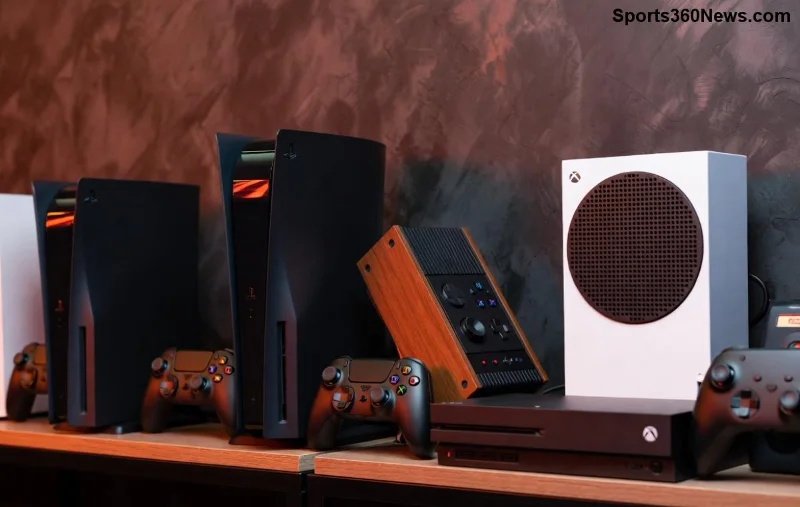
Xbox Series XやXbox Oneなどのコンソールは、使用していくうちに通気口やファンにホコリが溜まりやすく、オーバーヒートや騒音の原因になります。圧縮空気は、液体を使わず非接触でホコリを吹き飛ばせるため、最も安全な選択肢です。Microsoftの公式ガイドラインでも、開腹せずに外部クリーニングを推奨しています。これで冷却効率が向上し、ゲーム中のラグやクラッシュを防げます🎮
実際、定期的なXbox掃除で寿命を延ばせ、最高スコアを叩き出すチャンスが増えますよ!
Xboxを安全に掃除する前に、以下のアイテムを準備しましょう。すべて家電量販店やオンラインで手に入ります。
| アイテム | 理由 | おすすめ |
|---|---|---|
| 圧縮空気(エアダスター) | 高圧空気でホコリを吹き飛ばすメイン道具 | 400ml以上、トリガータイプ |
| マイクロファイバークロス | 外装の拭き取り用 | 無繊維くずタイプ |
| 柔らかいブラシ(オプション) | 頑固なホコリ用 | 静電気防止 |
| 電源オフ用絶縁テープ(念のため) | 安全確保 | - |
これで準備OK!総額1,000円以内で揃えられます。
これを守れば、Xboxを安全に掃除できます。万一不安なら、公式サポートを参考にMicrosoft Xboxサポートをチェック!
では本番!所要時間は15-20分。ゆっくり丁寧に進めましょう。
これでクリーン完了!ファンの音が静かになり、ロード時間が短縮されたのを実感するはずです😊
| Before掃除 | After掃除 |
|---|---|
| ファン騒音大、熱80℃超 | 静か、温度60℃台 |
| ロード遅延 | スムーズ |
| ホコリ詰まり | クリーン通気 |
Xbox掃除で失敗しがちなポイントをまとめました。
これを避ければ100%安全!
圧縮空気でXboxを安全に掃除すれば、熱問題ゼロの最高環境が手に入ります。次回のボス戦で無敵モード発動間違いなし👊 定期メンテで愛機を長持ちさせ、仲間と盛り上がろう!質問があればコメントでどうぞ♪
このガイドを実践した皆さんのビフォーアフター写真、待ってます!快適ゲーミングライフを✨
サービスチェック、接続テスト、ファイル検証、およびサポートへの連絡手順を明確に説明することで、『Dead by Daylight』のホスト到達不能エラーのトラブルシューティングを行います。
コンパクトで最新のTFTアイテムチートシートオーバーレイを設定し、Riotの最新のサードパーティアプリのルールを確認し、ボードを覆い隠すことなくレシピが読みやすい状態を保ちましょう。
Paladinsの「ベンダーを読み込んでいます」画面を修正する方法を、サービス停止、Steamファイル、ネットワーク接続、アップデート、PCの競合などを段階的にチェックして解説します。
Stardew Valleyで餌を取り付ける方法をステップバイステップで学びましょう。基本的な餌を作り、適切な釣り竿を選び、PC、コンソール、またはモバイルで餌を取り付けて、より早く魚を釣りましょう。
実用的なグラフィック設定、アップスケーリング、レイテンシ、フレームレート制限オプションを使用して、ミドルレンジGPUでMarvel Rivalsを高フレームレートでプレイできるように調整し、1080pと1440pの解像度に対応させましょう。
テレビゲームモードを有効にする、HDMIケーブルで直接接続をテストする、プロコントローラーの有線通信を確認する、オンライン遅延とディスプレイ遅延を分離するなどの方法で、『大乱闘スマッシュブラザーズ SPECIAL』の入力遅延を軽減できます。
SteamとEAアプリにおけるApex Legendsの起動オプションの場所、EAが公式に公開しているドキュメントの内容、そしてautoexec.cfgコマンドを安全に操作する方法について学びましょう。
EA SPORTS FCでは、解説、スタジアムの雰囲気、音楽のバランスを調整して、審判の笛が聞き取りやすくなるようにしました。バージョンに応じたヒントやチェック機能も搭載しています。
League of Legendsの攻撃移動クリックに、Aキー、Shiftキー+右クリック、マウスのサイドボタン、左クリックを比較し、お好みのキーバインドを設定してテストしてください。
キャリアプロフィールの合計値を使用して、Overwatch 2の総合的な試合勝率を確認し、適切なフィルターを選択して、ヒーローの勝率と試合結果を混同しないようにしてください。








