Windows版リーグ・オブ・レジェンドのダウンロードは無料で、わずか数分で完了します。Riot Gamesが提供する公式インストーラーを使えば、アカウント作成からゲームファイルのダウンロードまで全てが自動で行われます。以下の5つの手順に従えば、すぐにプレイを開始できます。

始める前に必要なもの
League of Legendsは基本プレイ無料で、Windows 10とWindows 11を公式にサポートしています。プレイするには、安定したインターネット接続(クライアント全体の容量は約10~12GB)、無料のRiot Gamesアカウント、およびインストーラーを実行するための管理者権限が必要です。このゲームはほとんどの最新PCで動作します。Riot Gamesのウェブサイトには、ハードウェアの最小要件と推奨要件が掲載されていますので、必要に応じてご確認ください。
Windowsでリーグ・オブ・レジェンドをダウンロードする方法
-
ステップ1:リーグ・オブ・レジェンドの公式サイトにアクセスする
ブラウザを開いてleagueoflegends.comにアクセスしてください。ホームページの目立つ場所にある「今すぐプレイ」または「無料でプレイ」ボタンを探してください。このボタンは常に公式ダウンロードページにリンクしているので、不要なソフトウェアをバンドルしている可能性のあるサードパーティサイトを回避できます。

leagueoflegends.comにアクセスし、「今すぐプレイ」ボタンをクリックして手続きを開始してください。 -
ステップ2:Riotアカウントを作成するか、サインインする
League of Legendsをプレイするには、無料のRiot Gamesアカウントが必要です。初めてプレイする場合は、「アカウント作成」をクリックし、メールアドレス、固有のユーザー名(ゲーム内の名前になります)、パスワードを入力してください。Valorant、Teamfight Tactics、またはその他のRiot Gamesタイトルを既にプレイしている場合は、同じアカウントでログインできます。Riot Gamesのゲームはすべて共通のログイン情報でプレイ可能です。
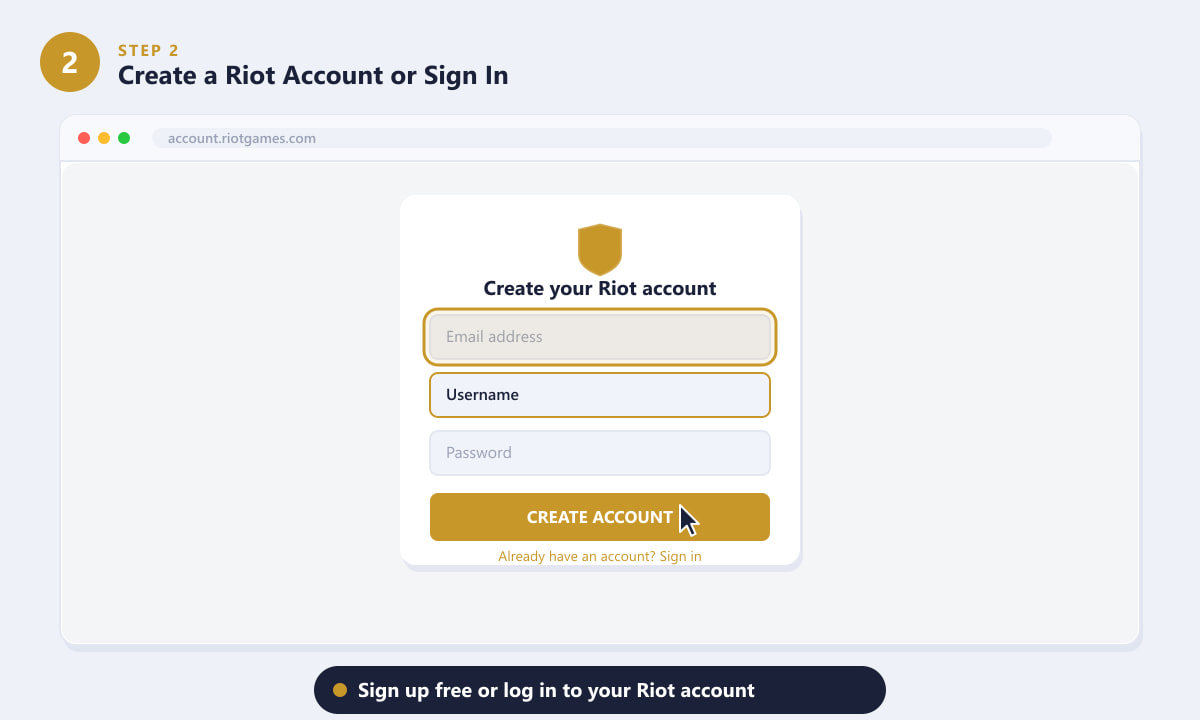
無料のRiotアカウントを作成するか、既存のアカウントでログインしてください。1つのアカウントで全てのRiotゲームをご利用いただけます。 -
ステップ3:Riotクライアントインストーラーをダウンロードする
ログイン後、サイトはダウンロードページにリダイレクトします。「Windows版をダウンロード」をクリックしてください。RiotClientInstaller.exe(約1MB)という小さなファイルがダウンロードフォルダに保存されます。このファイルはRiotのサーバーに接続してクライアント全体を取得するため、最初のダウンロードは非常に高速です。
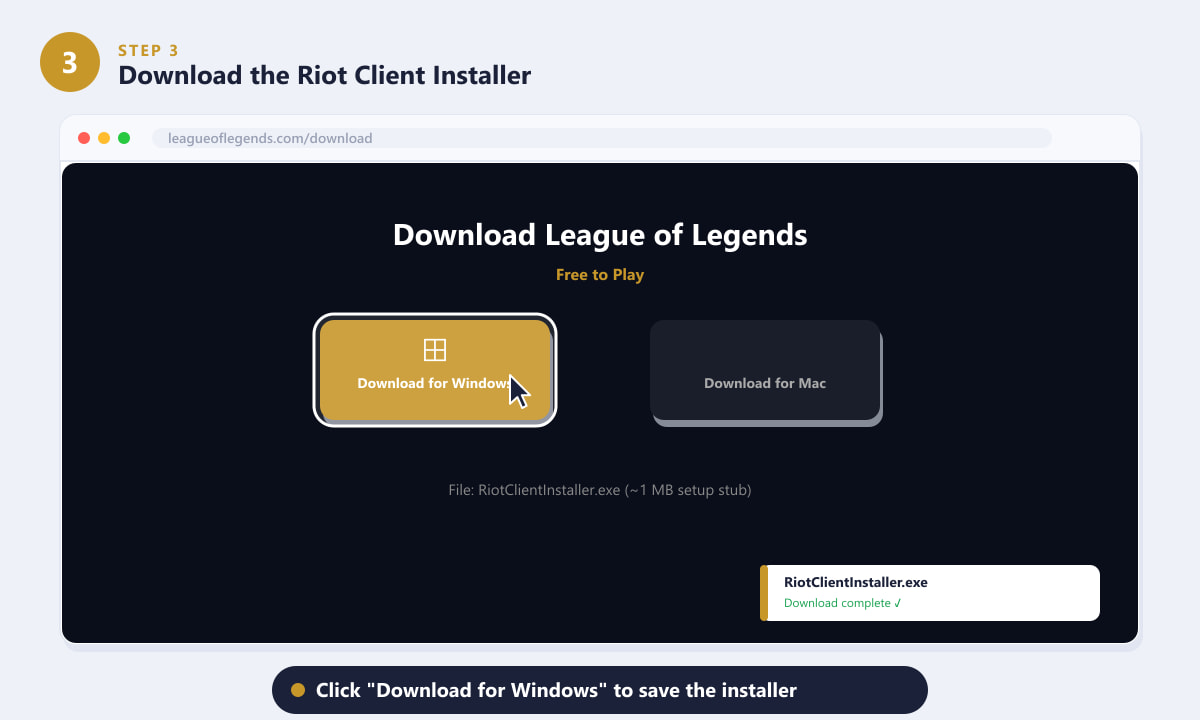
RiotClientInstaller.exeを保存するには、「Windows版をダウンロード」をクリックしてください。ファイルサイズは約1MBです。 -
ステップ4:インストーラーを実行し、権限を承認する
ダウンロードフォルダを開き、RiotClientInstaller.exe をダブルクリックします。Windows にユーザーアカウント制御のプロンプトが表示され、アプリがデバイスに変更を加えることを許可するかどうかを尋ねられます。「はい」をクリックしてください。発行元は Riot Games と表示されているため、これは想定内の動作であり安全です。その後、Riot Client が自動的にインストールされ (通常は に
C:\Riot Games\)、League of Legends のダウンロードが開始されます。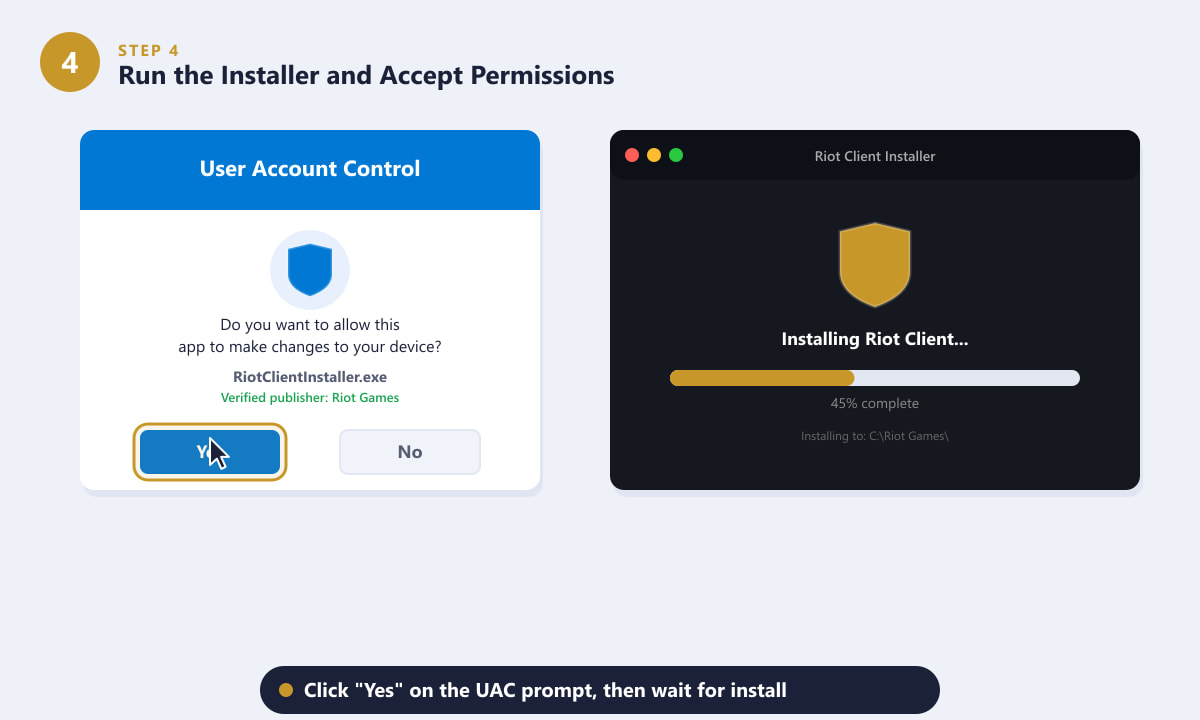
UACダイアログが表示されたら「はい」をクリックしてください。認証済みの発行元はRiot Gamesです。その後、インストーラーを実行してください。 -
ステップ5:リーグ・オブ・レジェンドを起動してパッチを適用する
Riot Clientが起動したら、左側のサイドバーから「League of Legends」を選択してください。クライアントがゲームファイルをダウンロードしてインストールします。このパッチのインストールには、インターネット接続速度によって20分から1時間以上かかる場合があります。ダウンロードが100%完了すると、「PLAY」ボタンが有効になります。このボタンをクリックしてログインし、ゲームを起動してください。
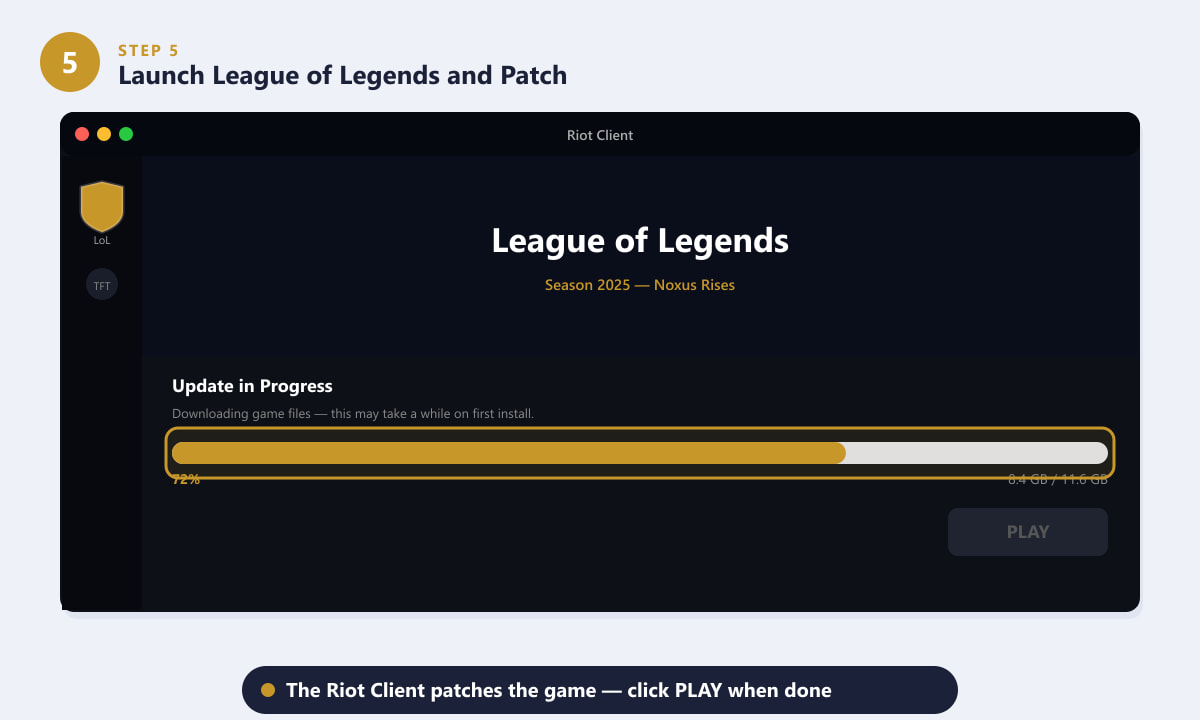
Riot Clientはパッチ適用を自動的に処理します。ダウンロードが完了したら「再生」をクリックしてください。
役立つヒント
- 可能であれば有線接続を使用してください。最初のダウンロードサイズが大きいため、有線イーサネット接続はWi-Fiよりも高速かつ安定しており、ダウンロード途中でデータが破損する可能性を低減できます。
- Riot Clientをバックグラウンドで実行したままにしておいてください。インストール後、クライアントはWindows起動時に自動的に起動し、ゲームを常に最新の状態に保つため、パッチ適用日にはいつでもプレイできます。
- インストールパス。ゲームを別のドライブにインストールしたい場合は、セットアップ中にインストールディレクトリを変更できます。ゲーム内の読み込み時間を短縮するために、SSDストレージの使用をお勧めします。
- ファイアウォールの例外設定。ダウンロードが途中で止まってしまう場合は、Windows DefenderファイアウォールがRiot Clientをブロックしていないか確認してください。インストーラーが誤って隔離されている場合は、インストール中にサードパーティ製のウイルス対策ソフトを一時的に無効にすると解決することがあります。
トラブルシューティング
インストーラーがフリーズするか、ダウンロードが停止する。
Riot Clientを閉じて再度開き、処理が再開されるまで待ちます。問題が解決しない場合は、インストーラーを管理者として実行してみてください(.exeファイルを右クリックして「管理者として実行」を選択します)。Riotのサポートサイトにアクセスして、最新のインストーラーをダウンロードすることもできます。
エラー:「このソフトウェアをインストールするには管理者権限が必要です」
RiotClientInstaller.exeを右クリックし、「管理者として実行」を選択してください。ユーザーアカウントが管理者ではなく標準アカウントに設定されている場合があります。その場合は、PCの管理者に必要な権限を付与してもらうか、インストーラーの実行を依頼してください。
ゲームはダウンロードされるが、PLAYボタンがグレー表示のままになる。
これは通常、ダウンロードバーが100%に達した後もパッチがファイルの検証を続けていることを意味します。数分お待ちください。それでも止まったままの場合は、Riot Clientを再起動してください。自動的に検証が再開されるはずです。
よくある質問
League of LegendsはWindowsで無料でダウンロードできますか?
はい。リーグ・オブ・レジェンドはダウンロード、インストール、プレイすべて無料です。170体以上のチャンピオンはすべて、ゲーム内でプレイして獲得できるゲーム内通貨で入手できます。オプションの装飾アイテム(スキン、エモート)は購入できますが、ゲームプレイに影響を与えるものは課金制ではありません。
League of Legendsのダウンロードサイズはどれくらいですか?
初期インストーラーファイルはわずか1MB程度ですが、ゲームクライアント本体は約10~12GBです。今後のパッチ適用に備えて、少なくとも16GBの空きディスク容量を確保してください。
1つのRiotアカウントで複数のRiotゲームを使用できますか?
はい。Riotアカウント1つで、リーグ・オブ・レジェンド、チームファイトタクティクス、ヴァロラント、レジェンド・オブ・ルーンテラ、その他Riot Gamesのタイトルすべてにアクセスできます。アカウントは1つ作成するだけで済みます。
League of LegendsはWindows 11で動作しますか?
はい、League of LegendsはWindows 10だけでなくWindows 11でも完全にサポートされています。Riot Gamesは定期的に最新のWindowsアップデートとの互換性テストを実施しているため、Windows 11では上記の手順に従う以外に特別な操作は必要ありません。
League of Legendsのインストール場所を変更できますか?
はい。Riot Clientのインストールプロセス中に、カスタムインストールフォルダを選択するオプションが表示されます。その機会を逃してしまった場合は、クライアントをアンインストールして再インストールし、その時点で別のパスを選択できます。
プレイ準備完了
Windows版リーグ・オブ・レジェンドのダウンロードは簡単です。Riot Games公式サイトから小さなインストーラーをダウンロードし、無料アカウントを作成したら、Riotクライアントでゲーム本編をダウンロードして「プレイ」をクリックするだけです。ダウンロード時間を除けば、全工程は10分もかかりません。ゲームが起動したら、練習ツールで最初のチャンピオンの操作に慣れてから、実際の試合に臨みましょう。









