Warzoneでパケットロスを修正することは、ラグ、敵の瞬間移動、ミスショットなど、試合を台無しにする問題を解消する最も手っ取り早い方法です。パケットロスは、コンソールまたはPCとゲームサーバー間のデータ通信が途絶えた場合に発生し、ゲーム側で状況を推測する必要が生じます。幸いなことに、ほとんどの場合は自宅のネットワークに原因があり、数分で解決できます。このガイドでは、PC、PlayStation、Xbox版のCall of Duty: Warzoneにおける、確実な解決手順を順番に解説します。

必要なもの
始める前に、いくつか必要なものを用意しておくと便利です。ルーターまで届く長さのイーサネットケーブル、モデムとルーター(および電源プラグ)、そしてゲームランチャー(PCの場合はBattle.netまたはSteam、コンソールの場合はゲームストア)を開いてください。特別なソフトウェアは必要ありません。手順を順番に進め、それぞれの手順の後にゲーム内の表示を再確認して、実際に何が効果があったのかを確認してください。
Warzoneでのパケットロスを修正する方法
-
ステップ1:ネットワークオーバーレイを使用してパケット損失を確認する
Warzoneのネットワークテレメトリをオンにして、問題を推測するのではなく測定できるようにしましょう。設定 > インターフェースを開き、画面上のテレメトリ/ネットワーク情報を有効にして、パケットロスとレイテンシが表示されるようにします。プレイ中はパケットロスの数値を監視してください。1 ~2%を超える数値が持続すると、ラグやヒット判定の問題が発生する可能性があります。パケットロスを高いpingや低いフレームレートと区別することで、どの修正を適用すべきかを正確に判断できます。
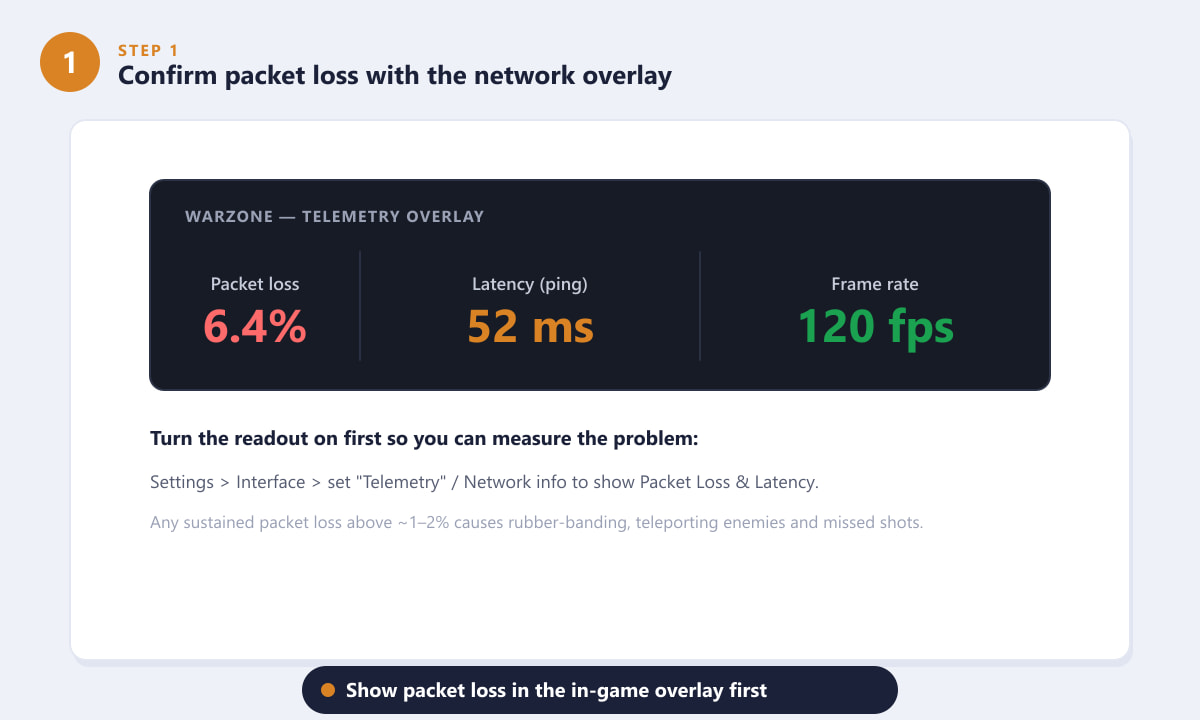
ゲーム内の表示画面には、ping値やFPS値に加えてパケットロスも表示されるので、問題箇所を特定できます。 -
ステップ2:Wi-Fi接続から有線接続に切り替える
無線干渉とジッターは、ほとんどのプレイヤーにとってパケットロスの最大の原因です。ゲーミングPCまたはコンソールをイーサネットケーブルでルーターに直接接続してください。有線接続は、壁、近隣のネットワーク、マイクロ波干渉による接続切れを解消し、強力なWi-Fiよりも安定した接続をほぼ確実に提供します。ケーブル配線が不可能な場合は、ルーターにできるだけ近づき、5GHz帯を使用してください。
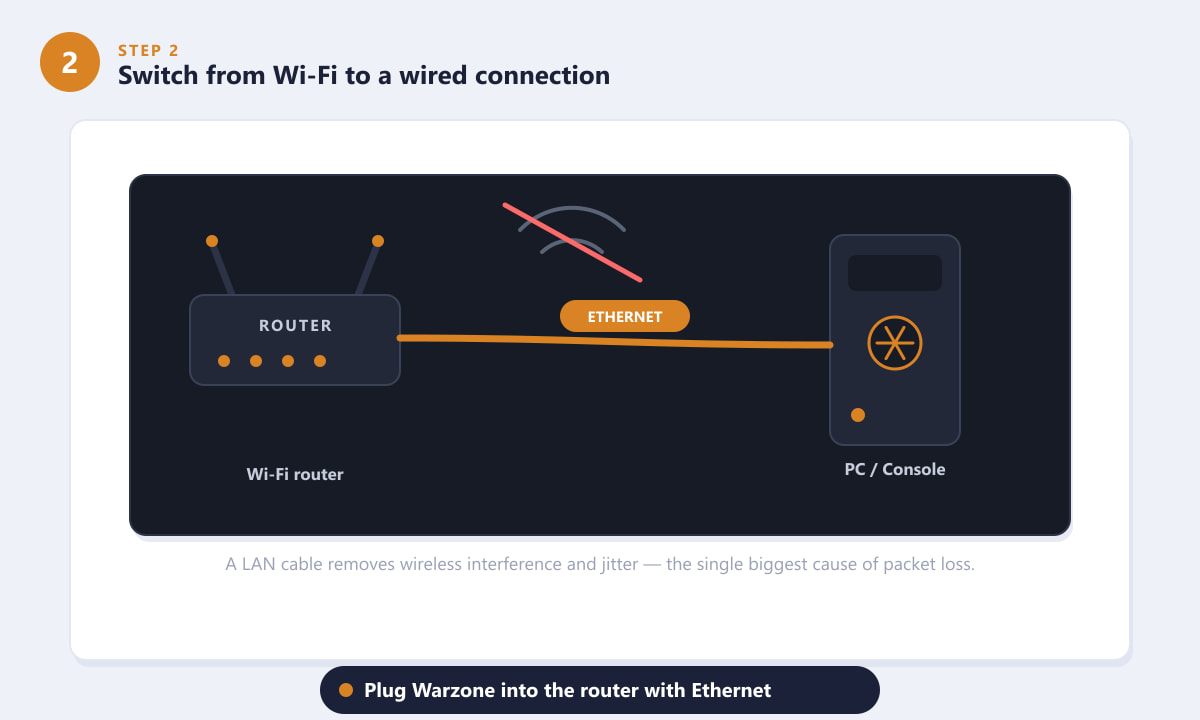
LANケーブルは、パケット損失の原因となる無線干渉を回避します。 -
ステップ3:モデムとルーターの電源を入れ直す
数週間稼働しているネットワーク機器は、断続的なパケットロスとして現れるエラーが蓄積されることがあります。モデムとルーターの両方の電源を約30秒間抜いてください。まずモデムの電源を入れ、ランプが安定して完全に同期するまで待ち、その後ルーターの電源を入れ直してください。ついでに、同軸ケーブル、DSLケーブル、イーサネットケーブルを両端で抜き差ししてください。ケーブルが緩んでいたり損傷していたりすると、見落としがちなランダムなパケットロスが発生することがあります。
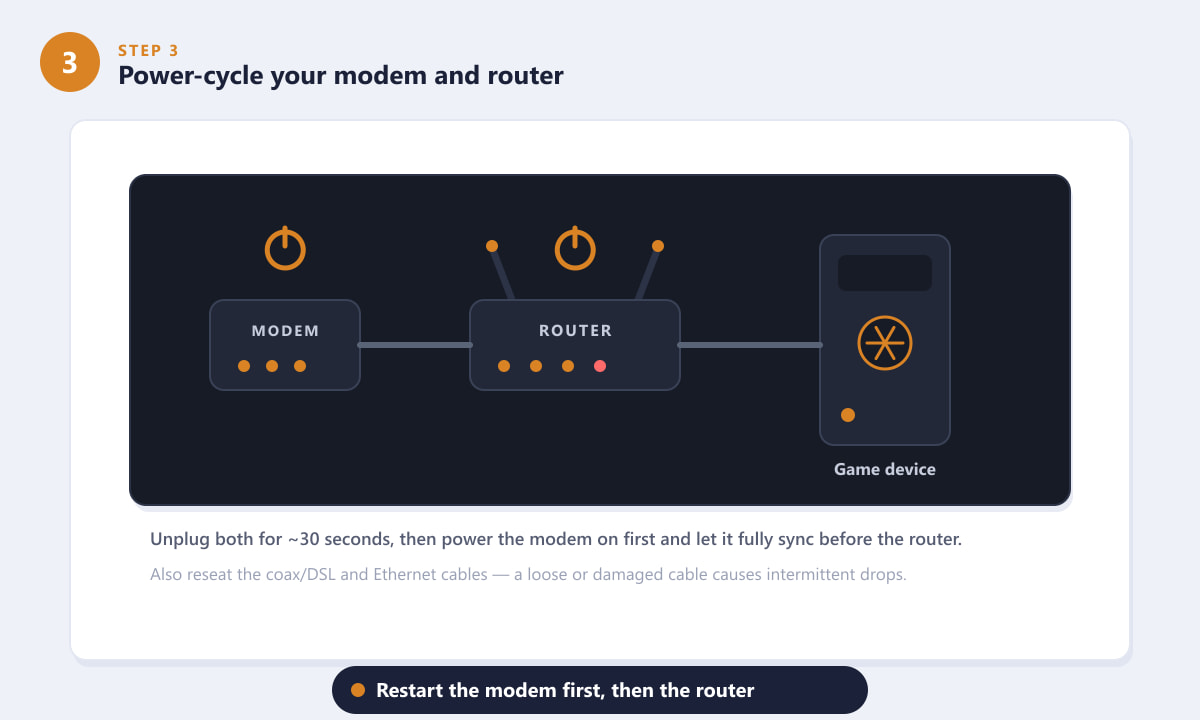
まずモデムを再起動し、同期が完了するまで待ってから、ルーターを再起動してください。 -
ステップ4:帯域幅を解放し、バックグラウンドアプリを閉じる
接続が混雑している場合、Warzoneのパケットは帯域幅を奪い合うことになり、一部がドロップされます。4Kストリーミング、大容量のゲームやOSのダウンロード、クラウドバックアップやファイル同期など、回線を占有しているものはすべて一時停止してください。プレイ中は、同居人に重いストリーミングを控えてもらうようお願いしましょう。ルーターがQoS (サービス品質)またはデバイス優先順位付けに対応している場合は、ゲーム機を優先デバイスに設定して、そのトラフィックが最初に処理されるようにしてください。
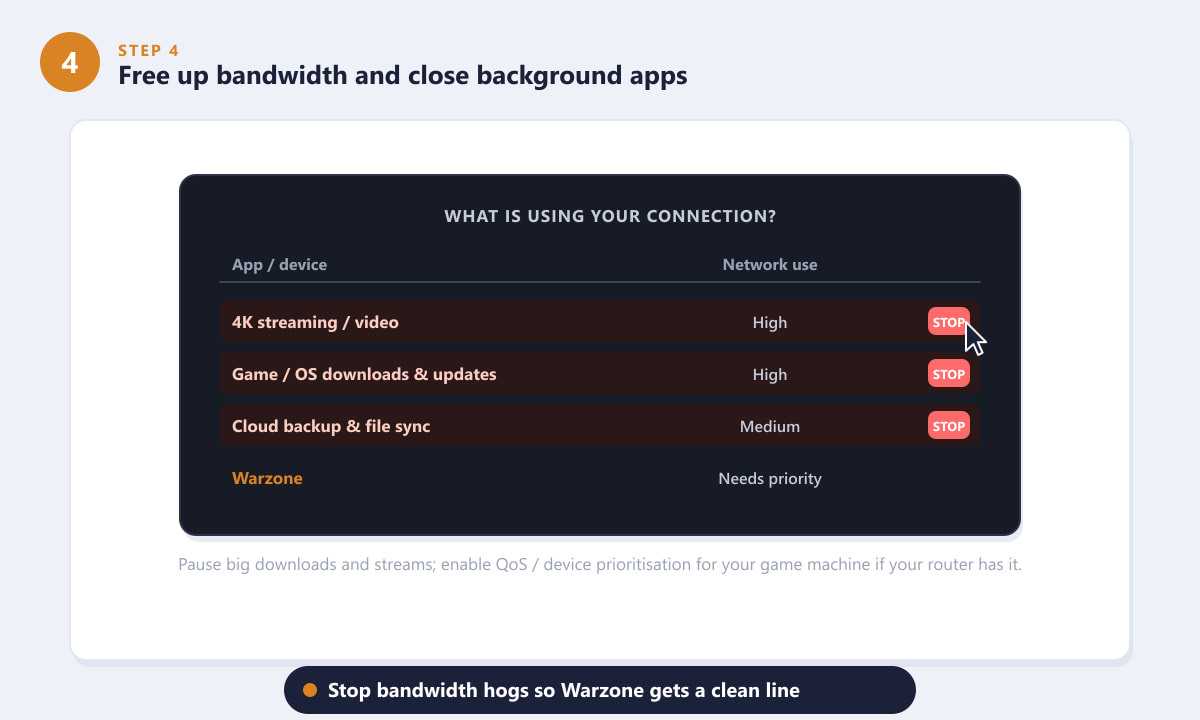
帯域幅を大量に消費するデバイスを排除し、ゲームデバイスを優先することで、回線をクリアに保ちましょう。 -
ステップ5:アップデート、スキャン、修復を行い、その後インターネットサービスプロバイダ(ISP)に確認してください。
破損したゲームファイルや古いドライバーは、ネットワークの問題と似た症状を引き起こす可能性があります。Battle.netでオプションを開き、「スキャンと修復」を実行するか(またはSteamで「ゲームファイルの整合性を確認」を使用)、Warzone、GPU、ネットワークドライバーが最新であることを確認してください。上記すべてを実行してもパケットロスが続く場合は、別のデバイスと別のネットワークでテストして回線に問題があることを確認し、ISPに連絡して障害の有無を調べてもらうようにしてください。問題は自宅の外にある可能性もあります。
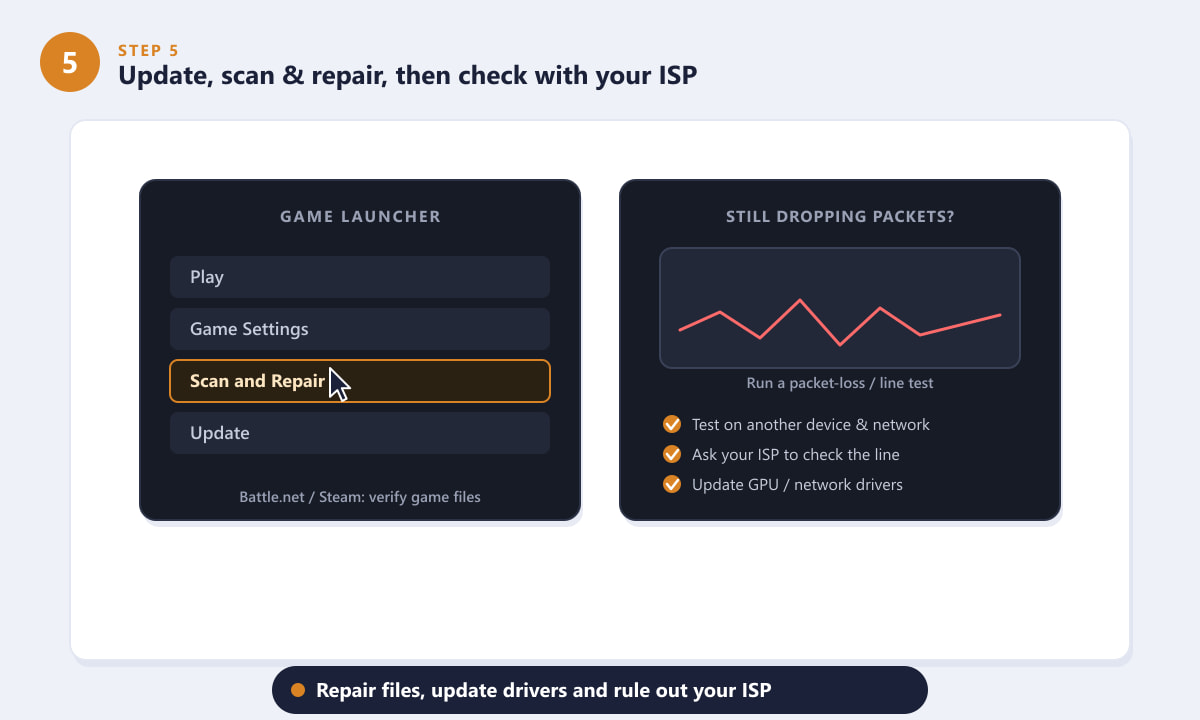
ファイルの修復、ドライバーの更新を行い、それでも問題が解決しない場合は、インターネットサービスプロバイダ(ISP)に問題がないかどうかを確認してください。
パケットロスを防ぐための追加のヒント
- 高品質のケーブルを使用してください。摩耗したイーサネットケーブルや長すぎるイーサネットケーブルはエラーの原因となる可能性があります。新品のCat 5eまたはCat 6ケーブルは、安価な保険と言えるでしょう。
- 可能な限り電力線アダプターの使用は避けてください。一部の家庭ではWi-Fiよりも優れていますが、ノイズの多い電気回路ではパケット損失が発生する可能性があります。
- 適切なデータセンター/地域を選択してください。遠く離れたサーバーに接続すると、通信経路でデータが失われる可能性が高くなります。お近くのサーバーでプレイすることをお勧めします。
- ネットワーク設定を変更した後は、ゲームとデバイスを再起動して、 Warzoneがクリーンなセッションを再確立するようにしてください。
トラブルシューティング
パケット損失は戦闘中にのみ急増する
激しい戦闘中に発生する一時的なトラフィックの急増は、ハードウェアの問題ではなく、サーバーや回線の負荷が原因であることが多いです。別のデータセンターを試したり、ピーク時を避けてプレイしたりして、状況が改善されるかどうか確認してみてください。
有線接続でもパケットロスが発生する
イーサネットケーブルを交換し、ルーターの別のポートを試してください。有線接続でも接続が途切れる場合は、モデム、回線、またはインターネットサービスプロバイダ(ISP)に問題がある可能性が高いので、手順5に進んでください。
テスト結果は全て良好だが、Warzoneは依然としてラバーバンド状態になる。
スキャンと修復を実行し、最新のアップデートを再インストールしてください。Warzoneのセッションが1回だけ不安定で、スピードテストに問題がない場合は、Activision側のサーバーに一時的な問題が発生している可能性があります。
よくある質問
Warzoneでパケットロスが発生する原因は何ですか?
パケットロスのほとんどは、不安定な家庭内接続(Wi-Fi干渉、回線の混雑、ケーブルの不具合、ルーターの老朽化など)が原因です。また、インターネットサービスプロバイダ(ISP)のネットワークや、まれにゲームサーバーの過負荷によっても発生することがあります。
Warzoneでは、どの程度のパケットロスが許容範囲を超えるのでしょうか?
パケットロス率が継続的に1~2%を超えると、ラグやヒット判定の不具合が顕著に現れ始めます。理想的には、パケットロス率は0%で、ごくまれに短時間だけ増加する程度が望ましいです。
有線接続は本当にパケット損失を減らすのでしょうか?
はい。大多数のプレイヤーにとって、Wi-Fiからイーサネットに切り替えることが最も効果的な解決策です。なぜなら、パケットロスを引き起こす無線干渉やジッターが解消されるからです。
Warzoneのパケットロスは私のせいですか、それともサーバーのせいですか?
別のデバイスとネットワークでテストしてみてください。もしどこでも同じ問題が発生する場合は、回線またはインターネットサービスプロバイダ(ISP)に問題がある可能性があります。Warzoneだけが影響を受け、他のゲームは正常に動作している場合は、ゲーム側またはサーバー側の問題である可能性が高いです。
最後に
パケットロスが発生すると、ゲームが自分に不利に働いているように感じますが、通常は自宅で解決できます。ゲーム内オーバーレイでパケットロスを測定し、有線接続に切り替え、モデムとルーターを再起動し、帯域幅を占有しているアプリケーションを削除し、他の原因を探す前にゲームを修復してみてください。それでも問題が解決しない場合は、インターネットサービスプロバイダ(ISP)に問題がある可能性があります。公式のステータスやサポートについては、いつでもCall of Duty: Warzoneの公式ウェブサイトをご確認ください。









