Overwatch 2で総合的な試合勝率を確認する方法

キャリアプロフィールの合計値を使用して、Overwatch 2の総合的な試合勝率を確認し、適切なフィルターを選択して、ヒーローの勝率と試合結果を混同しないようにしてください。
Rocket Leagueには、アカウントのチャット禁止に関するゲーム内通知を非表示にする設定は記載されていません。利用可能な設定は、テキストチャットの許可者と、限られたケースではテキストチャットの報告機能の有効/無効を制御するものです。これらの設定は、執行通知を非表示にしたり、禁止措置を解除したりするものではありません。Epic Games Launcherのポップアップのことでしたら、それらは個別にオフにできますが、Rocket Leagueのゲーム内通知ではなく、ランチャーの通信に影響します。
「チャット禁止フィルター通知」という表現は、いくつかの異なる事柄を指す可能性があります。チャット禁止通知は、アカウントの制限を通知するものです。言語フィルターは、チャット内のテキストを変更またはブロックします。報告設定は、対象となるテキスト会話を報告できるタイミングを制御します。これらはすべてチャットに関連していますが、1つの設定で3つすべてを制御できるわけではありません。
以下の設定画像は、簡略化されたインターフェースの図解です。オプション名はEpic Gamesのサポートドキュメントに準拠していますが、実際のレイアウトはプラットフォームやゲームのバージョンによって異なる場合があります。
| あなたがしたい場合は… | この設定を使用する | 何が変わるのか |
|---|---|---|
| フリーテキストのマッチングメッセージの表示や送信を停止する | ロケットリーグ設定 > チャット > マッチチャット / パーティチャット | 選択したテキストチャットチャンネルをオフにします。クイックチャットのプリセットは引き続き利用できる場合があります。 |
| 対象となる友人パーティーでのテキスト報告を減らす | チャット > テキストチャットの報告 > 可能な場合はオフ | パーティチャットでの通報機能は、全員がこのオプションを選択した場合にのみオフにできます。ゲームチャットでは通報機能はオンのままで、18歳未満のプレイヤーとのテキストチャットでは常にオンになっています。 |
| Epic Games Launcherの通信ポップアップを非表示にする | Epic Games Launcher > コミュニケーション設定 > 通知 | ランチャーの通信通知をオフにします。ゲーム内でのBAN通知や報告フィードバック通知はオフになりません。 |
| ゲーム内チャット禁止通知を非表示にする | ドキュメント化されたトグルが見つかりませんでした | 通知を使用して制限の詳細を確認してください。チャット設定では通知を非表示にすることはできません。 |
フリーテキストチャットを避けたい場合は、これがゲーム内で最も直接的な方法です。Rocket Leagueのメインメニューから「設定」を開き、 「チャット」タブを選択して、「マッチチャット」および/または「パーティチャット」を「誰ともテキストチャットを許可しない(オフ)」に設定してください。パーティやチームメイトとは別のチャンネルで会話したい場合は、1つのチャンネルだけをオフにすることもできます。
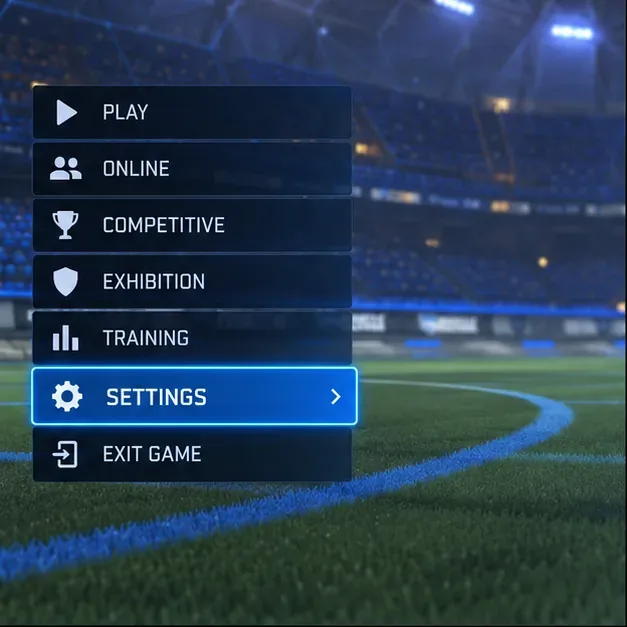

Epic GamesのRocket Leagueのテキストチャット設定ガイドには、これらのチャンネルコントロールが記載されています。Epic Gamesはまた、マッチチャットとパーティチャットをオフにしたプレイヤーは、ゲームにプリセットされたメッセージのみが表示されると説明しています。これは、静かな試合を望む場合や、自由形式のテキストチャットを避けたい場合に便利ですが、無効にしたチャンネルで通常のテキストメッセージを送信することもできなくなります。
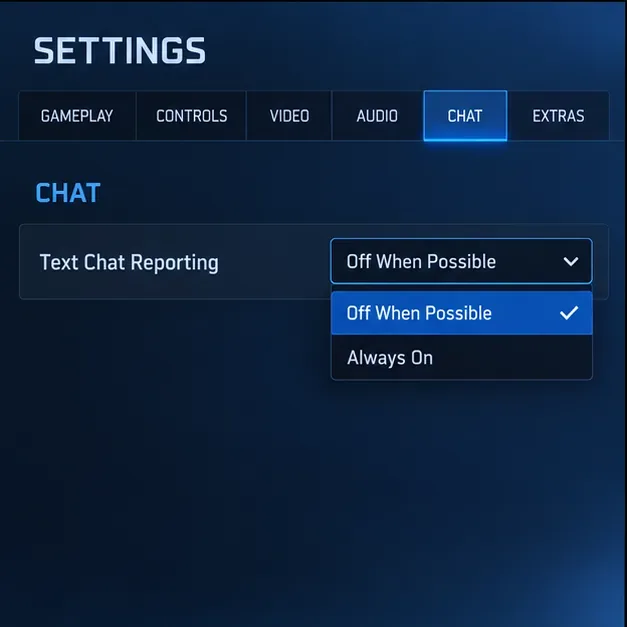
テキストチャットの報告オプションは、チャットフィルタリングやBANアラートのマスタースイッチだと誤解されやすいですが、どちらでもありません。Epicの現在のサポートページには、「可能な場合はオフ」を選択すると、パーティチャットの参加者全員がその設定を選択した場合に報告をオフにできると記載されています。パーティ内の誰かが報告を「常にオン」に設定している場合、そのパーティ会話では報告はオンのままです。ゲームチャットではテキスト報告がオンになっており、18歳未満のプレイヤーが含まれる会話では常にオンになっています。
変更するには、「設定」>「チャット」を開き、「テキストチャットレポート」を見つけて、ご希望に合う場合は「可能な場合はオフ」を選択してください。これにより、対象となる会話のレポート機能が変更されますが、テキストフィルターが無効になったり、モデレーションが妨げられたり、チャット禁止通知が非表示になったりすることはありません。
Rocket Leagueのv2.52パッチノートでは、マッチチャットとパーティチャットにおけるテキストフィルタリングの更新について説明されており、違反行為やフィルタリングを回避しようとする行為が報告された場合、チャットまたはゲーム内でのBAN措置が引き続き適用される可能性があると記載されています。つまり、フィルタリングと執行は、通報設定とは別個のものです。
ゲーム外でコンピューターにアラートが表示され、メッセージ、フレンドリクエスト、またはその他のEpicソーシャルアクティビティに関する内容である場合は、Rocket LeagueのBAN通知ではなく、ランチャーの通知である可能性があります。Epic Games Launcherで、プロフィールまたはコミュニケーション設定を開き、通知をオフにしてください。Epicのソーシャル設定ガイドでは、ランチャー通知はテキストチャットやテキスト報告のコントロールとは別に記載されています。
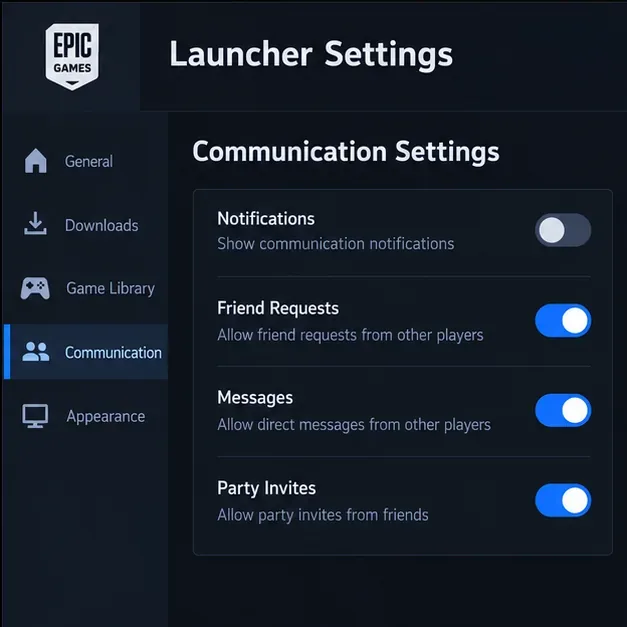
このオプションはPC版ランチャーに関するものです。コンソール版、Steam版、Epic Games Store版のRocket League内で表示されるメッセージを非表示にする確実な方法ではありません。ランチャー通知を無効にすると、他の通知も見逃してしまう可能性があるため、そのデメリットが許容できる場合にのみ使用してください。
チャット禁止はアカウントの制限であり、通知設定ではありません。Rocket Leagueのサポートによると、チャット禁止はチャットの使用を制限するものであり、ゲーム内では制限付きでクイックチャットが引き続き利用できる場合があります。一時的な適用期間は状況によって異なり、Epic Gamesのサポートによると、一時的な禁止は最長30日間続く可能性があります。ご自身のアカウントに関する関連情報は、通知に記載されている期間をご参照ください。マッチチャット、パーティチャット、通報、ランチャー通知をオフにしても、この期間は短縮されません。
制限が誤りであると思われる場合は、Rocket Leagueの公式BANサポートページを使用して適用情報を確認し、適切なサポート窓口にお問い合わせください。プラットフォーム、おおよその日付、通知の詳細を記載してください。パスワードや認証コードは共有しないでください。ゲームのフィルタリングシステムはBANを回避する手段ではなく、フィルタリングを回避しようとすると、さらなる措置が取られる可能性があります。
キャリアプロフィールの合計値を使用して、Overwatch 2の総合的な試合勝率を確認し、適切なフィルターを選択して、ヒーローの勝率と試合結果を混同しないようにしてください。
クラッシュ・ロワイヤルをプレイする際に、橋と相手陣地の両方を鮮明に表示できる最適なタブレット設定を見つけましょう。縦向き、デフォルト、全画面表示、アスペクト比モードを安全に比較できます。
Rocket Leagueには、ゲーム内チャット禁止通知のオン/オフを切り替えるための公式な設定はありません。テキストチャット、通報、Epic Launcherの通知設定で実際にオフになる項目について学びましょう。
Dead by Daylightのキラーの最適な視野角設定を見つけるには、87°と103°を比較し、ゲームプレイ上の優位性を保証するものではなく、快適な視界を選択してください。
CoCビルダーベースの解説:2つ目の村のロック解除方法、ビルダーホールのアップグレード方法、対戦バトルでの勝利方法、そして無料の6人目のビルダー(OTTO)の獲得方法。
試合履歴、統計サイト、Riot Gamesのアカウントデータを使ってLeague of Legendsのプレイ時間を推定する方法、そして生涯合計時間が不完全になる理由について学びましょう。
PC版Warzoneで発生する開発者エラー6068のトラブルシューティングを、バックグラウンドアプリ、グラフィックドライバー、ゲームファイル、起動時の競合などを安全にチェックして行います。
Apex Legendsのオリンパスマップ解説:プサマテ上空に浮かぶ都市、主要なPOI(重要地点)、トライデント、フェーズランナー、危険箇所、そして勝利のためのプロのヒント。
TFT Mobileの接続切断/再試行エラーを修正するには、Riotサービスのステータスを確認し、Wi-Fiとモバイルデータを比較し、アプリを再起動および更新し、適切な次のステップを選択してください。
フレームレートチェック、グラフィック設定の軽量化、ファイル修復、およびFPS制限と不具合を区別するテストを使用して、PC版EA Sports FCのカットシーンのカクつきをトラブルシューティングします。







